 BillsOn
आपके बिल।
आपके iPhone की स्क्रीन पर।
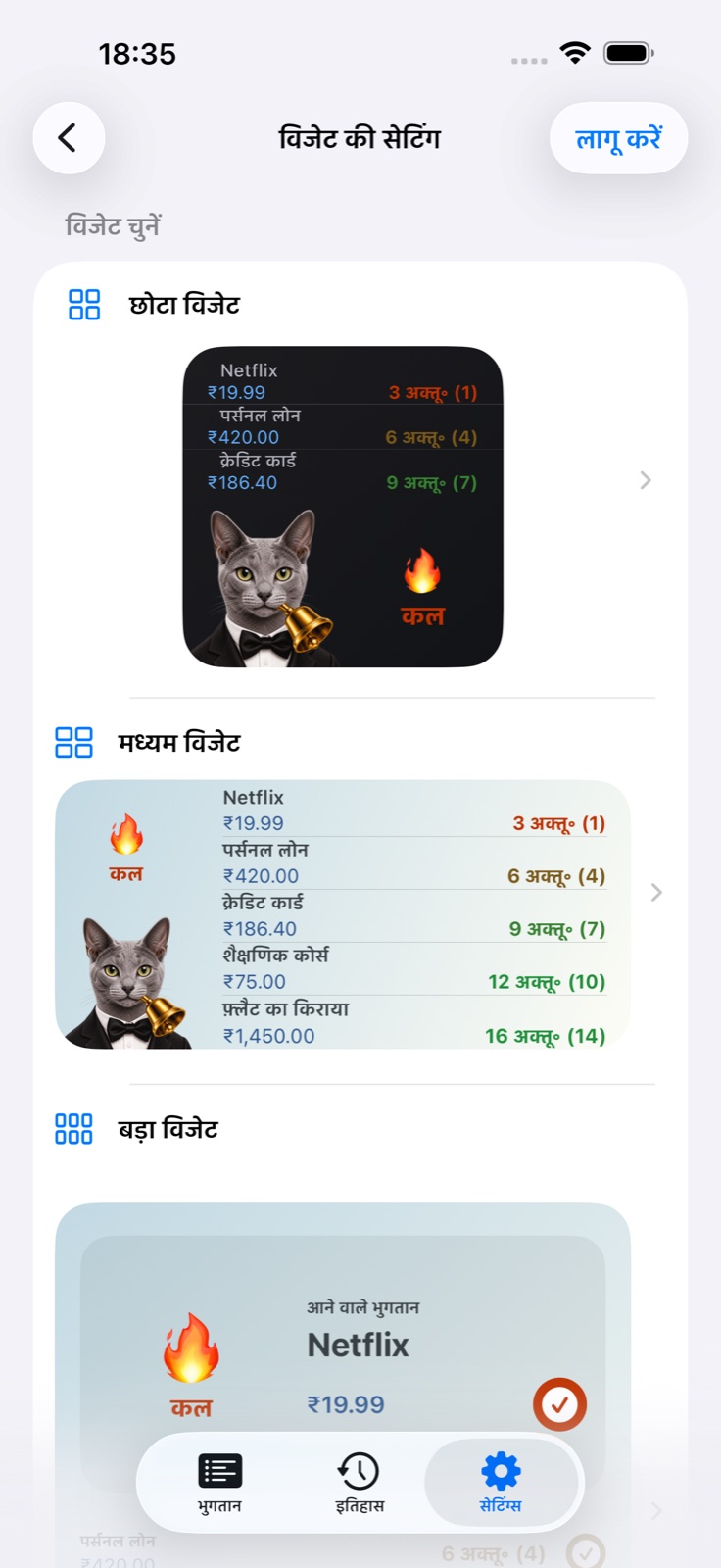
पहले BillsOn में रूप चुनें, फिर विजेट होम स्क्रीन पर जोड़ें।
विजेट का रूप चुनें
विजेट की सेटिंग खोलें
BillsOn में सेटिंग खोलें, विजेट ढूँढ़ें और विजेट की सेटिंग खोलें।
आकार और लेआउट चुनें
छोटा, मध्यम या बड़ा चुनें। छोटे और मध्यम में तैयार लेआउट और हाथ से बदलाव उपलब्ध हैं।
रूप सहेजें
लेआउट में तस्वीर हो तो रंगों से पहले उसे चुनें। लागू करें पर, या हाथ से सेटिंग में सहेजें पर टैप करें।
क्या-क्या बदल सकता हूँ?
तैयार विकल्प
तस्वीर, भुगतान सूची और तारीख वाला लेआउट। यह विज़ार्ड के अगले चरण तय करता है।
तस्वीर
छोटा और मध्यम: ऐप आइकन, अपनी तस्वीर, इमोजी या कोई तस्वीर नहीं। हाथ से पूर्वावलोकन में तस्वीर और तारीख के ब्लॉक खिसका सकते हैं।
फ़ोटो
फ़ोटो से चुनें और काटें। छोटे और मध्यम आकार की तस्वीर सेटिंग अलग हैं।
थीम और रंग पैलेट
हल्का या गहरा रूप, पैलेट और अपनी पृष्ठभूमि, रकम व जानकारी के रंग। अपना पैलेट बना सकते हैं।
टेक्स्ट का आकार और पंक्तियाँ
नाम का आकार और दिखने वाले भुगतान की संख्या। बड़े विजेट में भी टेक्स्ट का आकार और पंक्तियों के विकल्प हैं।
रकम, मुद्रा, दशमलव भाग
छोटे और मध्यम विजेट में इन्हें अलग-अलग दिखा या छिपा सकते हैं।
तारीख
छोटे और मध्यम विजेट के लिए शब्दों में तारीख का प्रारूप। विकल्प आकार के अनुसार बदलते हैं।
सहेजें / लागू करें
विजेट को सेटिंग भेजता है, लेकिन उसे होम स्क्रीन पर नहीं जोड़ता। दोबारा सहेजना 5 सेकंड के लिए निष्क्रिय रहता है।
होम स्क्रीन पर जोड़ें
होम स्क्रीन पर जाएँ
खाली जगह को देर तक दबाएँ, जब तक ऐप आइकन हिलने न लगें।
विजेट गैलरी खोलें
संपादित करें → विजेट जोड़ें चुनें। पुराने iOS संस्करणों में + का इस्तेमाल होता है।
BillsOn ढूँढ़ें
ऐप चुनें; पुराना नाम दिखे तो Payment Reminder ढूँढ़ें।
वही आकार जोड़ें
BillsOn में सेट किया आकार चुनें, जोड़ें और संपादन पूरा करें।
विजेट अलग दिख रहा है
छोटे और मध्यम विजेट में सिस्टम का कॉन्फ़िगरेशन विकल्प है। विजेट संपादन में यह दिखे तो वर्तमान BillsOn विज़ार्ड में सहेजे रूप के लिए कॉन्फ़िगरेशन 1 इस्तेमाल करें। जोड़े विजेट का आकार सेट किए आकार से मिलाएँ। बड़े विजेट की अलग रूप सेटिंग है।

लॉक खोलने से पहले बिल देखें
स्क्रीन बदलें
लॉक स्क्रीन को देर तक दबाएँ और बदलाव का विकल्प खोलें।
विजेट क्षेत्र खोलें
विजेट जोड़ें चुनें और BillsOn / Payment Reminder ढूँढ़ें।
जोड़ें और सहेजें
सबसे पास के भुगतान का विजेट चुनें और लॉक स्क्रीन सहेजें।

इमोजी, स्टिकर और अपना लेआउट
स्थिति के इमोजी बदलें
विजेट की सेटिंग की मुख्य स्क्रीन में विजेट में इमोजी ढूँढ़ें। देरी वाले, आज देय और कल देय बिलों के आइकन चुनें और लागू करें पर टैप करें। ये देय स्थिति दिखाते हैं; विजेट की तस्वीर अलग चुनी जाती है।
स्टिकर जोड़ें
छोटे या मध्यम विजेट की तस्वीर सेटिंग में इमोजी चुनें। iOS 18 या बाद में इमोजी कीबोर्ड से स्टिकर चुनें इस्तेमाल करें: फ़ील्ड पर टैप करें, इमोजी कीबोर्ड खोलें और स्टिकर चुनें। हटाने के लिए पूर्वावलोकन के पास क्रॉस पर टैप करें और पुष्टि करें। रूप सहेजें।
रंग योजना बनाएँ
पैलेट चयन खोलें और जोड़ने का विकल्प इस्तेमाल करें। हल्का या गहरा चुनें, नाम भरें और ऊपर व नीचे के पृष्ठभूमि रंग, रकम का रंग और जानकारी का रंग सेट करें। जोड़ें पर टैप करें, योजना चुनें और रूप सहेजना पूरा करें। हल्की और गहरी योजनाएँ अलग सेट होती हैं।
रंग योजना बदलें
पैलेट का संपादन खोलें। नाम या रंग बदलें और सहेजें। पूर्वावलोकन में देखें कि रकम और नाम पृष्ठभूमि पर स्पष्ट दिखें।
ब्लॉक खिसकाएँ
छोटे या मध्यम विजेट की हाथ से सेटिंग खोलें। पूर्वावलोकन में तस्वीर या तारीख का ब्लॉक खींचें। ब्लॉक का आकार उसके लिए जगह बदलता है; पंक्तियों की संख्या और टेक्स्ट आकार अलग सेट होते हैं। बिना तस्वीर वाले लेआउट में तस्वीर का ब्लॉक नहीं होता। सहेजें पर टैप करें।
ये सेटिंग देखें
बदलाव नहीं दिखते
BillsOn में वापस आएँ और लागू करें या सहेजें पर टैप करें। जोड़ा आकार देखें। रीफ़्रेश का समय iOS तय करता है, इसलिए अपडेट में समय लग सकता है।
बिल नहीं दिख रहा
देखें कि वह सक्रिय है। रोके, संग्रहित और सब्सक्रिप्शन सीमा से निष्क्रिय बिल नहीं दिखते। पंक्तियों की संख्या भी देखें।
BillsOn सूची में नहीं है
इंस्टॉल ऐप खोलें और गैलरी फिर देखें।
सहेजें निष्क्रिय है
सहेजने के बाद 5 सेकंड रुकना होता है। विजेट की सेटिंग की मुख्य स्क्रीन में बदलाव न हो तो लागू करें भी निष्क्रिय हो सकता है।
सिस्टम स्क्रीनशॉट और iOS सहायता — Apple ↗
अगली गाइडबिल जोड़ें और अपनी पसंद के अनुसार बनाएँ →