 BillsOn
BillsOn कैसे इस्तेमाल करें
पहले बिल से शुरू करें या अपने काम के अनुसार गाइड चुनें।
पहला बिल जोड़ें
फ़ॉर्म खोलें
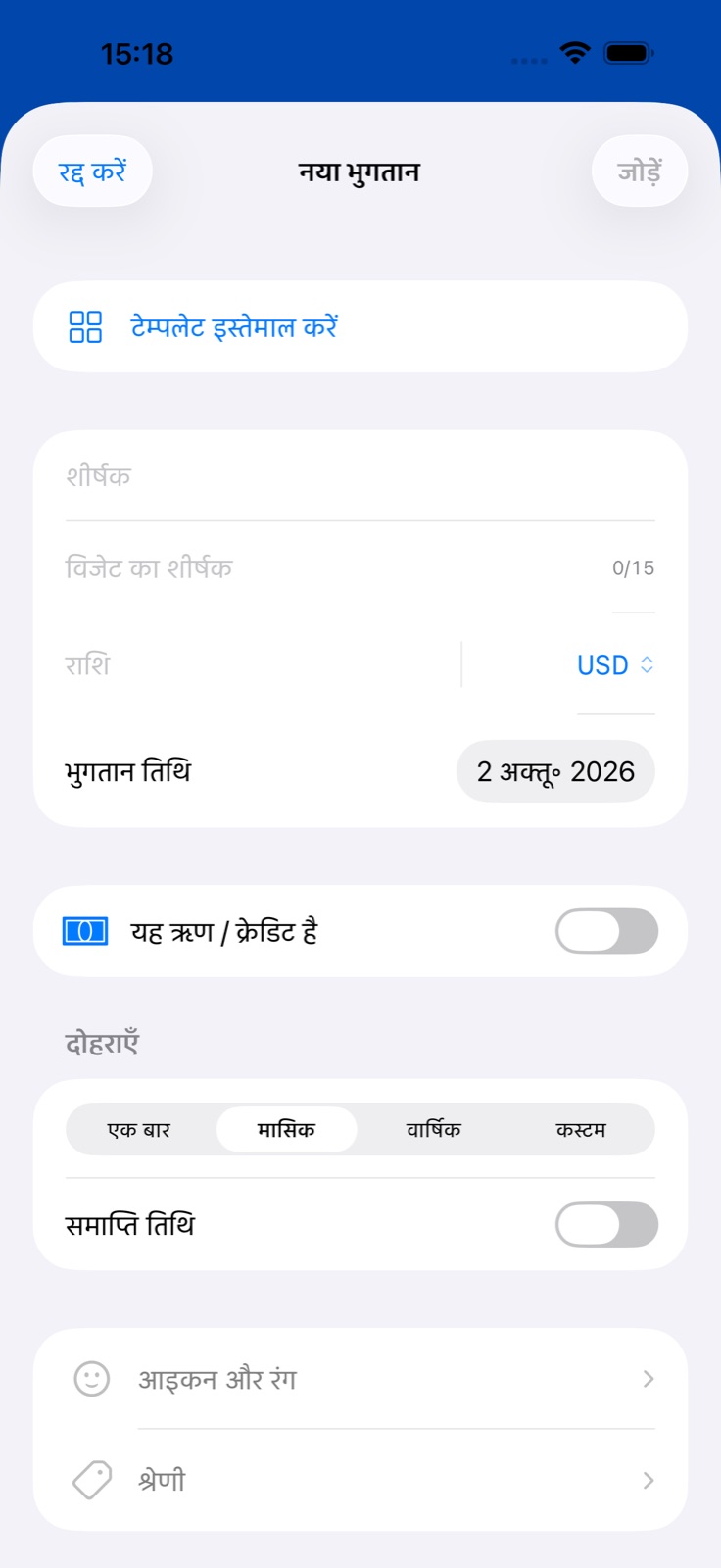
भुगतान टैब में + पर टैप करके नया भुगतान बनाएँ।
ज़रूरत हो तो टेम्पलेट इस्तेमाल करें
टेम्पलेट का इस्तेमाल कुछ फ़ील्ड भर देता है। सहेजने से पहले रकम, तारीख और दोहराव देखें।
मुख्य जानकारी भरें
जैसे: घर का किराया, अपनी मुद्रा में 1,450 और अगली देय तारीख। सुझाया छोटा विजेट शीर्षक रख सकते हैं।
दोहराव चुनें
किराए के लिए मासिक और एक बार के बिल के लिए एक बार चुनें। कस्टम में अन्य अंतराल मिलते हैं, जैसे हर 2 सप्ताह।
बिल सहेजें
ऊपर जोड़ें पर टैप करें। श्रेणी, रंग, नोट और संलग्नक अभी जोड़ सकते हैं या बाद में बदल सकते हैं।
सही समय पर रिमाइंडर पाएँ
तैयार प्रोफ़ाइल चुनें
ध्वनियों में रिमाइंडर प्रोफ़ाइल चुनें। एक दिन पहले प्रोफ़ाइल पिछले दिन और देय तारीख पर 09:00 बजे याद दिलाती है।
या अपना समय चुनें
उन्नत खोलें और कस्टम रिमाइंडर चालू करें। पहले के दिन और समय चुनें; ये तैयार प्रोफ़ाइल के शेड्यूल की जगह लागू होंगे।
सूचनाओं की अनुमति दें
iPhone पर BillsOn सूचनाओं की अनुमति दें। फ़ोकस और ध्वनि सेटिंग उन्हें शांत कर सकती हैं।
अपनी ध्वनि इस्तेमाल करना चाहता हूँ
ध्वनि सेटिंग खोलें
सूचना की ध्वनि या अलार्म की ध्वनि में फ़ाइल आयात करें।
ऑडियो का भाग चुनें
शुरुआत और अंत तय करें, सुनें और सहेजें। चाहें तो ध्वनि धीरे बढ़ने और घटने का असर जोड़ें।
भुगतान की प्रोफ़ाइल देखें
ध्वनि प्रोफ़ाइल सामान्य ध्वनि को बदल सकती है। कस्टम रिमाइंडर सामान्य सूचना ध्वनि का इस्तेमाल करता है।
रिमाइंडर की सभी सेटिंग
ध्वनियों में रिमाइंडर प्रोफ़ाइल से शुरू करें। उपलब्ध एक दिन पहले प्रोफ़ाइल में पिछला दिन और देय तारीख पर 09:00 बजे शामिल हैं। तीन दिन और एक सप्ताह वाली प्रोफ़ाइल में भी देय दिन शामिल है।
एक भुगतान के लिए उन्नत → कस्टम रिमाइंडर चालू करें। देय दिन या उससे 1, 2, 3, 4, 5, 6, 7, 10, 14 या 30 दिन पहले चुनें, फिर समय सेट करें। संपादक शुरू में पिछला दिन और देय दिन चुनता है। रिमाइंडर टेक्स्ट साधारण पाठ है, बदलने वाले प्लेसहोल्डर का संपादक नहीं।
कस्टम रिमाइंडर प्रोफ़ाइल के दिनों और समय की जगह लागू होता है तथा ऐप की सामान्य सूचना ध्वनि इस्तेमाल करता है। अलार्म की ध्वनि फिर भी ध्वनि प्रोफ़ाइल से आ सकती है।
- सेटिंग और ध्वनि सेटिंग खोलें।
- उपलब्ध ध्वनि चुनें या सूचना की ध्वनि अथवा अलार्म की ध्वनि में फ़ाइल आयात करें।
- ऑडियो भाग की शुरुआत और अंत चुनकर सुनें; चाहें तो ध्वनि धीरे बढ़ने और घटने का असर चालू करें।
- सहेजें। आयात की गई ध्वनियाँ चुन सकते हैं, नाम बदल सकते हैं या हटा सकते हैं।
- भुगतान में ध्वनि प्रोफ़ाइल हो तो उसकी ध्वनियाँ भी देखें: प्रोफ़ाइल सामान्य चयन की जगह लागू हो सकती है।
सूचना अनुमतियाँ, फ़ोकस और सिस्टम सेटिंग डिलीवरी को प्रभावित करती हैं। स्क्रीन पर अलार्म के लिए समर्थित iOS संस्करण और संबंधित अनुमति चाहिए।
बिल बदलें या भुगतान हो चुका है दर्ज करें
विवरण बदलें
बिल खोलें, पेंसिल पर टैप करें और बदलाव सहेजें।
बदलाव का दायरा चुनें
आवर्ती रकम, तारीख या आवृत्ति बदलने पर केवल यह / यह और आगे के विकल्प खुलते हैं। पहला अगली रकम या तारीख बदलता है; दूसरा पूरी शृंखला बदलता है।
भुगतान दर्ज करें
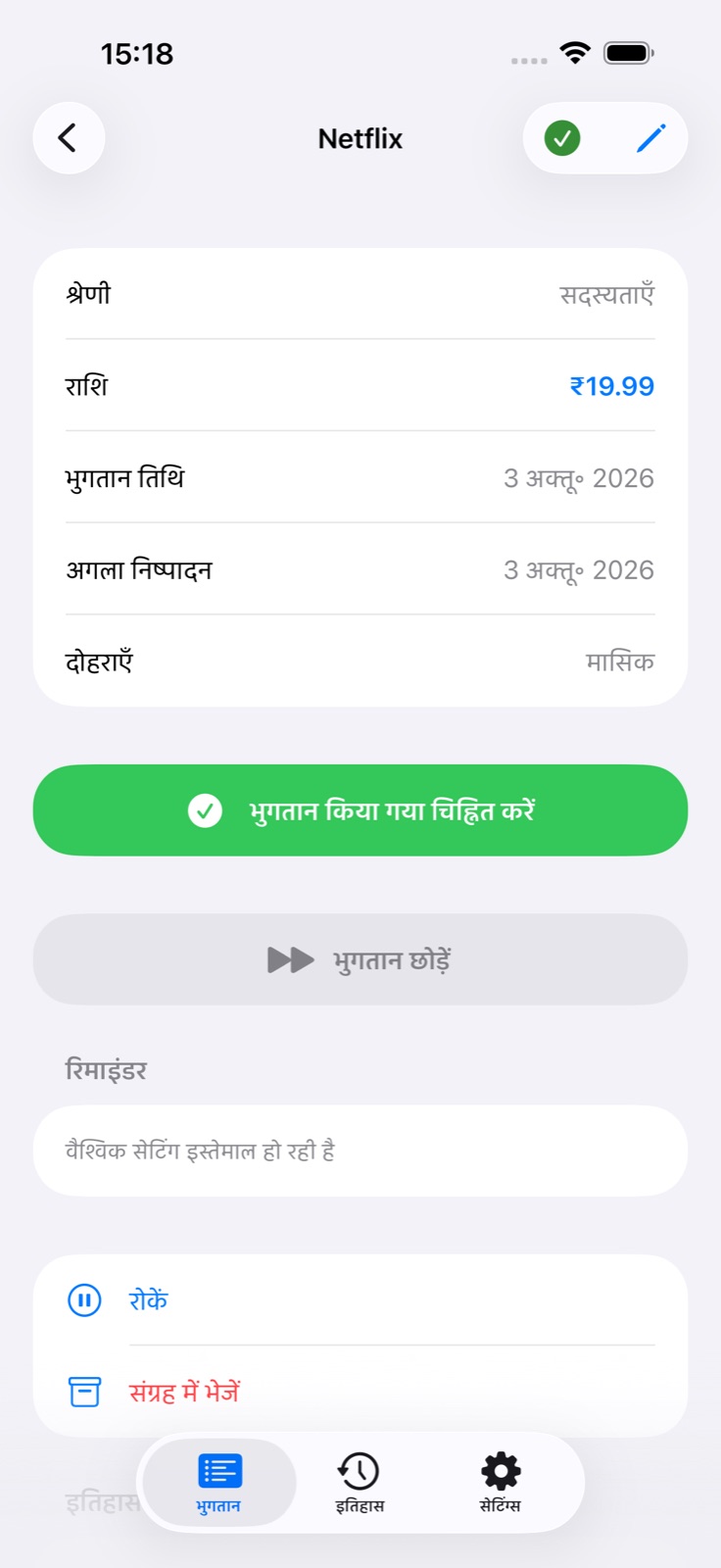
हरे चेक या विवरण में भुगतान किया गया चिह्नित करें पर टैप करें। वास्तविक रकम और तारीख देखें या आंशिक भुगतान चालू करें।
पुष्टि और समय से पहले भुगतान
सूची के हरे चेक या विवरण में भुगतान किया गया चिह्नित करें पर टैप करें। पुष्टि स्क्रीन पर दर्ज होने वाली रकम और तारीख बदल सकते हैं, आंशिक भुगतान चालू कर सकते हैं और संलग्नक जोड़ सकते हैं। लोन में अवधि घटाने या किस्त कम करने के साथ समय से पहले भुगतान भी दर्ज हो सकता है। BillsOn भुगतान दर्ज करता है; पैसे नहीं भेजता।
भुगतान में या सामान्य सेटिंग में बिना पुष्टि के भुगतान चालू हो तो पुष्टि छोड़ दी जाती है। दर्ज करने से पहले विवरण देखने के लिए दोनों विकल्प बंद करें।
अपनी ज़रूरत के अनुसार बनाएँ
सामान्य बिल के लिए मुख्य जानकारी पर्याप्त है। अधिक नियंत्रण चाहिए तो संबंधित विवरण खोलें।
नाम
सूची और भुगतान विवरण में पूरा नाम। शुरुआत और अंत के खाली स्थान हटाने के बाद यह खाली नहीं होना चाहिए।
विजेट शीर्षक
अधिकतम 15 अक्षरों का छोटा नाम। शुरू में पूरे नाम से बनता है; हाथ से बदलने के बाद पूरे नाम में बदलाव का अनुसरण नहीं करता।
रकम और मुद्रा
देय रकम और उसकी मुद्रा। दशमलव के लिए कॉमा या बिंदु इस्तेमाल कर सकते हैं। मुद्राएँ प्रबंधित करें में चुनी मुद्राओं को खोज, जोड़, हटा और क्रम बदल सकते हैं।
देय तारीख
नियोजित तारीख और आवर्ती शेड्यूल का शुरुआती आधार। सप्ताहांत के नियम अगली देय तारीख बदल सकते हैं।
दोहराव
बनाने के फ़ॉर्म में एक बार, मासिक, वार्षिक और कस्टम विकल्प हैं। कस्टम में 1–365 दिन, सप्ताह या महीने का अंतराल चुन सकते हैं; जैसे हर 2 सप्ताह।
समाप्ति तारीख
आवर्ती भुगतान के लिए उपलब्ध है। शृंखला समाप्त करने के लिए चालू करें; यह भुगतान तारीख से पहले नहीं हो सकती।
लोन
लोन बनाते समय उसके फ़ील्ड खोलता है और सामान्य दोहराव भाग छिपाता है। भुगतान रकम लोन विवरण से निकाली जाती है।
आइकन और रंग
इस भुगतान का रूप। इसकी श्रेणी एक डिफ़ॉल्ट आइकन दे सकती है।
श्रेणी
भुगतान और खर्च विश्लेषण को समूहों में रखने के लिए उपलब्ध या अपनी बनाई श्रेणी।
ध्वनियाँ: ध्वनि प्रोफ़ाइल
सूचना और अलार्म की ध्वनियाँ चुनता है। जोड़ने और बदलने के बटन प्रोफ़ाइल संपादक खोलते हैं।
ध्वनियाँ: रिमाइंडर प्रोफ़ाइल
कितने दिन पहले, किस समय और किस तरह याद दिलाना है, चुनता है। अपनी प्रोफ़ाइल में दोहराव और स्नूज़ अंतराल भी रख सकते हैं।
भुगतान विधि
“ट्रांसफ़र” या “कार्ड” जैसा टेक्स्ट नोट। बैंक से नहीं जुड़ता और भुगतान नहीं करता।
सेवा प्रदाता की वेबसाइट
भुगतान विवरण से खुलने वाली प्रदाता की वेबसाइट। ऐप अपने आप पैसे नहीं भेजता।
संलग्नक
फ़ोटो लाइब्रेरी की तस्वीर, उपलब्ध होने पर कैमरे से फ़ोटो या फ़ाइलें से PDF। संलग्नक की पंक्ति स्वाइप करके हटाएँ।
उन्नत → नोट
भुगतान विवरण में दिखने वाली अतिरिक्त जानकारी।
उन्नत → सप्ताहांत समायोजन
कोई नहीं, पिछला कार्यदिवस या अगला कार्यदिवस। चालू होने पर चुनें कि सप्ताह के कौन-से दिन सप्ताहांत माने जाएँ।
उन्नत → कस्टम रिमाइंडर
भुगतान के लिए अलग दिन, समय और टेक्स्ट। ये दिन और समय चुनी रिमाइंडर प्रोफ़ाइल की जगह लागू होते हैं; अगला भाग देखें।
उन्नत → बिना पुष्टि के भुगतान करें
पुष्टि खोले बिना पूरा भुगतान दर्ज करता है। रकम, तारीख देखने या आंशिक भुगतान के लिए बंद रखें।
लोन जोड़ना: कौन-से फ़ील्ड चाहिए?
मूलधन
लोन की शुरुआती रकम। पिछले भुगतान का हिसाब चालू होने पर छिप जाता है।
मासिक भुगतान
चाहें तो रकम हाथ से भरें। खाली छोड़ने पर गणना की गई रकम इस्तेमाल होती है; रीसेट करने से फिर गणना लागू होती है। रकम ब्याज और फ़ीस के लिए बहुत कम हो तो चेतावनी आती है।
दर
प्रतिशत में वार्षिक ब्याज दर।
अवधि / समाप्ति तारीख
अवधि बताने के लिए महीनों की संख्या या समाप्ति तारीख में से एक चुनें।
शुरुआत और पहली भुगतान तारीख
अलग-अलग तारीखें हैं। शुरुआत बदलने पर पहले पहली भुगतान तारीख एक महीने बाद रखी जाती है; इसे बदल सकते हैं।
मासिक फ़ीस
तय रकम, शुरुआती मूलधन का प्रतिशत या बाकी रकम का प्रतिशत।
भुगतान प्रकार
समान कुल किस्त या समान मूलधन के आधार पर गणना।
पिछले भुगतान
चल रहे लोन के लिए बाकी मूलधन और पहले चुकाया मूलधन व ब्याज भरें। भुगतान तारीख अगली भुगतान तारीख बन जाती है।
कुछ काम न करे तो
जोड़ें निष्क्रिय क्यों है?
नाम भरें; खाली टेक्स्ट या सिर्फ़ स्पेस पर्याप्त नहीं हैं। जोड़ें के बाद सब्सक्रिप्शन ऑफ़र आने का अर्थ है कि सक्रिय भुगतान की सीमा पूरी हो गई है।
विजेट शीर्षक नाम के साथ बदलना क्यों बंद हो गया?
उसे हाथ से बदला गया था, इसलिए अब वह पूरे नाम से स्वतंत्र रहता है।
अगली देय तारीख अलग क्यों है?
दोहराव और सप्ताहांत समायोजन देखें। अगली तारीख शेड्यूल और चुने सप्ताहांत दिनों से निकाली जाती है।
मेरी ध्वनि क्यों नहीं बजती?
भुगतान की ध्वनि प्रोफ़ाइल, कस्टम रिमाइंडर, सामान्य ध्वनि और सिस्टम अनुमतियाँ देखें; ये सेटिंग अलग-अलग स्तर पर लागू होती हैं।
विजेट में भुगतान क्यों नहीं दिख रहा?
विजेट को सक्रिय भुगतान मिलते हैं। रोकी, संग्रहित और सब्सक्रिप्शन सीमा से निष्क्रिय प्रविष्टियाँ नहीं दिखतीं। विजेट का आकार और पंक्तियों की संख्या भी देखें।