 BillsOn
ऐप सेट करें
रिमाइंडर, सिंक, सुरक्षा और सब्सक्रिप्शन, साथ में हर सेटिंग के असर की व्याख्या।
सामान्य रिमाइंडर और बार-बार सूचनाएँ
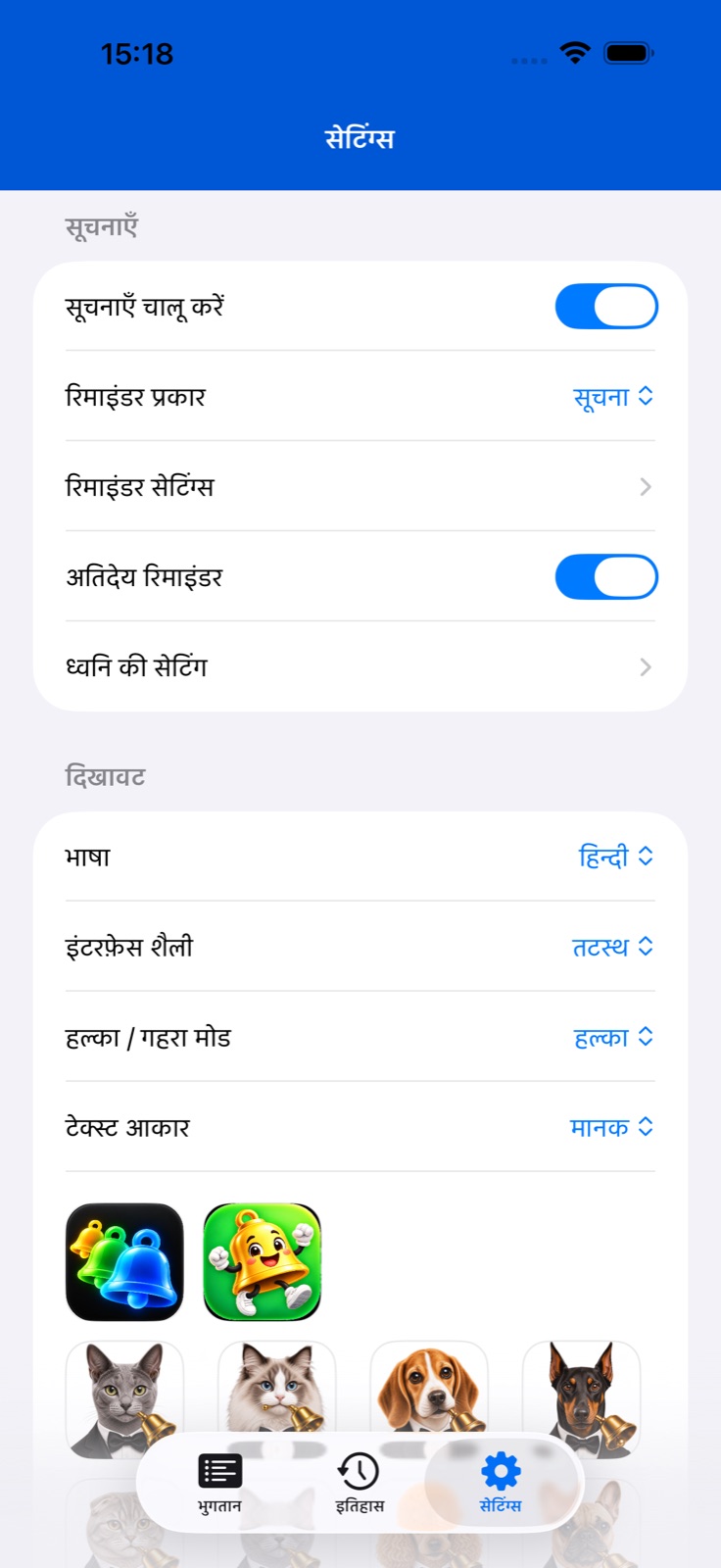
सेटिंग → सूचनाएँ खोलें। मुख्य स्विच ऐप रिमाइंडर चालू करता है। iOS पूछे तो सूचनाओं की अनुमति दें।
दिखने का तरीका चुनें: सूचना या डिवाइस पर उपलब्ध होने पर अलार्म। अलार्म अलग अनुमति माँगते हैं। दोनों के लिए अलग ध्वनियाँ हैं।
पहले याद दिलाने की सेटिंग में दिन, समय और टेक्स्ट भरें। उसी स्क्रीन पर बार-बार रिमाइंडर हैं: पहले के दिन, घंटों में अंतराल और शुरुआत व अंत का समय। देय दिन के रिमाइंडर का अपना प्रकार, अंतराल और समय सीमा है।
सूचना कार्रवाइयों में स्नूज़ अंतराल चुनें: 15 या 30 मिनट, या 1, 2 या 4 घंटे। वर्तमान स्क्रीन में अलग स्नूज़ स्विच या समाप्ति समय का विकल्प नहीं है। सूचना की कार्रवाई से अलर्ट स्नूज़ करें।
खास बिल के लिए चयन के पास बटन से ध्वनि और रिमाइंडर प्रोफ़ाइल बनाएँ या बदलें। उन्नत का कस्टम रिमाइंडर प्रोफ़ाइल के दिनों और समय की जगह लागू होता है। मुख्य गाइड प्राथमिकता और ध्वनि आयात समझाती है।
कंपन, बार-बार अलर्ट और देरी वाले बिल
सेटिंग में ध्वनि सेटिंग खोलें। सूचना और अलार्म की ध्वनियों के नीचे कंपन स्विच है। यह ऐप की कंपन पसंद सहेजता है; iPhone के सिस्टम मोड भी अलर्ट को प्रभावित कर सकते हैं।
पहले याद दिलाने की सेटिंग में बार-बार अलर्ट चालू करें। 1, 2, 3, 5, 7 या 14 दिन पहले चुनें। केवल देय दिन पहले के अलर्ट विकल्प निष्क्रिय करता है; देय दिन के अलग विकल्प इस्तेमाल करें।
बार-बार अलर्ट में 1, 2, 3, 4, 6, 8 या 12 घंटे के अंतराल हैं। शुरुआत और अंत का समय सेट करें। जैसे 3 घंटे का अंतराल और 09:00–18:00 समय सीमा रिमाइंडर दिन में रखती है। पहले के दिनों और देय दिन की सेटिंग अलग हैं।
मुख्य सूचना भाग में देरी के रिमाइंडर चालू करें। पहले से देर हो चुके बिल के अलर्ट तय करते समय ऐप 2 घंटे बाद का एक अतिरिक्त रिमाइंडर बनाता है। यह लगातार हर 2 घंटे दोहराव नहीं है: दोबारा शेड्यूल करने से लंबित अलर्ट बदल जाता है।
रोके, संग्रहित या सब्सक्रिप्शन सीमा से निष्क्रिय बिल के लिए अतिरिक्त देरी रिमाइंडर नहीं बनता। डिलीवरी सूचना अनुमतियों और सिस्टम सेटिंग पर भी निर्भर है।
रिमाइंडर प्रोफ़ाइल बनाएँ
भुगतान जोड़ें या बदलें और ध्वनियों का भाग खोलें। चयन के पास + से प्रोफ़ाइल बनाएँ या संपादन से चुनी प्रोफ़ाइल बदलें।
ध्वनि प्रोफ़ाइल का छोटा नाम दें और सूचना व अलार्म की ध्वनि अलग चुनें। सहेजें और ज़रूरी बिल के लिए चुनें।
रिमाइंडर प्रोफ़ाइल का नाम अधिकतम 12 अक्षर है। अलर्ट प्रकार, पहले के दिन और समय चुनें। दोहराव देय दिन के अलर्ट नियंत्रित करता है: कोई दोहराव नहीं या हर 1, 2, 3 या 4 घंटे। स्नूज़ में 5, 10, 15, 30 या 60 मिनट हैं।
जोड़ें या सहेजें पर टैप करें, फिर बिल फ़ॉर्म में चुनी प्रोफ़ाइल देखें। कस्टम रिमाइंडर चालू हो तो उसके दिन और समय प्रोफ़ाइल से पहले लागू होते हैं।
iCloud चालू करें और सिंक देखें
सेटिंग में iCloud सिंक चालू करें। ऐप चालू करने के बाद फिर शुरू करने का संदेश दिखाता है; ऐप बंद करें और फिर खोलें।
डिवाइसों पर सही iCloud खाता इस्तेमाल करें और ऐप को iCloud पहुँच दें। बदलाव न दिखें तो इंटरनेट देखें और दोनों डिवाइसों पर ऐप खोलें।
सिंक iCloud पर निर्भर है और हर बदलाव तुरंत नहीं दिखा सकता। सिर्फ़ दूसरे डिवाइस पर अपडेट न आने के कारण प्रतिलिपि न बनाएँ।
भाषा, रूप और पहुँच की सुरक्षा
रूप में ऐप भाषा या सिस्टम भाषा, थीम, हल्का या गहरा मोड और टेक्स्ट आकार चुनें। ये ऐप इंटरफ़ेस बदलते हैं; विजेट की अलग रूप सेटिंग है।
ऐप आइकन में आइकन पर टैप करें। वैकल्पिक आइकन डिवाइस और इंस्टॉल संस्करण के आइकन पर निर्भर हैं।
सुरक्षा में ऐप लॉक चालू करके डिवाइस प्रमाणीकरण से पहुँच बचाएँ। अलग स्विच ऐप आइकन बैज नियंत्रित करता है; संख्या में आज या पहले देय सक्रिय बिल आते हैं।
ऐनिमेशन सेटिंग में पालतू को चालू या बंद करें और प्रकार चुनें। सहायता में ऐप की शुरुआती गाइड फिर शुरू कर सकते हैं।
सामान्य सेटिंग में बिना पुष्टि के भुगतान करें पूरा भुगतान जल्दी दर्ज करता है। रकम, तारीख देखने या आंशिक भुगतान के लिए पुष्टि फ़ॉर्म इस्तेमाल करें।
सब्सक्रिप्शन और सक्रिय भुगतान की सीमा
सेटिंग में सब्सक्रिप्शन खोलकर वर्तमान प्लान और सक्रिय भुगतान का इस्तेमाल देखें। प्लान देखें उपलब्ध ऑफ़र और उनकी वर्तमान शर्तें दिखाता है।
खरीद न दिखे तो खरीद बहाल करें पर टैप करें। भुगतान वाले प्लान में सब्सक्रिप्शन प्रबंधित करें भी है, जो Apple की सिस्टम सब्सक्रिप्शन स्क्रीन खोलता है।
सीमा पूरी होने पर बिल जोड़ना, प्रतिलिपि बनाना या फिर सक्रिय करना सब्सक्रिप्शन स्क्रीन खोल सकता है। सीमा से निष्क्रिय बिल विजेट और सक्रिय शेड्यूल में नहीं आते।
सक्रिय भुगतान बदलने का विकल्प मिले तो चुनें कि कौन-सा मौजूदा बिल निष्क्रिय करना है और पुष्टि करें। चयन आप करते हैं; प्लान अपग्रेड भी कर सकते हैं।