 BillsOn
इतिहास और खर्च
दर्ज किए भुगतान देखें, गलती सुधारें और चुनी अवधि के खर्च का विश्लेषण करें।
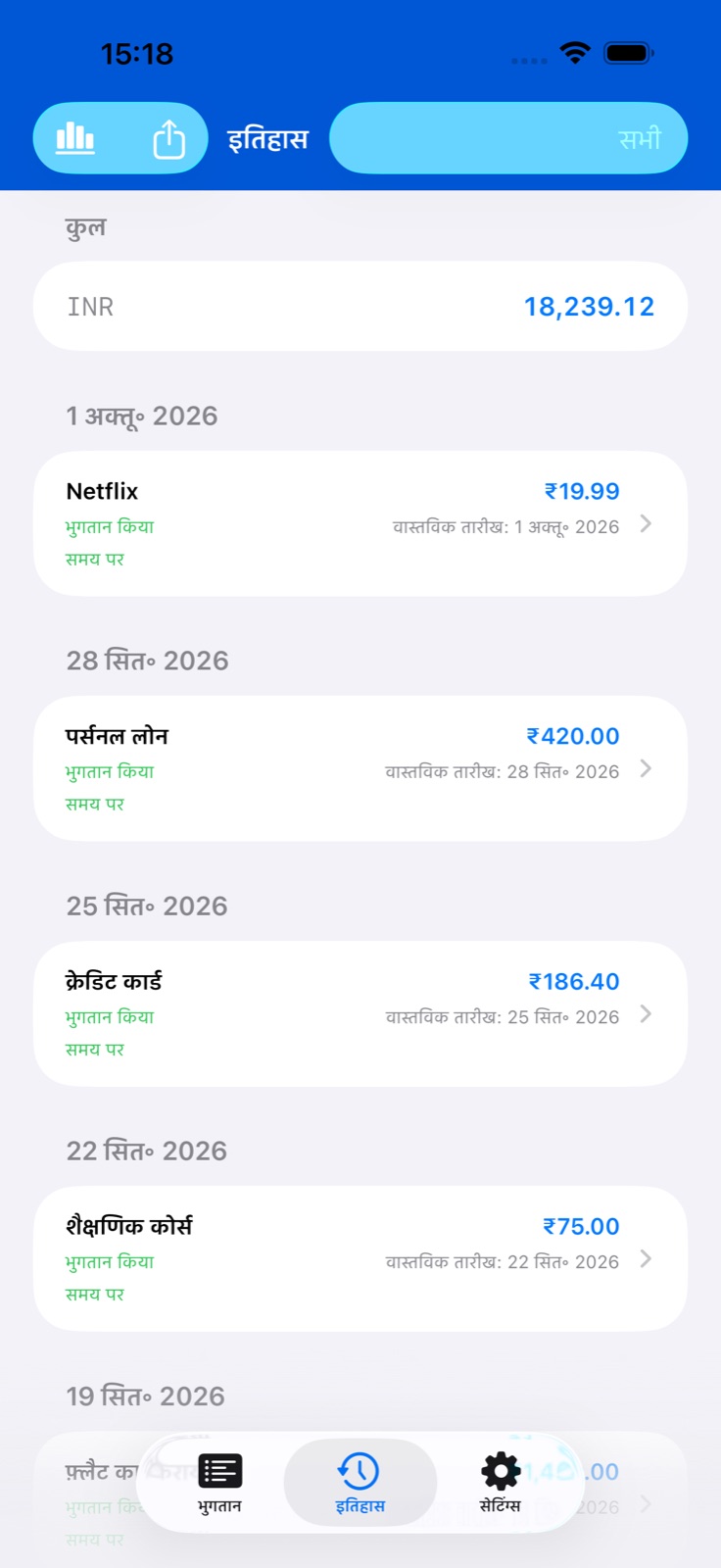
भुगतान रिकॉर्ड ढूँढ़ें और सुधारें
इतिहास खोलें और ऊपर दाईं ओर फ़िल्टर चुनें: सभी रिकॉर्ड, यह महीना, यह साल, महीने के अनुसार समूह या अपनी अवधि। अपनी अवधि के लिए शुरुआत और अंत की तारीख सेट करें।
रकम, तारीख, स्थिति और संलग्नक देखने के लिए रिकॉर्ड पर टैप करें। स्थिति पूरे, आंशिक और छोड़े भुगतान को अलग करती है। कुल रकम हर मुद्रा के लिए अलग दिखती है।
रिकॉर्ड विवरण में संपादित करें पर टैप करें या पंक्ति स्वाइप करके संपादन चुनें। रकम, तारीख या संलग्नक सुधारें और सहेजें। इतिहास बदलने से जुड़े बिल का शेड्यूल फिर निकल सकता है।
गलत रिकॉर्ड स्वाइप करके हटाएँ। इससे दर्ज इतिहास बदलता है; फिर बिल की अगली देय तारीख देखें।
एक अवधि के खर्च देखें
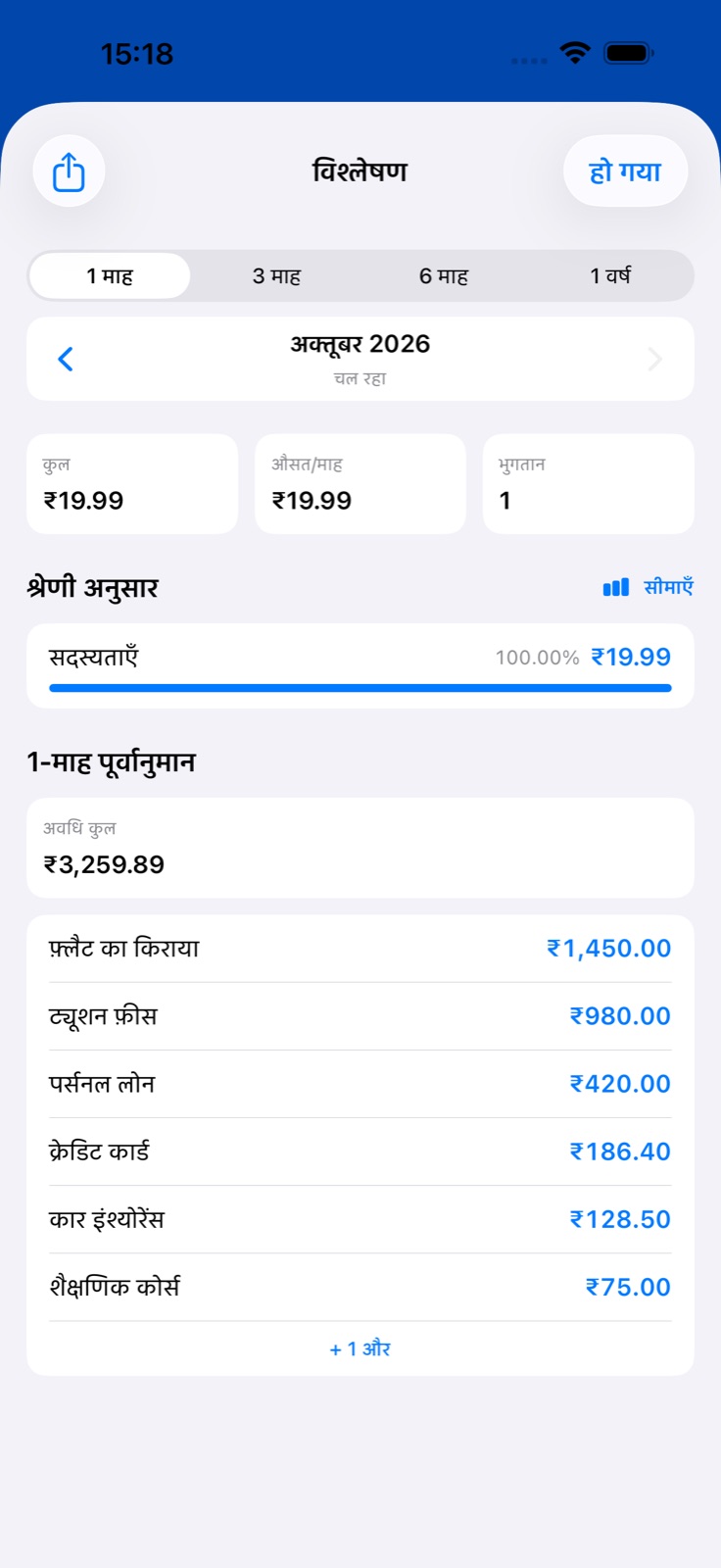
इतिहास में ऊपर बाईं ओर चार्ट आइकन से विश्लेषण खोलें। अवधि चुनें और तारीखों के बीच जाने के लिए तीर इस्तेमाल करें।
कुल रकम, श्रेणीवार खर्च और अवधि के डेटा देखें। दर्ज भुगतान और भविष्य की देनदारियों का अर्थ अलग है: अनुमान यह नहीं बताता कि पैसे पहले ही खर्च हो चुके हैं।
खर्च अनपेक्षित श्रेणी में दिखे तो बिल की अपनी श्रेणी देखें। उपयोगी रिपोर्ट के लिए बिल बनाते समय श्रेणी दें।
श्रेणी के बजट सेट करें
विश्लेषण में बजट सीमाएँ खोलें। श्रेणी के पास सीमा भरें और सहेजें।
सीमाएँ मासिक हैं। कई महीने वाली अवधि के लिए ऐप महीनों की संख्या के अनुसार सीमा बढ़ाता है और खर्च उससे तुलना करता है।
बजट खर्च पर नज़र रखने में मदद करता है; बिल या बैंक लेन-देन नहीं रोकता। उसी संपादक में बदलें या हटाएँ।
CSV या PDF सहेजें
रिकॉर्ड निर्यात करने के लिए इतिहास खोलें, अवधि चुनें और शेयर पर टैप करें। CSV में चुने फ़िल्टर के रिकॉर्ड होते हैं।
विश्लेषण में शेयर खोलें, रिपोर्ट के लिए PDF या स्प्रेडशीट के लिए CSV चुनें। निर्यात चुनी अवधि इस्तेमाल करता है।
सिस्टम शीट में फ़ाइलों में सहेजें या शेयर करने का ऐप चुनें। निर्यात रिपोर्ट ऐप की हर सेटिंग का बैकअप नहीं है।