 BillsOn
भुगतान का लचीला शेड्यूल
हर सप्ताह, दो सप्ताह में एक बार, हर महीने, हर तिमाही, हर छह महीने, हर साल या अपने तय किए अंतराल पर।
बिल रिमाइंडर व प्लानर BillsOn
बिल, लोन और सब्सक्रिप्शन एक सरल ऐप में। पहले से योजना बनाएँ, रिमाइंडर पाएँ और एक टैप में भुगतान दर्ज करें।
iPhone · विजेट · Apple Watch · iCloud
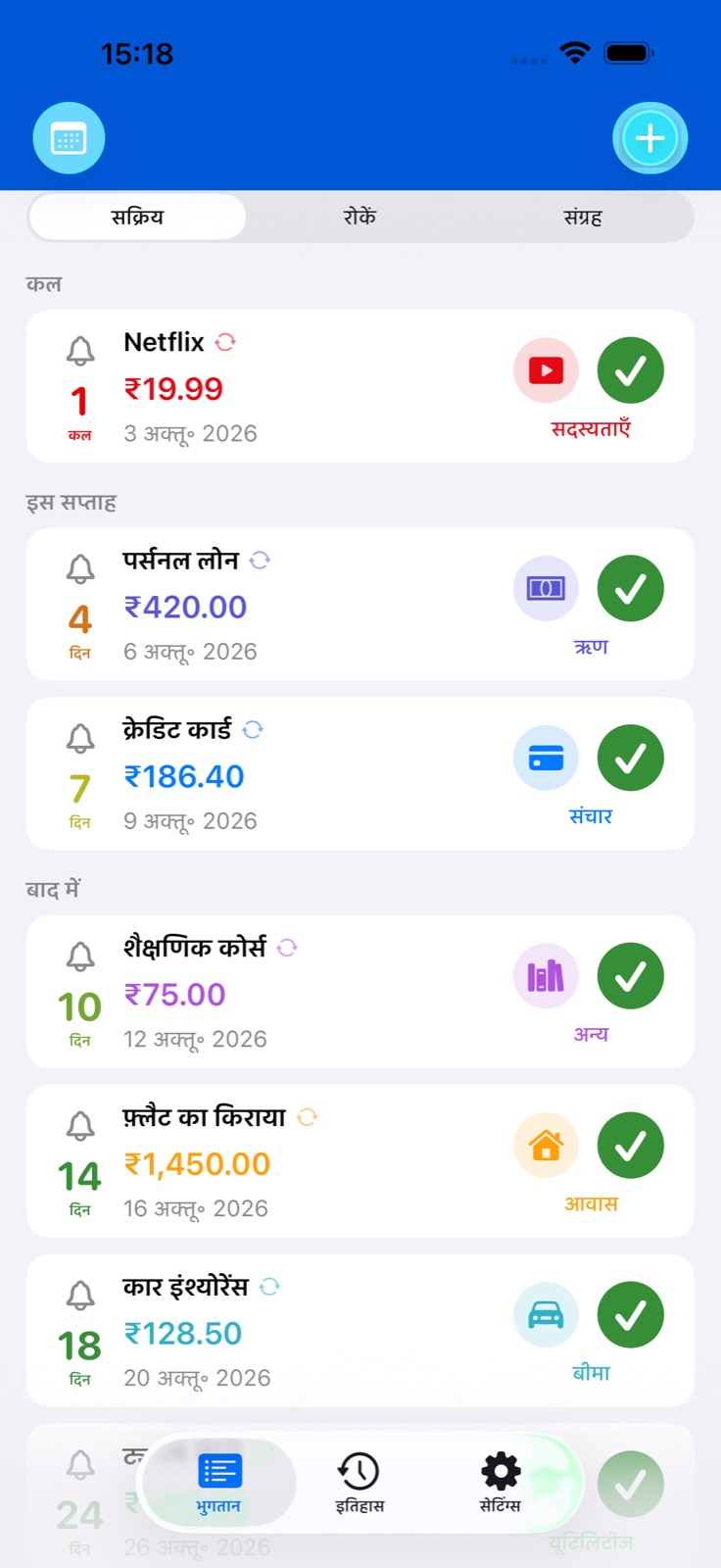
किराया, बिजली-पानी के बिल, सब्सक्रिप्शन, बीमा या पढ़ाई की फ़ीस। BillsOn आपकी देनदारियों को एक जगह रखता है और उनकी तारीखों पर नज़र रखने में मदद करता है।
हर सप्ताह, दो सप्ताह में एक बार, हर महीने, हर तिमाही, हर छह महीने, हर साल या अपने तय किए अंतराल पर।
एक भुगतान के लिए कई रिमाइंडर सेट करें: सूचना या स्क्रीन पर अलार्म, कंपन और बाद में फिर याद दिलाने का विकल्प।
पूरा या आंशिक भुगतान दर्ज करें। बची रकम अगले भुगतान चक्र में ले जाएँ और गलती से दर्ज किए भुगतान को वापस लें।
भुगतान में सीधे रसीद की फ़ोटो और PDF बिल जोड़ें। दस्तावेज़ रकम, तारीख और इतिहास के साथ रखें।
पुराने भुगतान देखें, देनदारियों को अस्थायी रूप से रोकें और समाप्त हो चुकी प्रविष्टियों को संग्रह में रखें।
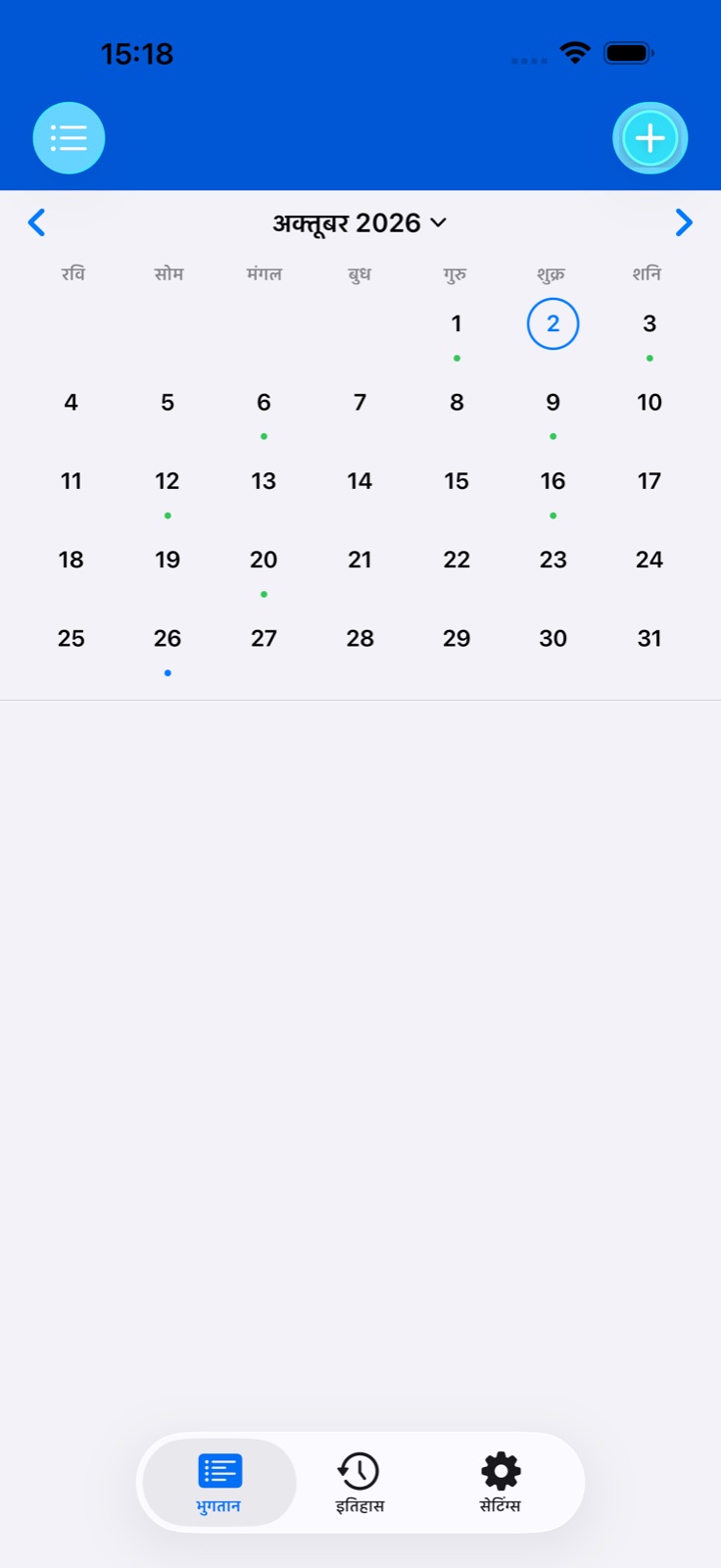
चुनी हुई तारीख पर कौन-से भुगतान देय हैं, देखें और आने वाले खर्च के अनुसार महीने की योजना बनाएँ।
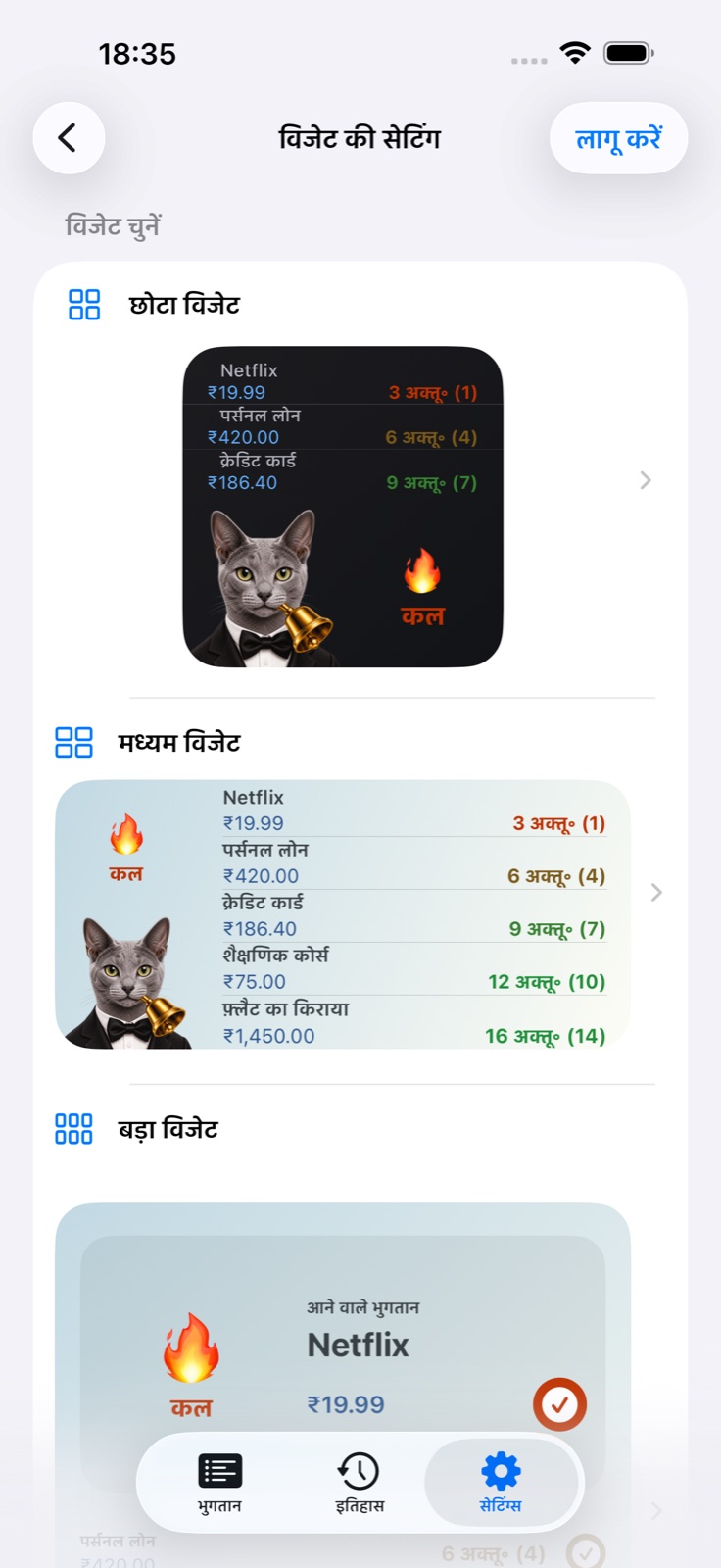
विजेट को अपनी ज़रूरत के अनुसार बनाएँ। BillsOn में सेट करें और बार-बार ऐप खोले बिना आने वाले भुगतान देखें।
Apple Watch का उदाहरणात्मक इंटरफ़ेस। रूप डिवाइस और सेटिंग के अनुसार बदल सकता है।
घड़ी पर आने वाले भुगतान खोलें, रकम और देय तारीख देखें, फिर बिल को भुगतान किया गया चिह्नित करें। यह कार्रवाई iPhone के ऐप में भेजी जाती है।
उपलब्ध ध्वनि चुनें या अपनी ऑडियो फ़ाइल आयात करें। भुगतान रिमाइंडर के लिए ऐसी आवाज़ रखें जिसे दूसरी सूचनाओं से आसानी से पहचान सकें।
ध्वनि, अलार्म और सूचना की डिलीवरी अनुमतियों, iOS संस्करण और सिस्टम सेटिंग पर निर्भर करती है।
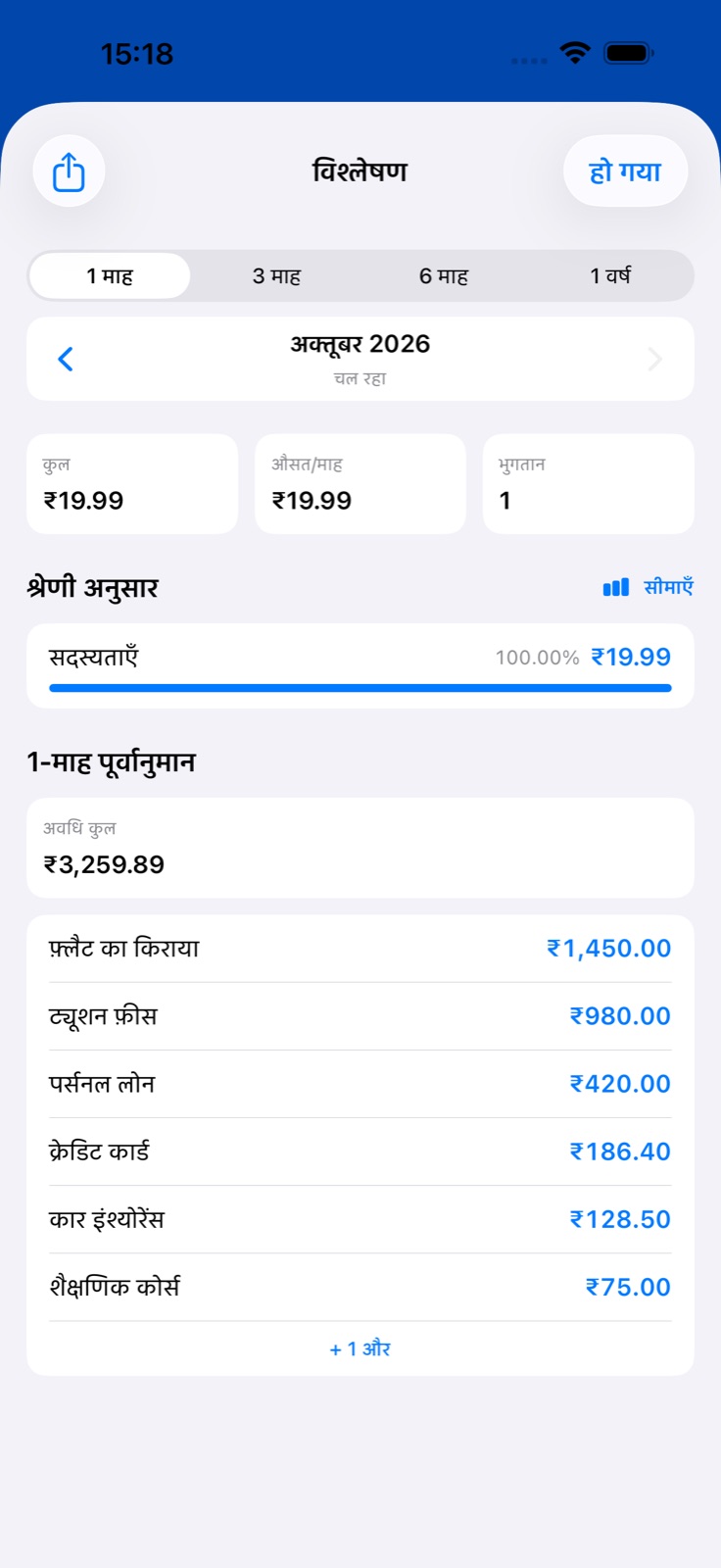
रोज़मर्रा के बिलों के साथ लोन की देनदारियाँ भी देखें और आने वाले खर्च समझें।
अपने iCloud खाते से समर्थित डिवाइसों के बीच डेटा सिंक करें। Siri शॉर्टकट रोज़मर्रा की कार्रवाइयों को आसान बनाते हैं।
डिवाइस पर उपलब्ध बायोमेट्रिक प्रमाणीकरण से ऐप की पहुँच सुरक्षित रखें।
भुगतान दर्ज करने पर बिल्ली और कुत्ते के ऐनिमेशन, वैकल्पिक ऐप आइकन, डार्क मोड और दर्जनों इंटरफ़ेस भाषाएँ।
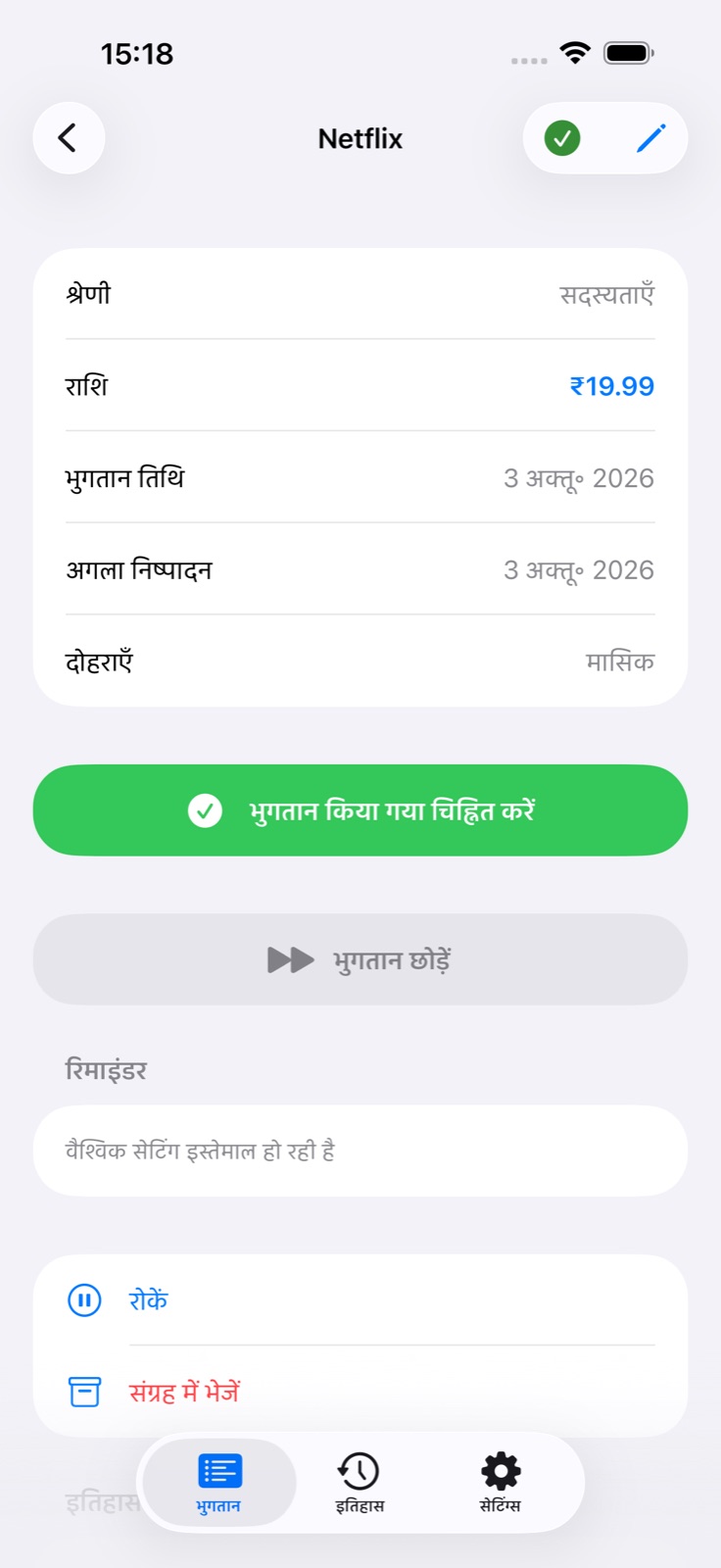
हाँ। सही अंतराल वाला आवर्ती भुगतान जोड़ें, जैसे मासिक या वार्षिक।
भुगतान का हिसाब नाम, रकम और शेड्यूल से रखा जा सकता है। भुगतान किया गया चिह्नित करने से BillsOn में केवल स्थिति दर्ज होती है; ऐप पैसे नहीं भेजता।
BillsOn में विजेट सेटअप विज़ार्ड खोलें, उसका रूप और कॉन्फ़िगरेशन चुनें, फिर डिवाइस के सिस्टम विकल्पों से विजेट जोड़ें।
आने वाले भुगतान, रकम और देय तारीखें देख सकते हैं तथा iPhone ऐप को भुगतान की पुष्टि भेज सकते हैं।
सूचना की अनुमतियाँ, चुनी ध्वनि, फ़ोकस मोड और डिवाइस सेटिंग देखें। स्क्रीन पर अलार्म की उपलब्धता iOS संस्करण पर निर्भर करती है।
BillsOn में भुगतान एक जगह रखें, रिमाइंडर सेट करें और देखें कि आगे क्या आने वाला है।
App Store पर देखें