 BillsOn
बिलों का प्रबंधन
बिल ढूँढ़ें, आवर्ती भुगतान रोकें या आने वाली तारीखों के लिए रकम सेट करें।
बिल ढूँढ़ें और कैलेंडर इस्तेमाल करें
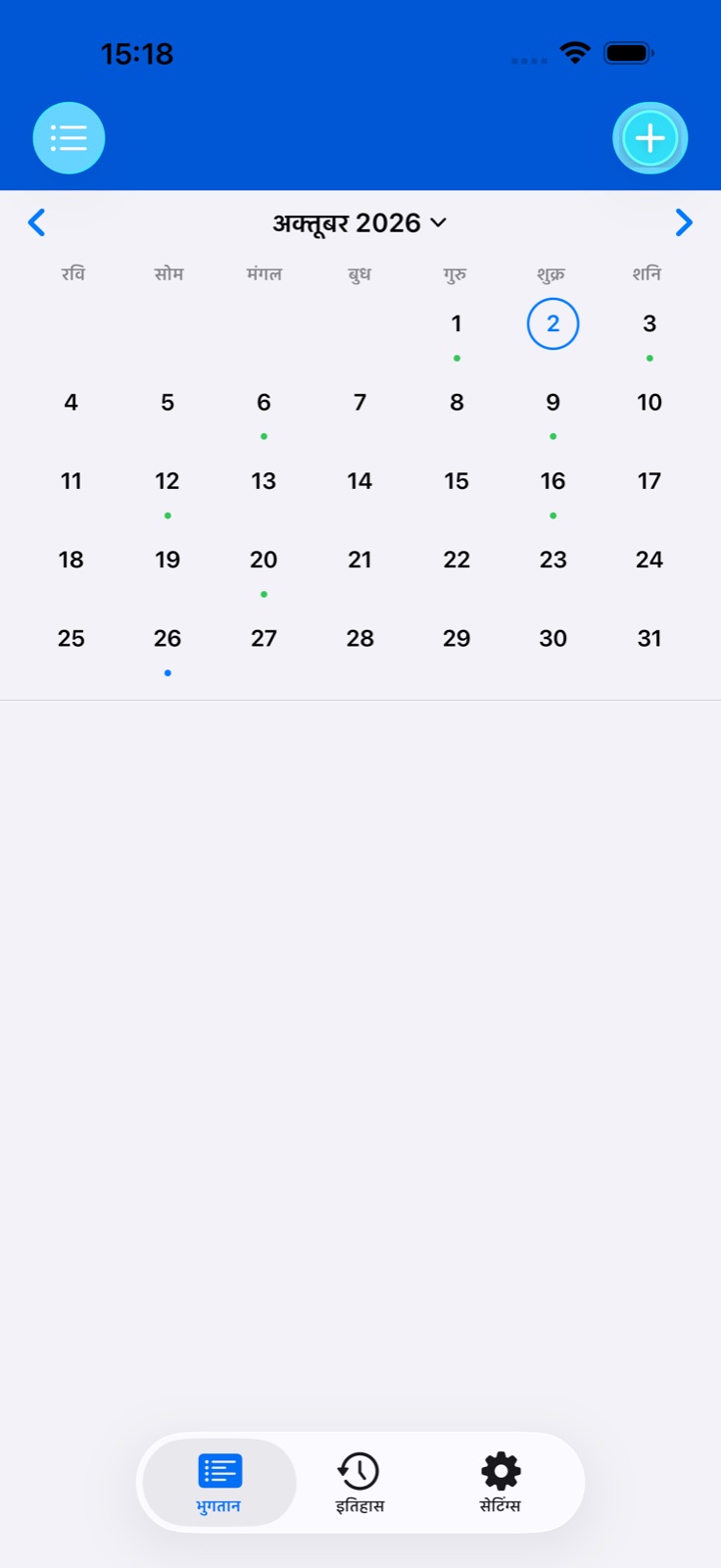
भुगतान खोलें। सूची के ऊपर चयन से सक्रिय बिल, रोके हुए बिल और संग्रह के बीच जाएँ। शीर्षक ढूँढ़ने के लिए खोज इस्तेमाल करें।
कैलेंडर में महीना चुनें और दिन पर टैप करें। विवरण देखने या भुगतान दर्ज करने के लिए नीचे का बिल खोलें।
कैलेंडर दोहराव और सप्ताहांत समायोजन ध्यान में रखता है। रोके, संग्रहित और सब्सक्रिप्शन सीमा से निष्क्रिय बिल सक्रिय शेड्यूल में नहीं आते।
एक भुगतान छोड़ें या शृंखला रोकें
अगला भुगतान छोड़ने के लिए उसके विवरण → भुगतान छोड़ें खोलें और पुष्टि करें। इतिहास में छोड़ा गया रिकॉर्ड जुड़ता है और शेड्यूल दोबारा निकलता है। इससे खर्च दर्ज नहीं होता।
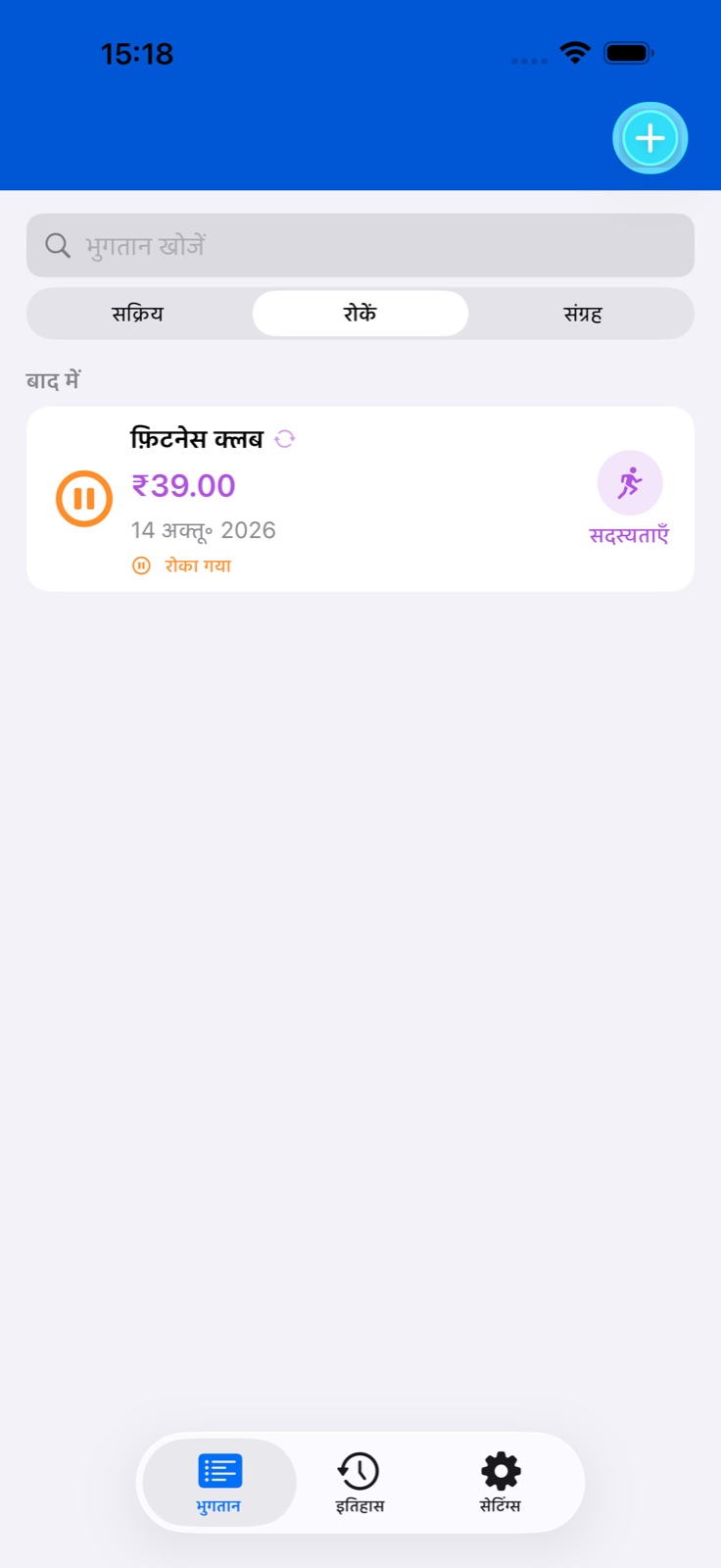
आवर्ती बिल अस्थायी रूप से रोकने के लिए विवरण में रोकें पर टैप करें। रिमाइंडर रद्द हो जाते हैं और बिल रोके हुए बिलों की सूची में जाता है।
फिर शुरू करने के लिए रोकी सूची में बिल खोलें और फिर शुरू करें पर टैप करें। सक्रिय भुगतान सीमा के अंदर खाली जगह ज़रूरी हो सकती है।
संग्रह में रखें, प्रतिलिपि बनाएँ या हटाएँ
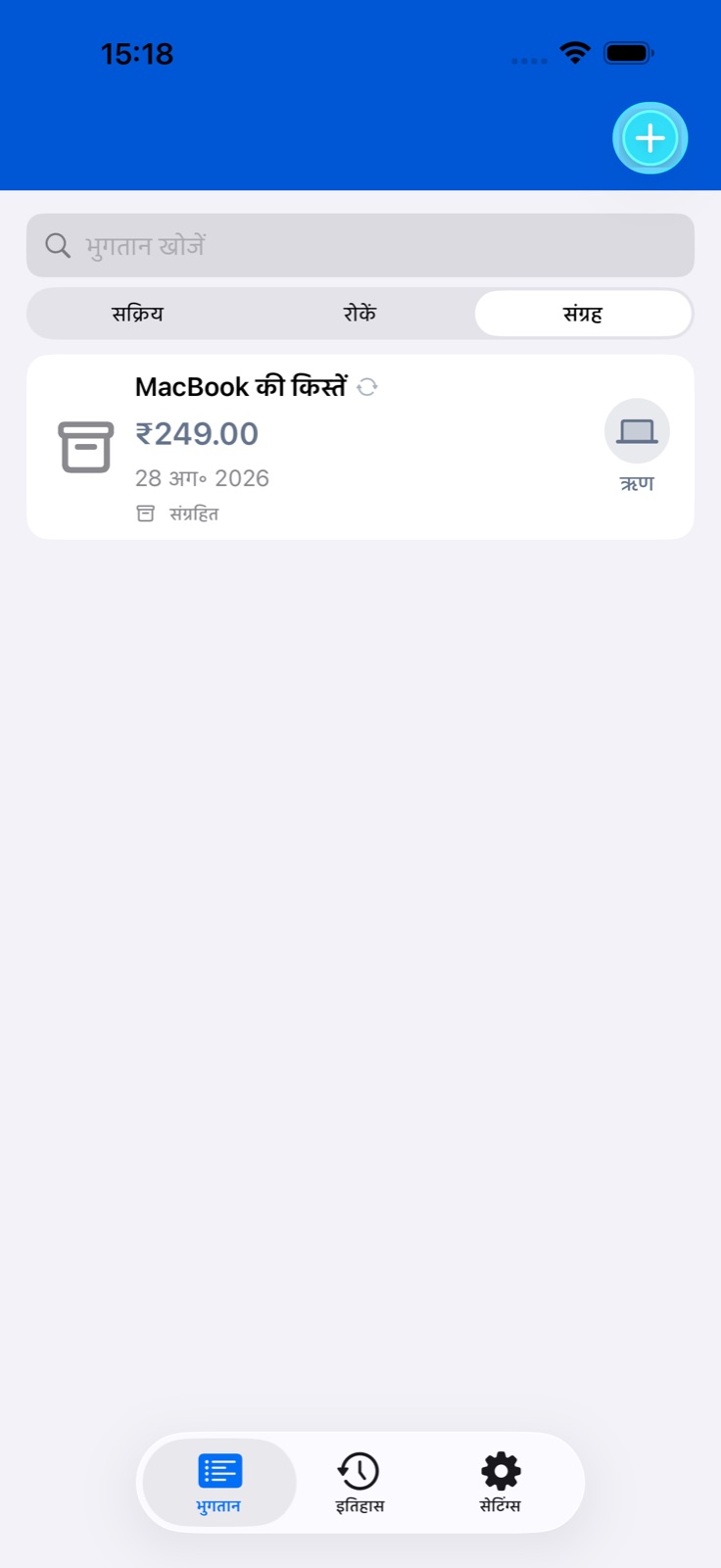
बिल सक्रिय सूची में नहीं चाहिए तो विवरण → संग्रह में ले जाएँ खोलें और पुष्टि करें। रिकॉर्ड संग्रह में रहता है और रिमाइंडर रद्द होते हैं।
वापस लाने के लिए संग्रहित बिल → संग्रह से वापस लाएँ खोलें। शेड्यूल फिर निकलता है। पूरा चुकाया एक बार वाला बिल वापस लाने का बटन नहीं रखता।
प्रतिलिपि बनाएँ मूल सेटिंग से अलग बिल बनाता है। नया शीर्षक, रकम और तारीख देखें। प्रतिलिपि के लिए भी खाली जगह चाहिए।
नीचे हटाएँ पुष्टि के बाद बिल मिटाता है। सिर्फ़ सक्रिय सूची से निकालना हो तो रोकें या संग्रह इस्तेमाल करें।
अलग तारीखों के लिए अलग रकम
सामान्य बिल रकम 0 के साथ बनाएँ या मौजूदा बिल की मूल रकम 0 करें। यह तरीका लोन के लिए नहीं है।
बिल खोलें और नियोजित रकम का भाग ढूँढ़ें। रकम सेट करने का बटन दबाएँ: संपादक दोहराव के आधार पर आने वाली तारीखें दिखाता है।
हर ज़रूरी तारीख के पास रकम भरें और सहेजें। अलग-अलग मासिक बिल रकम पहले से तैयार कर सकते हैं। सिर्फ़ अगली रकम बदलने के लिए बिल बदलकर केवल यह भी चुन सकते हैं।
टेम्पलेट, श्रेणियाँ और संलग्नक
बिल जोड़ते समय टेम्पलेट इस्तेमाल करें पर टैप करें, विकल्प चुनें और भरे फ़ील्ड देखें। टेम्पलेट शुरुआत है; सहेजने से पहले रकम और तारीख देखें।
श्रेणी चयन खोलें। उपलब्ध श्रेणी चुनें या नाम और आइकन से अपनी जोड़ें। बाद में उसकी पंक्ति के संपादन से बदलें।
फ़ोटो, कैमरे या PDF फ़ाइल से संलग्नक जोड़ें। भुगतान विवरण में फ़ाइल नाम पर टैप करने से सिस्टम शेयर मेन्यू खुलता है। किसी खास भुगतान के संलग्नक उसके इतिहास रिकॉर्ड में भी जोड़ और बदल सकते हैं।