 BillsOn
你的账单。
放到你的 iPhone 屏幕上。
先在 BillsOn 中选择外观,再将小组件添加到主屏幕。
选择小组件的外观
打开小组件设置
在 BillsOn 中打开“设置”,找到“小组件”,再打开“小组件设置”。
选择尺寸和布局
选择小、中或大。小型和中型支持现成布局与手动自定义。
保存外观
如果布局包含图片,请先选图片再选颜色。轻点“应用”,或手动设置中的“保存”。
可以自定义哪些内容?
现成布局
结合图片、付款列表和日期的布局,会决定向导后续步骤。
图片
小型和中型可选 App 图标、自选图片、表情符号或不显示图片。手动预览中可以移动图片和日期区块。
照片
从“照片”选择并裁剪。小型和中型的图片设置互相独立。
主题与调色板
浅色/深色外观、调色板,以及自定义背景、金额和信息颜色。可以创建自己的调色板。
文字大小与行数
标签大小和显示的付款数量。大型小组件也可调整文字大小和行数。
金额、货币、小数部分
小型和中型可分别显示或隐藏这些内容。
日期
小型和中型的文字日期格式,选项因尺寸而异。
保存/应用
将设置发送到小组件,但不会将其添加到主屏幕。保存后 5 秒内不能再次保存。
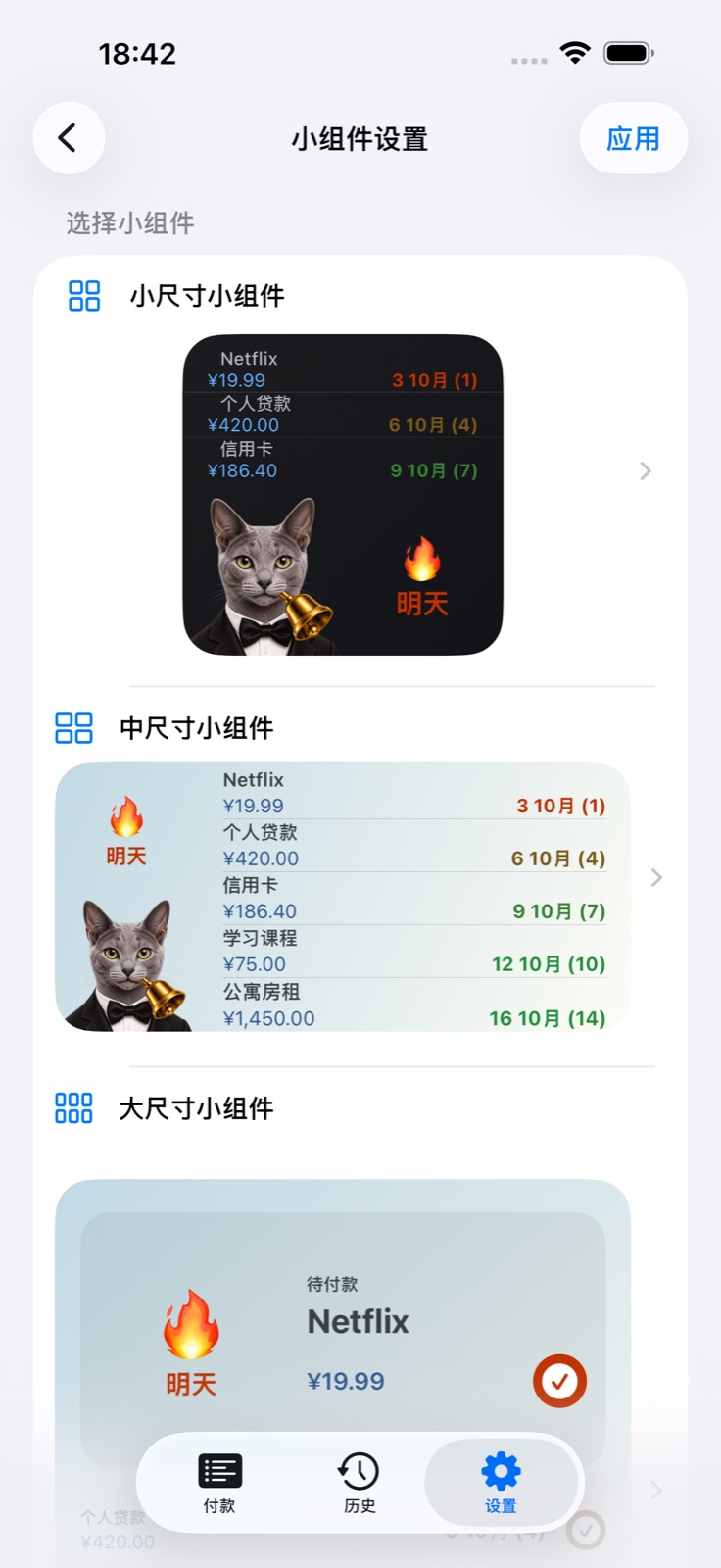
添加到主屏幕
前往主屏幕
长按空白区域,直到 App 图标开始晃动。
打开小组件图库
选择“编辑”→“添加小组件”。旧版 iOS 使用 +。
找到 BillsOn
选择 App;如果显示旧名称,请查找 Payment Reminder。
添加对应尺寸
选择在 BillsOn 中设置的尺寸,添加后结束编辑。
小组件外观不一致
小型和中型支持系统的“配置”参数。如果“编辑小组件”显示此项,请使用“配置 1”对应当前 BillsOn 向导保存的外观。所添加的小组件尺寸应与已设置的尺寸一致。大型小组件有独立的外观设置。

解锁前也能查看账单
自定义屏幕
长按锁定屏幕,打开自定义。
打开小组件区域
选择“添加小组件”,找到 BillsOn/Payment Reminder。
添加并保存
选择显示最近付款的小组件,再保存锁定屏幕。

表情符号、贴纸和自定义布局
更改状态表情符号
在“小组件设置”主页面找到“小组件中的表情符号”。为逾期、今天到期、明天到期的账单设置图标,再轻点“应用”。这些图标表示到期状态,小组件图片另行选择。
添加贴纸
在小型或中型的图片设置中选择表情符号。iOS 18 或更新版本可使用“从表情符号键盘选择贴纸”:轻点输入框,打开表情符号键盘,再选贴纸。删除时轻点预览旁的叉号并确认,然后保存外观。
创建配色
打开调色板选择器,使用添加按钮。选择浅色或深色,输入名称,设置上下背景颜色、金额颜色和信息颜色。轻点“添加”,选中配色,再完成外观保存。浅色和深色配色分别设置。
编辑配色
使用调色板的编辑按钮,更改名称或颜色并保存。检查预览,确保金额和标签在背景上清晰可读。
移动区块
打开小型或中型的手动设置,在预览中拖动图片或日期区块。区块大小改变它占用的空间,行数和文字大小有独立设置。没有图片的布局也没有图片区块。轻点“保存”。
检查这些设置
修改没有显示
返回 BillsOn,轻点“应用”或“保存”,检查所添加的尺寸。iOS 控制刷新时间,因此更新可能需要等待。
缺少账单
检查账单是否有效。暂停、归档或因订阅上限而停用的账单不会显示。也请检查行数。
列表中没有 BillsOn
打开已安装的 App,再次查看图库。
无法保存
保存后需要等待 5 秒。“小组件设置”主页面中,如果没有变化,“应用”也可能不可用。