 BillsOn
设置 App
提醒、同步、安全与订阅,并说明每项设置的作用。
全局提醒与重复通知
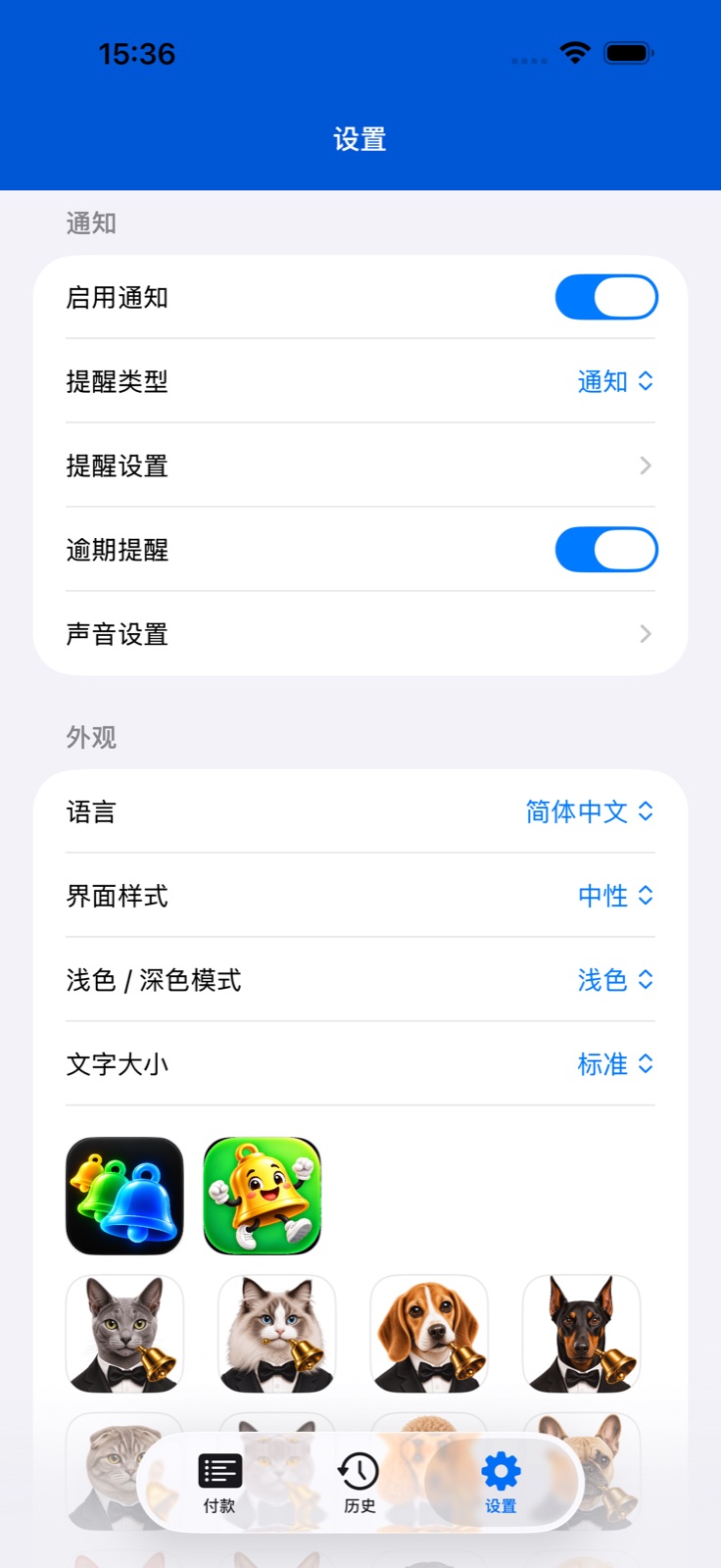
打开“设置”→通知。主开关启用 App 提醒。iOS 询问时,请允许通知。
选择显示方式:通知,或设备支持时使用闹钟。闹钟会单独请求权限,两种方式使用不同声音。
打开提前提醒设置,指定提前日期、时间和文字。同一页面也有频繁提醒:提前日期、小时间隔及起止时间。到期当天的提醒有独立的类型、间隔和时间范围。
在通知操作中选择稍后提醒间隔:15 或 30 分钟,或 1、2、4 小时。当前页面没有单独的稍后提醒开关或结束时间设置。请使用通知上的操作来延后提醒。
对单笔账单,可通过选择器旁的按钮创建或编辑声音和提醒档案。“高级”中的自定义提醒覆盖配置的日期和时间。主指南说明了优先级和声音导入方法。
振动、频繁提醒与逾期账单
在“设置”中打开声音设置。通知与闹钟声音下方有振动开关,保存的是 App 的振动偏好。iPhone 系统模式也可能影响提醒。
在提前提醒设置中启用频繁提醒。选择提前 1、2、3、5、7、14 天。“仅到期当天”会停用到期前的提醒控件,请改用单独的当天控件。
重复提醒可选择 1、2、3、4、6、8、12 小时间隔,并设置起止时间。例如每 3 小时、09:00–18:00 可将提醒限定在白天。提前日期和到期当天各有独立设置。
在通知主设置中启用逾期提醒。当 App 为已经逾期的账单安排通知时,会额外添加一次 2 小时后的提醒。这不是持续每 2 小时重复,重新安排会替换尚未发出的提醒。
暂停、归档或因订阅上限而停用的账单不会创建额外逾期提醒。通知送达也取决于权限和系统设置。
创建提醒档案
打开添加或编辑付款页面的“声音”部分。使用配置选择器旁的 + 创建配置,或使用编辑按钮修改当前配置。
为声音档案输入短名称,分别选择通知和闹钟声音。保存后,在需要的账单中选中它。
提醒档案名称最多 12 个字符。选择提醒类型、提前日期和时间。“重复”控制到期当天的提醒,可不重复或每 1、2、3、4 小时重复。稍后提醒可选 5、10、15、30、60 分钟。
轻点“添加”或“保存”,再检查账单表单中选中的配置。启用自定义提醒时,其日期和时间优先于配置。
启用 iCloud 并检查同步
在“设置”中启用 iCloud 同步。启用后 App 会提示重新启动,请关闭并重新打开 App。
各设备使用所需的 iCloud 账户,并允许 App 访问 iCloud。若修改未出现,检查网络连接,并在两台设备打开 App。
同步依赖 iCloud,不一定立即显示每项变化。不要因为另一台设备尚未更新就创建重复账单。
语言、外观与访问保护
在“外观”中选择 App 语言或系统语言、主题、浅色/深色模式和文字大小。这些设置影响 App 界面,小组件有独立外观设置。
在“App 图标”中轻点一个图标。可用的替代图标取决于设备和已安装版本包含的图标。
在“安全”中启用 App 锁,使用设备身份验证保护访问。单独的开关控制 App 图标角标,计数包含今天或更早到期的有效账单。
在动画设置中启用或关闭宠物,并选择类型。在“帮助”中可以重新开始 App 内的操作介绍。
全局“无需确认即可付款”可加快记录全额付款。需要核对金额、日期或记录部分付款时,请使用确认表单。
订阅与有效付款数量上限
在“设置”中打开“订阅”,查看当前方案和有效付款数量使用情况。“查看方案”展示可用选项及当前条款。
若购买没有显示,轻点“恢复购买”。付费方案还提供“管理订阅”,打开 Apple 系统订阅页面。
达到上限时,添加、复制或重新启用账单可能打开订阅页面。因上限停用的账单不出现在小组件和有效计划中。
如果 App 提供替换有效付款的选项,请自行选择要停用的现有账单并确认。也可以升级方案。