 BillsOn
如何使用 BillsOn
从第一笔账单开始,或选择适合当前任务的指南。
添加第一笔账单
打开表单
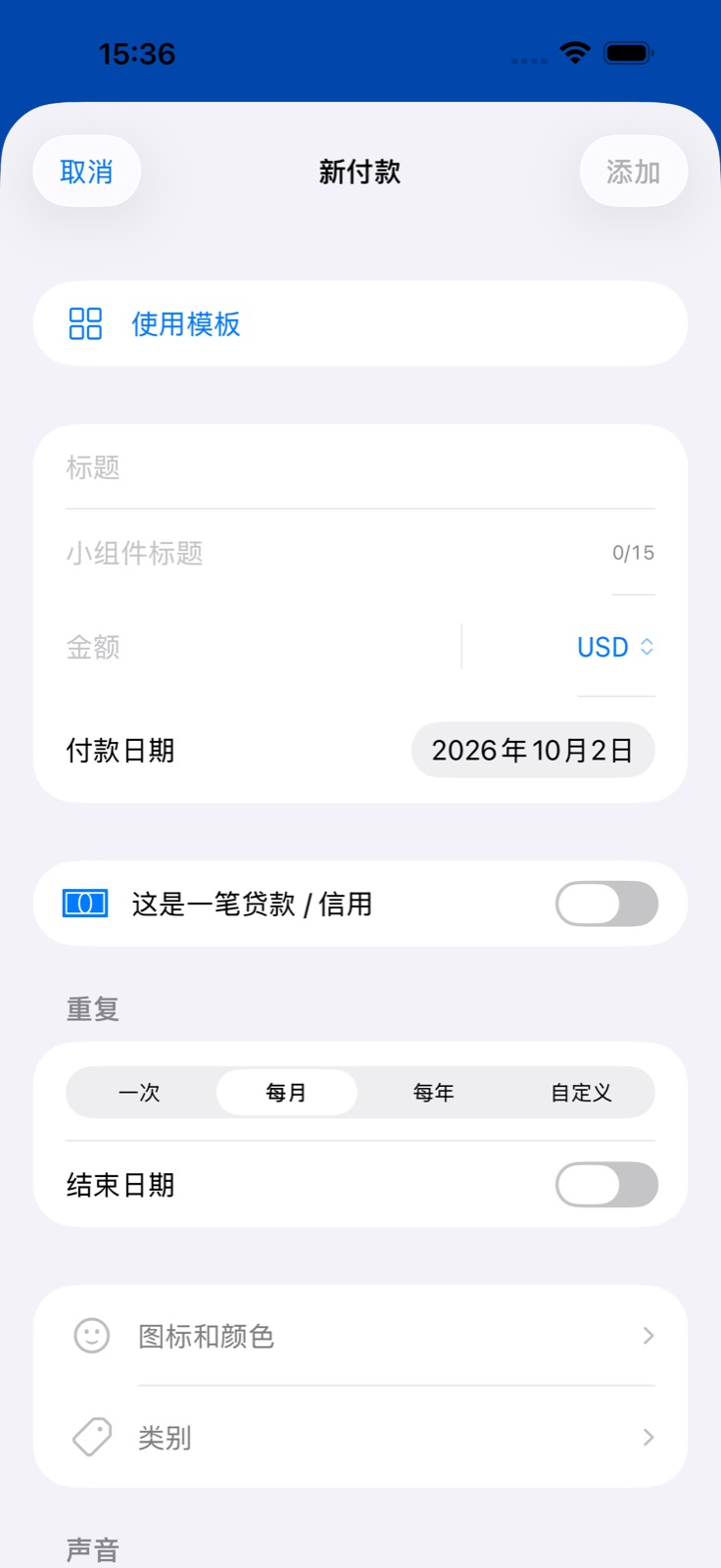
在“付款”标签页轻点 +,创建付款事项。
需要时使用模板
“使用模板”会填写部分字段。保存前请检查金额、日期和重复周期。
输入基本信息
例如:房租、以你的货币计价的 1,450,以及下一次付款日期。可以保留建议的简短小组件标题。
选择重复周期
房租可选“每月”,单次账单可选“一次”。“自定义”支持其他间隔,例如每 2 周。
保存账单
轻点顶部的“添加”。类别、颜色、备注和附件可以现在添加,也可以稍后编辑。
在需要的时候收到提醒
选择现成的配置
在“声音”中选择提醒档案。“前一天”会在前一天和到期当天的 09:00 提醒。
或设置自己的时间
展开“高级”,启用“自定义提醒”。选择提前几天和提醒时间,它们会替代现成配置的计划。
允许通知
在 iPhone 上允许 BillsOn 通知。专注模式和声音设置可能让通知静音。
我想使用自己的声音
打开声音设置
在“通知声音”或“闹钟声音”中导入文件。
选择音频片段
设置起止位置,试听并保存。可按需启用淡入和淡出。
检查付款的配置
声音档案可能覆盖全局声音。自定义提醒使用全局通知声音。
全部提醒设置
先在“声音”中选择提醒档案。内置“前一天”包括前一天和到期当天的 09:00。提前三天和一周的配置也包括到期当天。
对于单笔付款,启用“高级”→“自定义提醒”。选择到期当天,或提前 1、2、3、4、5、6、7、10、14、30 天,然后设置时间。编辑器初始选中前一天和到期当天。“提醒文本”是普通文本,不是占位变量编辑器。
自定义提醒覆盖配置中的日期和时间,并使用 App 的全局通知声音。闹钟声音仍可来自声音档案。
- 打开“设置”和声音设置。
- 选择内置声音,或在“通知声音”“闹钟声音”中导入文件。
- 选择片段的起止位置并试听,可按需启用淡入和淡出。
- 保存。导入的声音可以选择、重命名或删除。
- 如果付款设有声音档案,也请检查其中的声音:配置可能覆盖全局选择。
通知权限、专注模式和系统设置会影响送达。屏幕闹钟需要支持的 iOS 版本和相应权限。
编辑账单或标记已付款
编辑详情
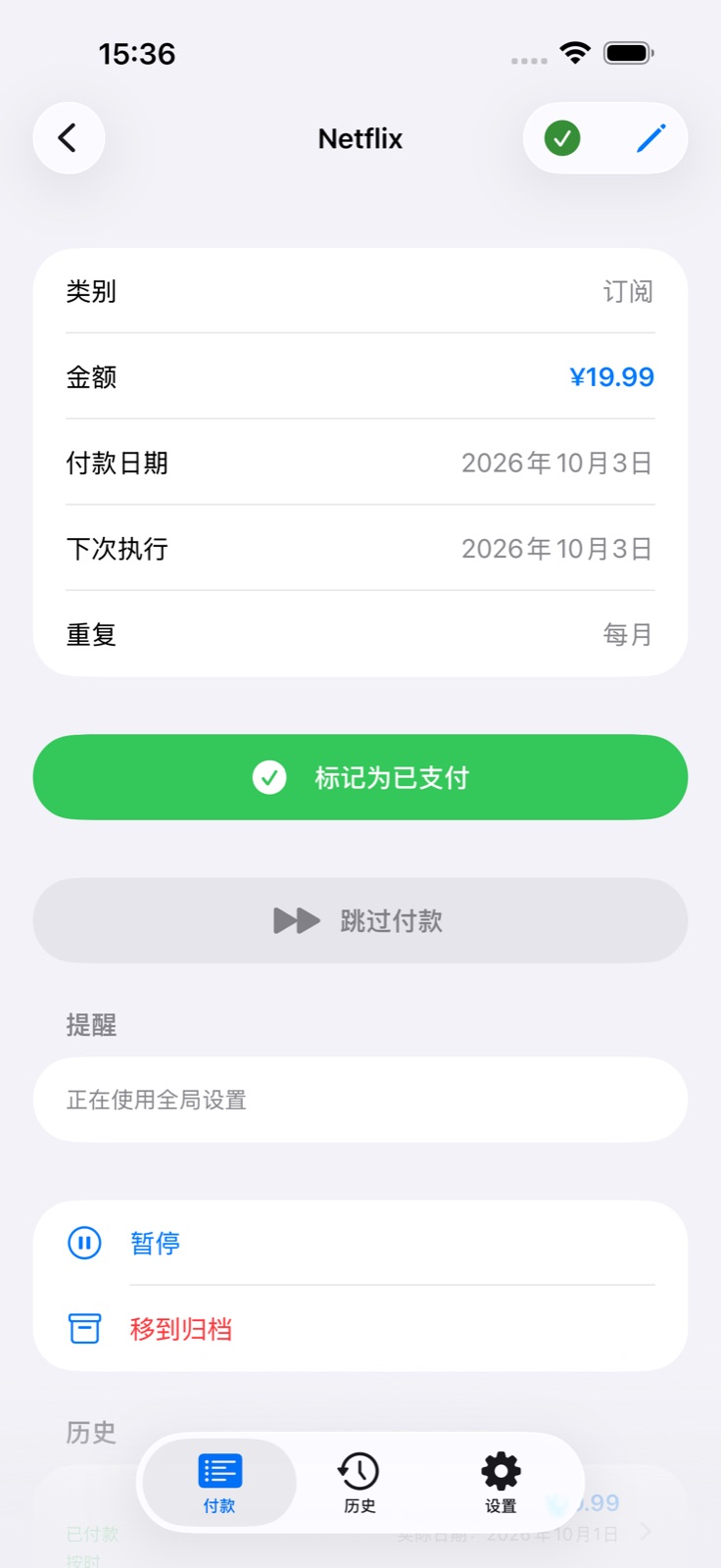
打开账单,轻点铅笔图标,然后保存修改。
选择修改范围
修改重复付款的金额、日期或频率时,会出现“仅本次/本次及以后”。前者修改下一次的金额或日期,后者修改整个重复计划。
记录付款
轻点绿色勾号或详情中的“标记为已付款”。检查实际金额和日期,或启用部分付款。
确认与提前还款
轻点列表中的绿色勾号或详情中的“标记为已付款”。确认页面可修改记录金额和日期、启用部分付款、添加附件。贷款还支持提前还款,以缩短期限或降低每期金额。BillsOn 只记录付款,不会转账。
如果在单笔付款或全局设置中启用了跳过确认,就不会显示确认页面。若想先核对详情再记录,请关闭这两处选项。
按你的需要设置
普通账单只需基本信息。需要更细致的设置时,可以打开对应说明。
名称
在列表和详情中显示的完整名称。去掉首尾空格后不能为空。
小组件标题
最多 15 个字符的短标签。初始由完整名称生成;手动修改后,不再随完整名称变化。
金额与货币
应付金额及其货币。小数可用逗号或句点。“管理货币”支持搜索、添加、移除和调整已选货币的顺序。
到期日
计划付款的日期,也是重复计划的起点。周末规则可能移动下一次到期日。
重复
创建表单提供“一次”“每月”“每年”和“自定义”。自定义可设 1–365 天、周或月的间隔,例如每 2 周。
结束日期
适用于重复付款。启用后可结束重复计划,不能早于付款日期。
贷款
创建贷款时会显示贷款字段,并隐藏普通重复设置。付款金额根据贷款详情计算。
图标与颜色
这笔付款的外观。类别可提供默认图标。
类别
使用内置或自定义类别,对付款和支出分析进行分组。
声音:声音档案
选择通知和闹钟声音。添加、编辑按钮会打开配置编辑器。
声音:提醒档案
选择提前日期、时间和提醒类型。自定义配置还可包含重复和稍后提醒间隔。
付款方式
“转账”“银行卡”等文字备注。不会连接银行或执行付款。
服务商网站
可从付款详情打开的服务商网站。App 不会自动转账。
附件
可选择图库照片、可用时拍摄照片,或从“文件”添加 PDF。滑动附件行可删除。
高级 → 备注
在付款详情中显示的补充信息。
高级 → 周末调整
不调整、提前到上一工作日或延后到下一工作日。启用后,选择哪些星期几算作周末。
高级 → 自定义提醒
此付款专用的日期、时间和文字。日期和时间覆盖所选提醒档案,详见下一部分。
高级 → 无需确认即可付款
不打开确认页面,直接记录全额付款。如果需要核对金额、日期或使用部分付款,请保持关闭。
添加贷款:需要填写哪些字段?
本金
原始贷款金额。启用历史还款跟踪后会隐藏。
每月还款额
可选的手动金额。留空则使用计算结果,重置可恢复自动计算。金额不足以覆盖利息和费用时会出现警告。
利率
以百分比表示的年利率。
期限/结束日期
可选择月数或结束日期,两种方式用于指定同一还款期限。
开始日期与首次还款日期
两个独立日期。修改开始日期时,首次还款最初会设为一个月后,随后可以调整。
每月费用
固定金额、原始本金的百分比,或剩余余额的百分比。
还款方式
按等额本息或等额本金计算。
历史还款
对于已有贷款,输入剩余本金,以及过去已付的本金和利息。付款日期会成为下一次还款日期。
遇到问题时
为什么不能添加?
请输入名称,空白文本或只有空格不算有效名称。轻点添加后出现订阅提示,说明已达到有效付款事项的上限。
为什么小组件标题不再跟随名称?
因为它已被手动修改,现在会独立于完整名称保存。
为什么下一次到期日不同?
检查重复规则和周末调整。下一次日期根据计划和选定的周末日期计算。
为什么没有使用我选的声音?
检查付款的声音档案、自定义提醒、全局声音和系统权限。这些设置在不同层级生效。
为什么小组件缺少一笔付款?
小组件接收有效付款事项。暂停、归档或因订阅上限而停用的记录不会显示。也请检查小组件尺寸和行数。