 BillsOn
管理账单
查找账单、暂停重复付款,或为未来的日期设置金额。
01
查找账单与使用日历
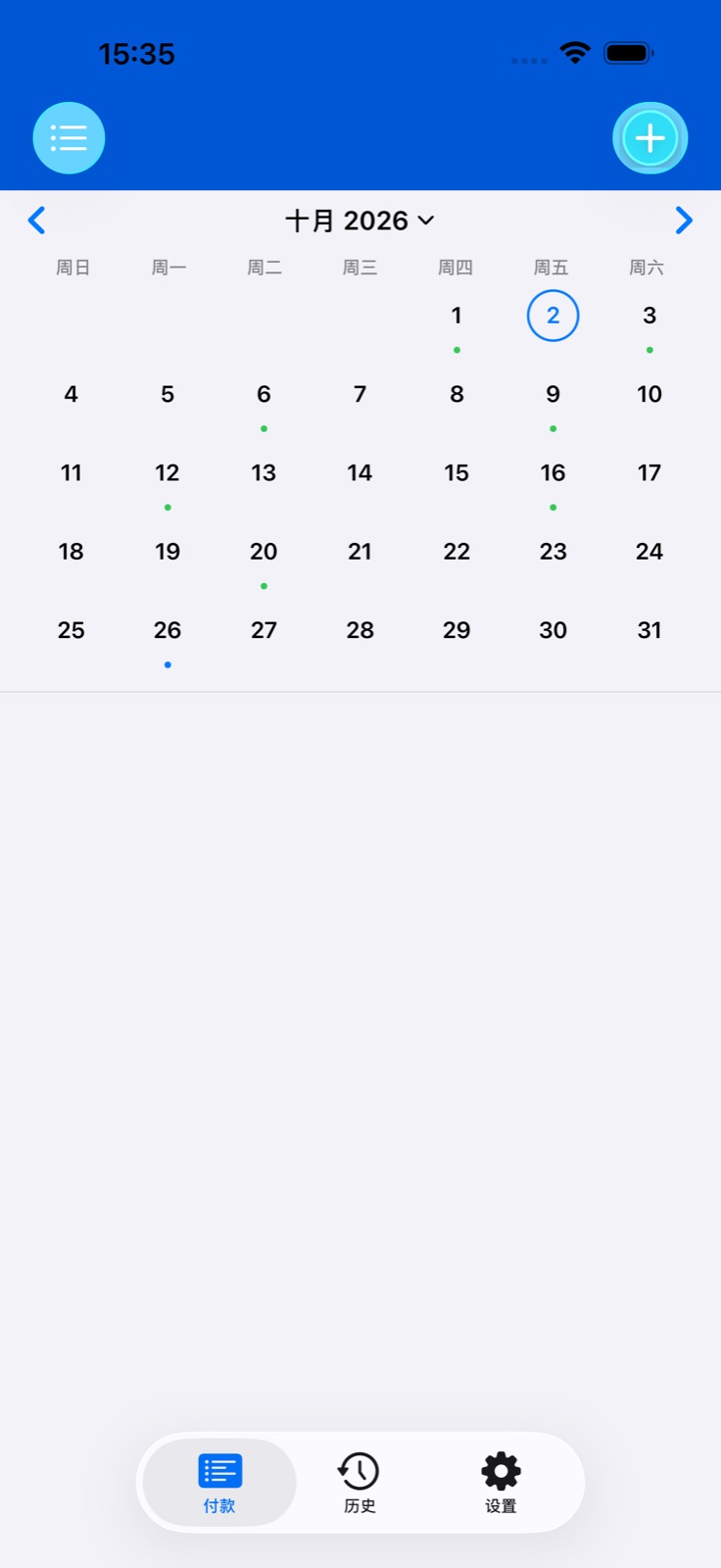
打开“付款”。列表上方的选择器可切换有效账单、暂停账单和归档。使用搜索按标题查找。
在“日历”中选择月份并轻点某一天。打开日历下方的账单,查看详情或记录付款。
日历会考虑重复规则和周末调整。暂停、归档或因订阅上限而停用的账单不在有效计划中。
02
跳过一次付款或暂停重复计划
要跳过下一次付款,打开详情 →“跳过付款”并确认。历史中会新增“已跳过”记录,计划也会重新计算,但不会记录支出。
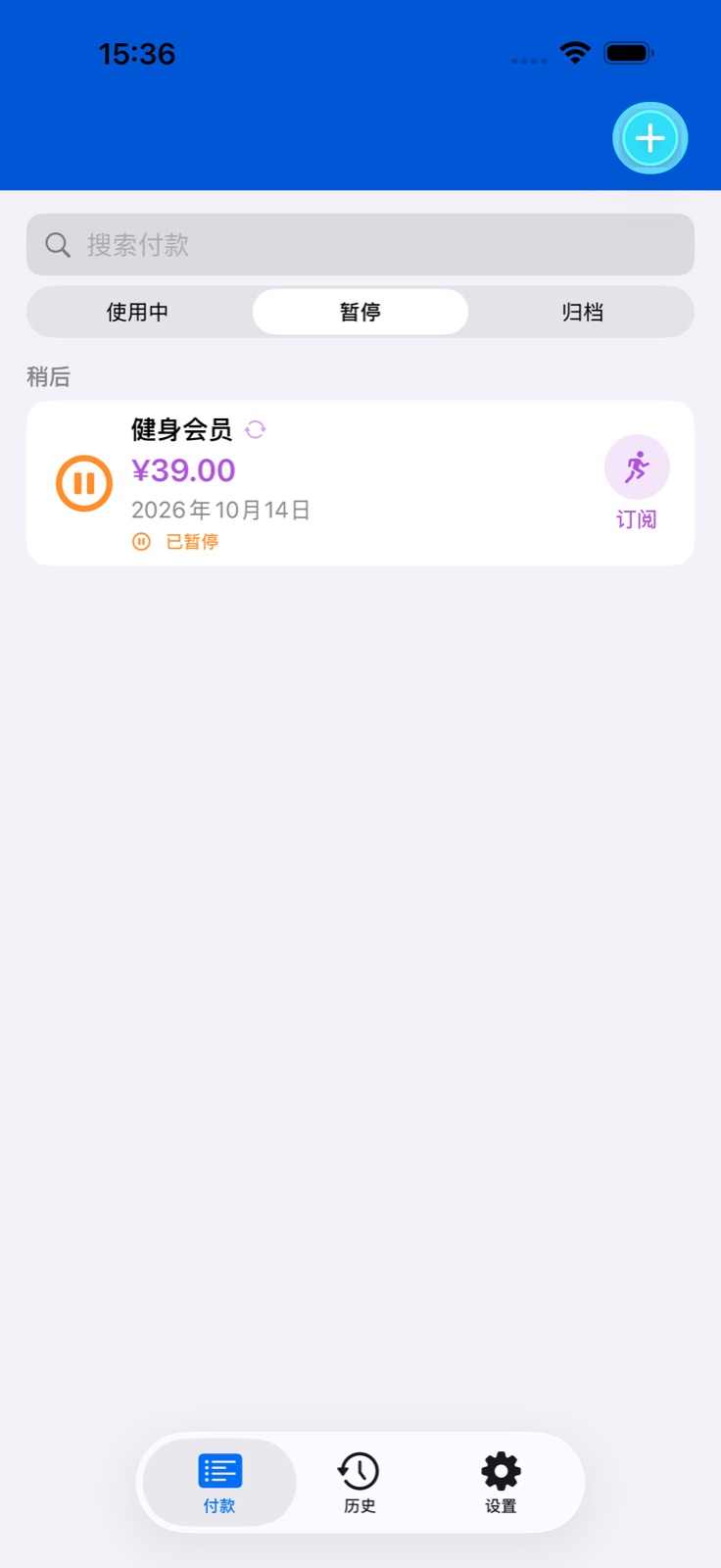
要暂时停止重复账单,轻点详情中的“暂停”。提醒会取消,账单移到暂停列表。
要恢复,打开暂停列表中的账单,轻点“继续”。有效付款数量上限内可能需要有空余名额。
03
归档、复制与删除
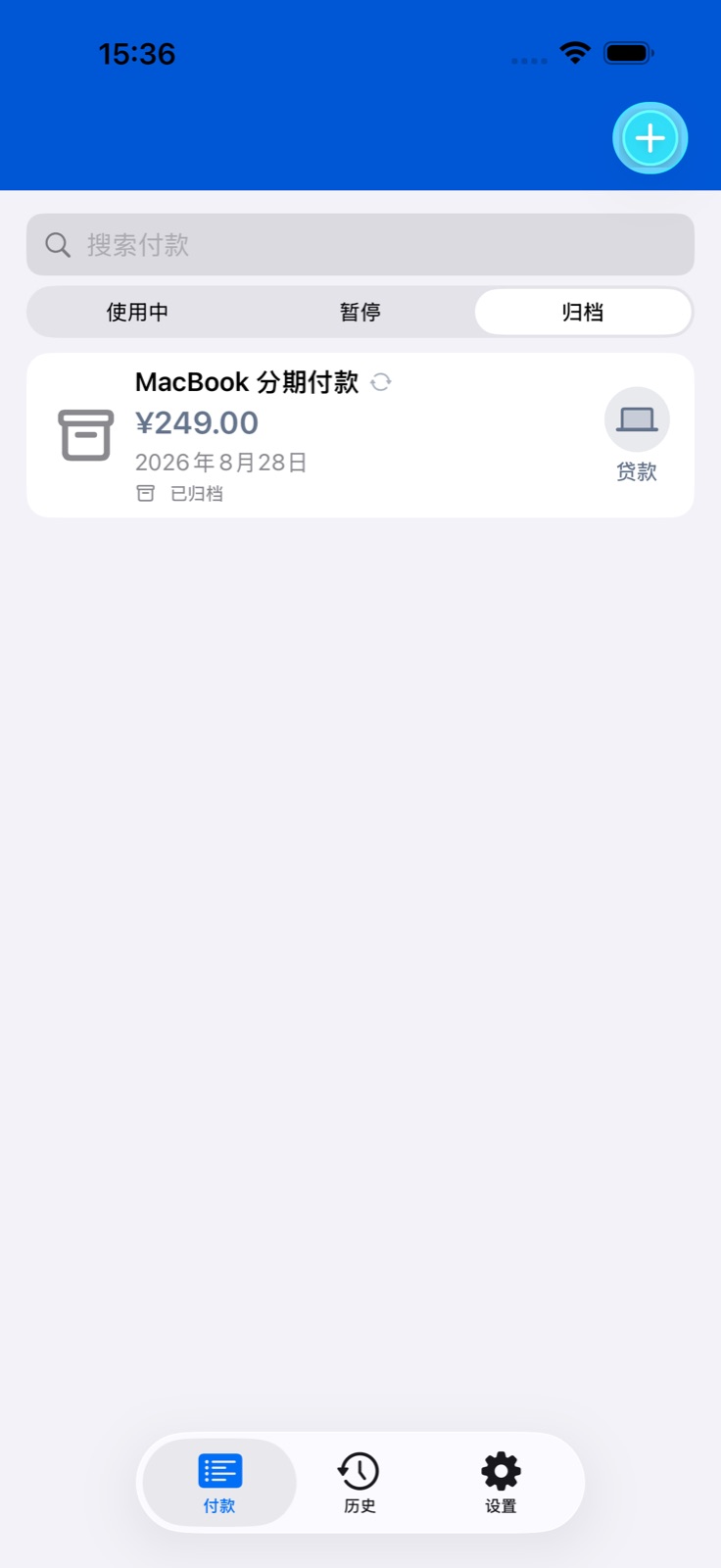
如果不再需要账单出现在有效列表中,打开详情 →“移至归档”并确认。记录保留在归档中,提醒会取消。
要移回列表,打开已归档账单 →“从归档恢复”。计划会重新计算。已全额付清的一次性账单没有恢复按钮。
“复制”会按原设置创建独立账单。请检查新标题、金额和日期。副本也需要空余名额。
底部的“删除”会在确认后移除账单。如果只是想从有效列表移出,请使用暂停或归档。
04
为不同日期设置不同金额
创建金额为 0 的普通账单,或将已有账单的基本金额改为 0。此方式不适用于贷款。
打开账单,找到计划金额部分,轻点设置金额按钮。编辑器会根据重复周期列出未来日期。
在需要的日期旁输入金额并保存。例如可提前填写不同月份的水电费。如果只想修改下一次金额,也可编辑账单并选择“仅本次”。
05
模板、类别与附件
添加账单时轻点“使用模板”,选择模板并检查已填写的字段。模板只是起点,保存前请核对金额和日期。
打开类别选择器。选择内置类别,或以名称和图标创建自定义类别。以后可使用该行的编辑按钮修改。
从“照片”、相机或 PDF 文件添加附件。在付款详情中轻点文件名,可打开系统分享菜单。某次付款的附件也可在对应历史记录中添加或修改。