 BillsOn
历史记录与支出
查看已记录的付款、纠正错误,并分析所选期间的支出。
01
查找并修正付款记录
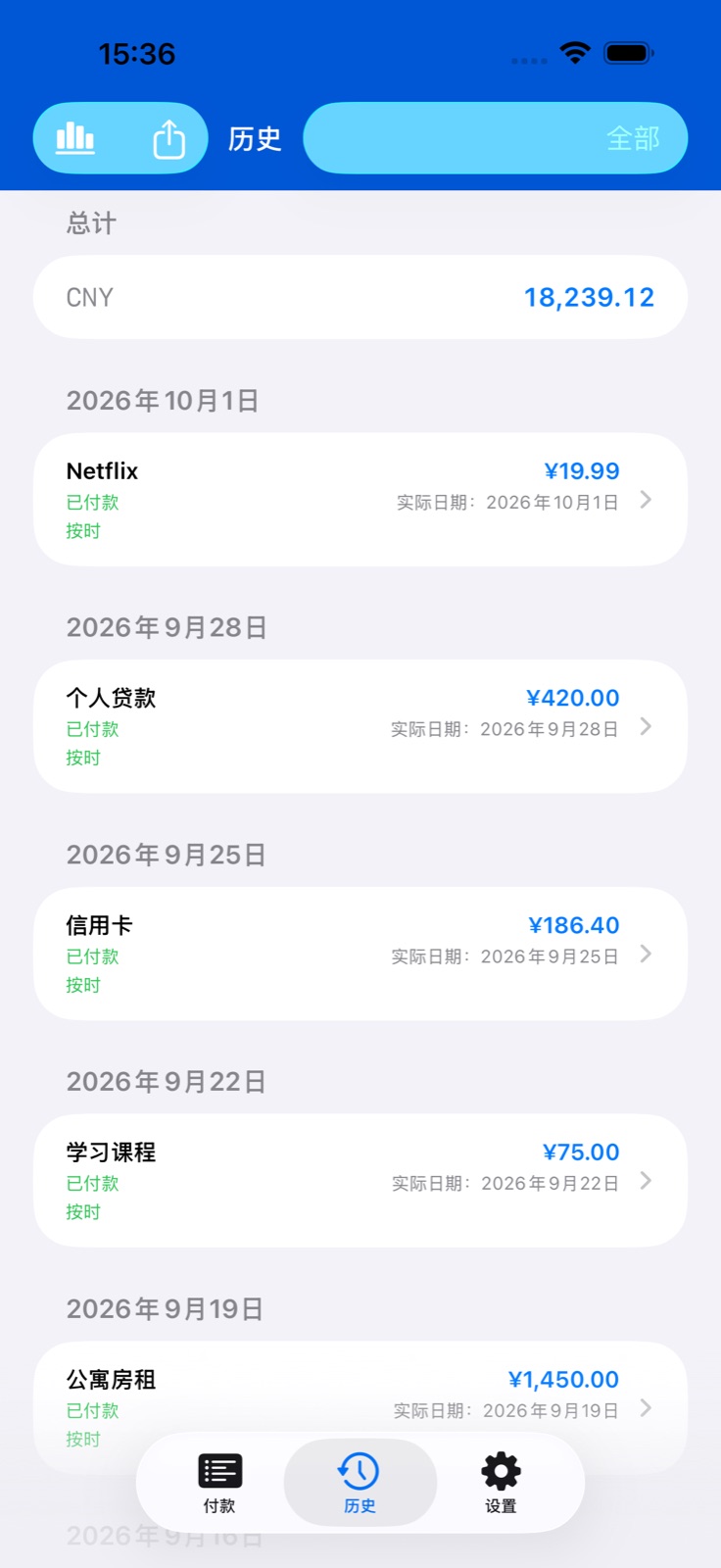
打开“历史记录”,使用右上角筛选:全部记录、本月、本年、按月分组或自定义期间。自定义期间需要设置起止日期。
轻点记录可查看金额、日期、状态和附件。状态区分已付、部分付款和已跳过。总额按货币分别显示。
在记录详情轻点“编辑”,或滑动记录行选择编辑。修正金额、日期或附件并保存。更改历史记录可能重新计算对应账单的计划。
使用滑动操作删除错误记录。这会改变已记录的历史,之后请检查账单下一次到期日。
02
查看某段期间的支出
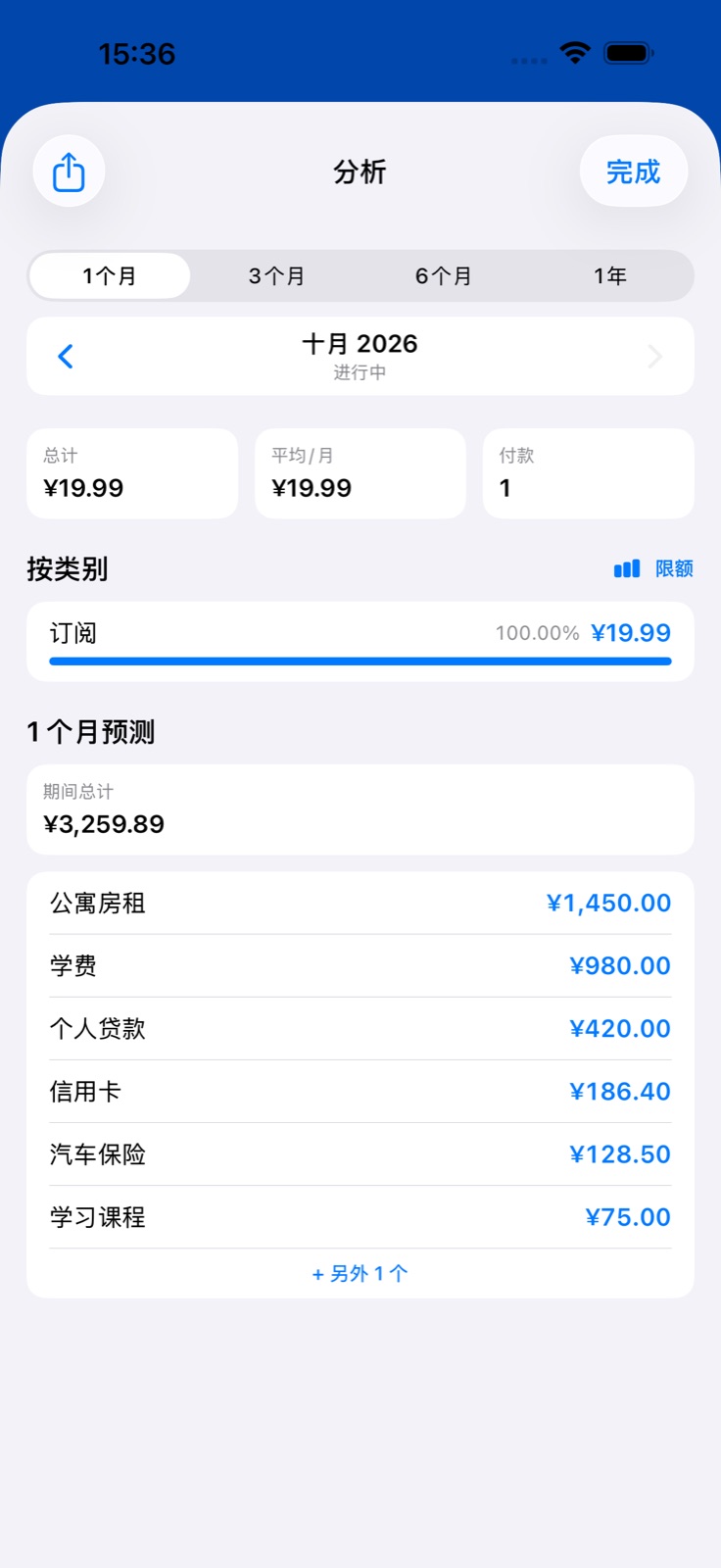
在“历史记录”轻点左上角图表图标,打开“分析”。选择期间,用箭头切换日期。
查看总额、类别分布和期间数据。已记录付款与未来付款事项用途不同,预测不代表已经花出去的钱。
如果支出出现在意外的类别中,请检查账单本身的类别。创建账单时分好类,可让报告更有用。
03
设置类别预算
在“分析”中打开“预算上限”,在类别旁输入上限并保存。
上限按月计算。选择跨多个月的期间时,App 会按月数调整上限,并与支出比较。
预算用于跟踪支出,不会阻止账单或银行交易。可在同一编辑器中修改或移除。
04
保存 CSV 或 PDF
要导出记录,打开“历史记录”,选择期间并轻点“分享”。CSV 包含当前筛选下的记录。
在“分析”中打开“分享”,报告选 PDF,电子表格选 CSV。导出使用当前所选期间。
在系统分享面板选择“存储到文件”或分享目标 App。导出的报告不是所有 App 设置的备份。