 BillsOn
Ваші платежі.
На екрані вашого iPhone.
Виберіть оформлення в BillsOn, а потім додайте віджет на початковий екран.
Виберіть вигляд віджета
Відкрийте налаштування віджета
У BillsOn відкрийте налаштування, знайдіть розділ «Віджет» і відкрийте налаштування віджета.
Виберіть розмір і компонування
Виберіть малий, середній або великий розмір. Для малого й середнього доступні готові варіанти та ручне налаштування.
Збережіть оформлення
Якщо компонування містить зображення, виберіть його перед кольорами. Натисніть «Застосувати» або «Зберегти» в ручних налаштуваннях.
Що можна налаштувати?
Готовий варіант
Компонування із зображенням, списком платежів і датою. Воно визначає наступні кроки майстра.
Зображення
Для малого й середнього розмірів: іконка застосунку, власне зображення, емодзі або без зображення. У ручному перегляді блоки зображення й дати можна переміщати.
Фото
Виберіть фото з бібліотеки та обріжте його. Налаштування зображення для малого й середнього віджетів окремі.
Тема та палітра
Світле або темне оформлення, палітри й власні кольори фону, сум та інформації. Можна створити свою палітру.
Розмір тексту та рядки
Розмір підписів і кількість показаних платежів. Для великих віджетів також доступні налаштування тексту й рядків.
Сума, валюта, копійки
У малих і середніх віджетах ці елементи можна показувати або приховувати окремо.
Дата
Текстовий формат дати для малих і середніх віджетів. Варіанти залежать від розміру.
Зберегти / Застосувати
Передає налаштування віджету, але не додає його на початковий екран. Повторне збереження недоступне протягом 5 секунд.
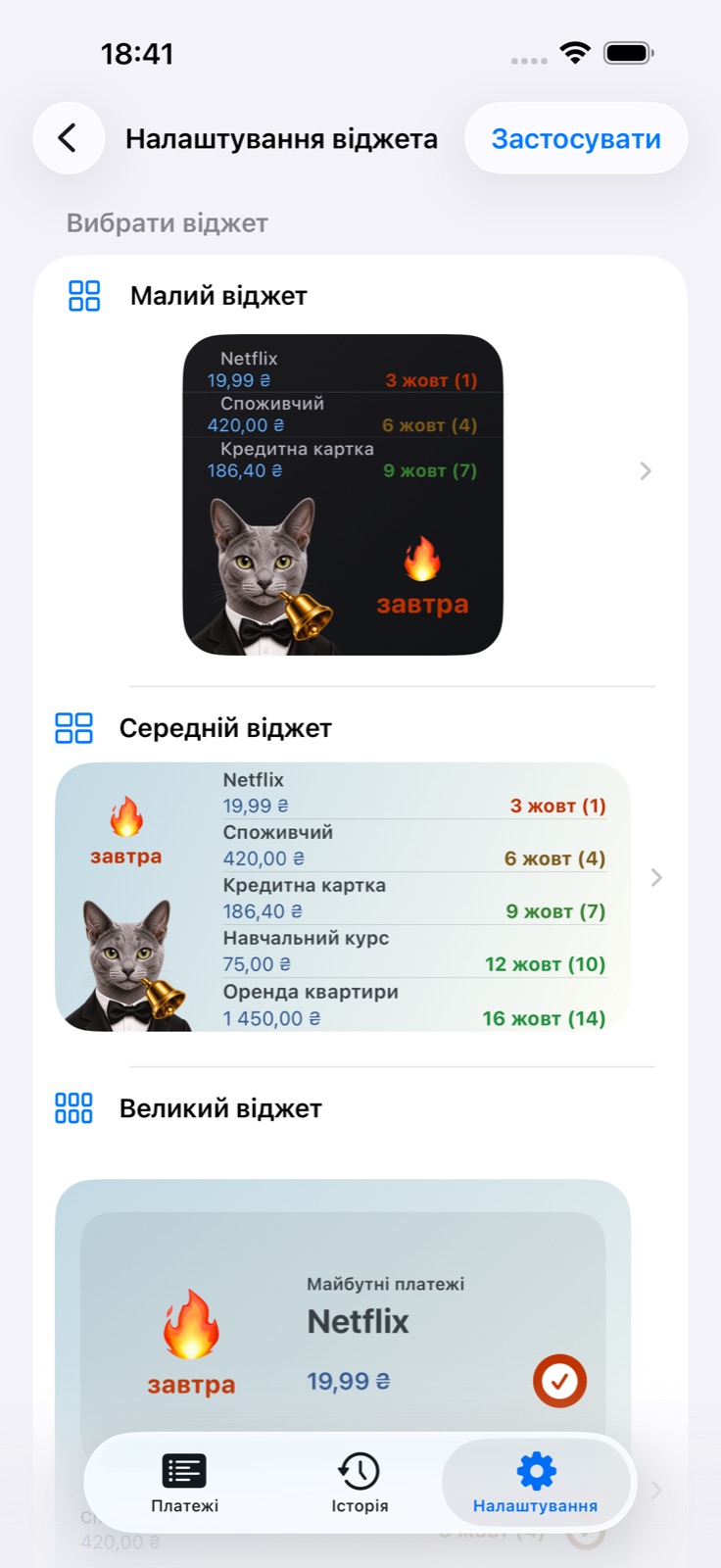
Додайте віджет на початковий екран
Перейдіть на початковий екран
Утримуйте порожню ділянку, доки іконки застосунків не почнуть тремтіти.
Відкрийте галерею віджетів
Виберіть «Редагувати → Додати віджет». У старіших версіях iOS використовується кнопка +.
Знайдіть BillsOn
Виберіть застосунок; якщо показується стара назва, шукайте Payment Reminder.
Додайте відповідний розмір
Виберіть розмір, налаштований у BillsOn, додайте віджет і завершіть редагування.
Віджет виглядає інакше
Малі й середні віджети підтримують системний параметр конфігурації. Якщо він доступний у меню редагування віджета, виберіть «Конфігурація 1» для оформлення, збереженого поточним майстром BillsOn. Розмір доданого віджета має збігатися з налаштованим. Великий віджет має окремі налаштування оформлення.

Побачте платіж до розблокування
Налаштуйте екран
Утримуйте екран блокування та відкрийте налаштування його вигляду.
Відкрийте область віджетів
Виберіть «Додати віджети» та знайдіть BillsOn / Payment Reminder.
Додайте й збережіть
Виберіть віджет найближчого платежу та збережіть екран блокування.

Емодзі, стікери та власне компонування
Змініть емодзі статусів
На головному екрані налаштувань віджета знайдіть емодзі у віджеті. Виберіть символи для прострочених платежів, платежів на сьогодні та на завтра, потім натисніть «Застосувати». Вони позначають строк оплати; зображення віджета вибирається окремо.
Додайте стікер
У налаштуваннях зображення малого або середнього віджета виберіть емодзі. На iOS 18 або новішій скористайтеся вибором стікера з клавіатури емодзі: натисніть поле, відкрийте клавіатуру емодзі та виберіть стікер. Щоб видалити його, натисніть хрестик біля попереднього перегляду й підтвердьте. Збережіть оформлення.
Створіть колірну схему
Відкрийте вибір палітри й натисніть додавання. Виберіть світлу або темну схему, введіть назву й задайте кольори верхньої та нижньої частин фону, суми та інформації. Натисніть «Додати», виберіть схему й завершіть збереження оформлення. Світлі й темні схеми налаштовуються окремо.
Змініть схему
Відкрийте редагування палітри. Змініть її назву або кольори й збережіть. Перевірте в попередньому перегляді, чи добре читаються суми й підписи на вибраному фоні.
Перемістіть блоки
Відкрийте ручні налаштування малого або середнього віджета. Перетягніть блок зображення чи дати в попередньому перегляді. Розмір блоку визначає зайняте ним місце; кількість рядків і розмір тексту налаштовуються окремо. У компонуванні без зображення немає відповідного блоку. Натисніть «Зберегти».
Перевірте ці налаштування
Зміни не з’являються
Поверніться в BillsOn і натисніть «Застосувати» або «Зберегти». Перевірте розмір доданого віджета. Час оновлення визначає iOS, тому зміни можуть з’явитися із затримкою.
Платежу немає
Перевірте, чи він активний. Призупинені, архівні та вимкнені через ліміт підписки платежі не включаються. Перевірте також кількість рядків.
BillsOn немає в списку
Відкрийте встановлений застосунок і знову перевірте галерею.
Збереження недоступне
Після збереження діє пауза 5 секунд. На головному екрані налаштувань віджета кнопка «Застосувати» також може бути недоступна, якщо нічого не змінено.
Системні знімки екрана та довідка iOS — Apple ↗
Наступна інструкціяДодати й налаштувати платіж →