 BillsOn
Керування платежами
Пошук платежу, призупинення серії та суми для майбутніх дат.
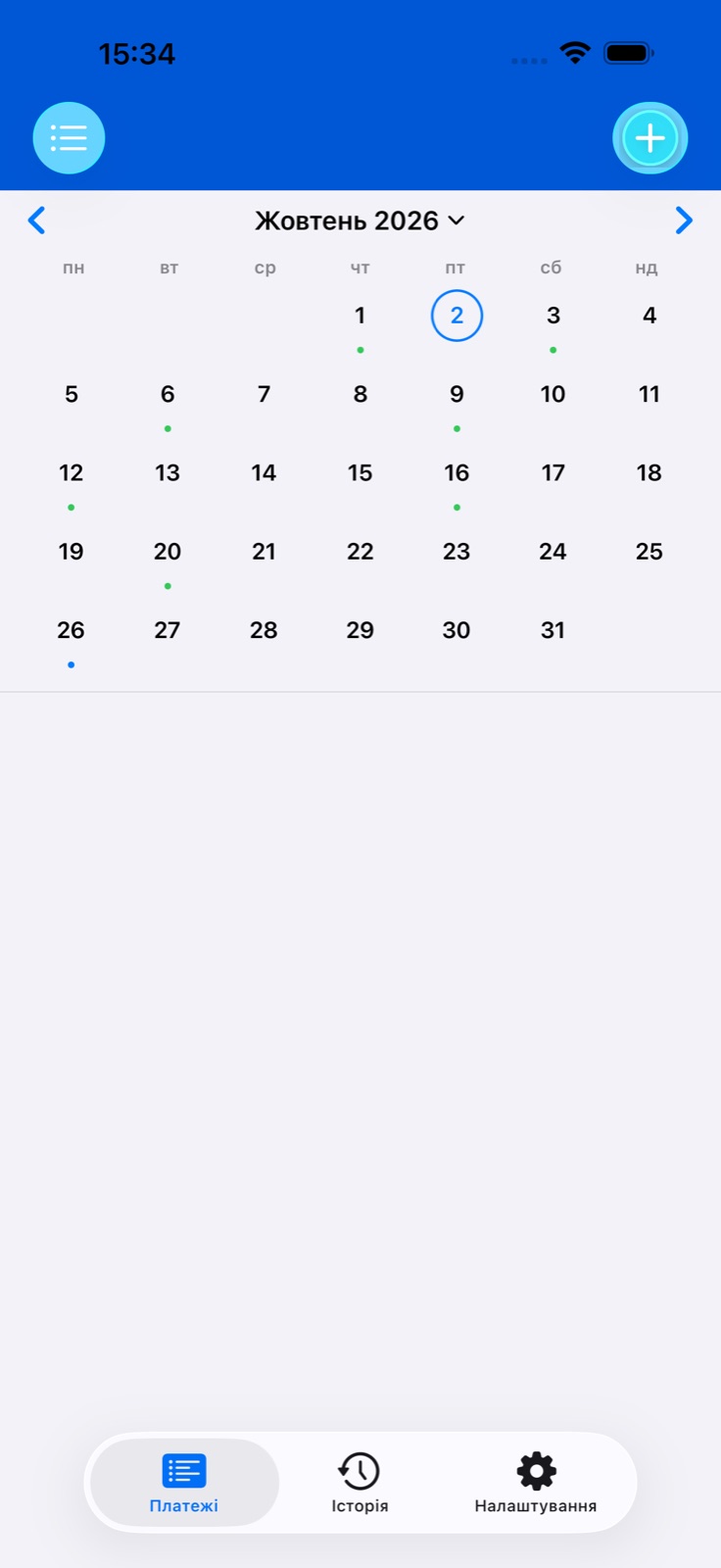
Знайдіть платіж і скористайтеся календарем
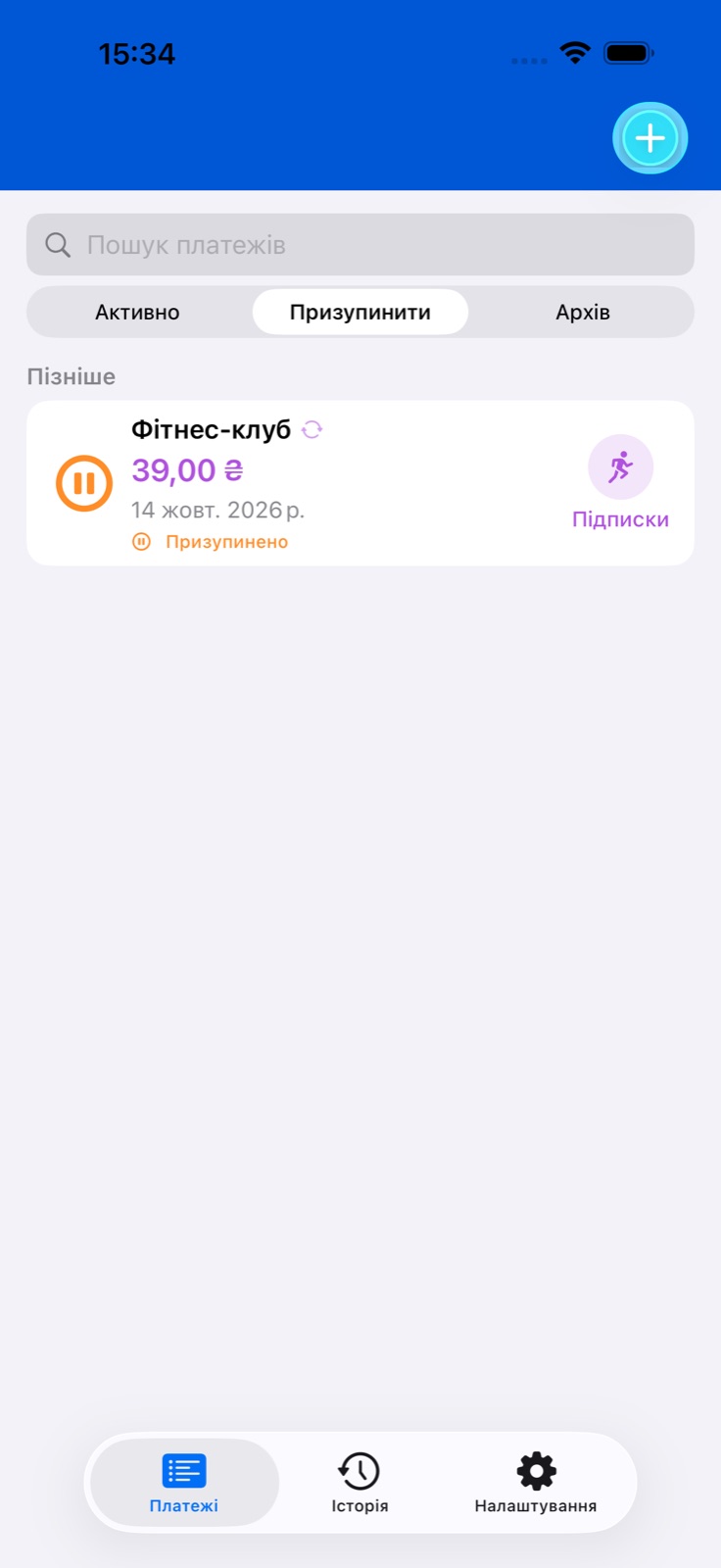
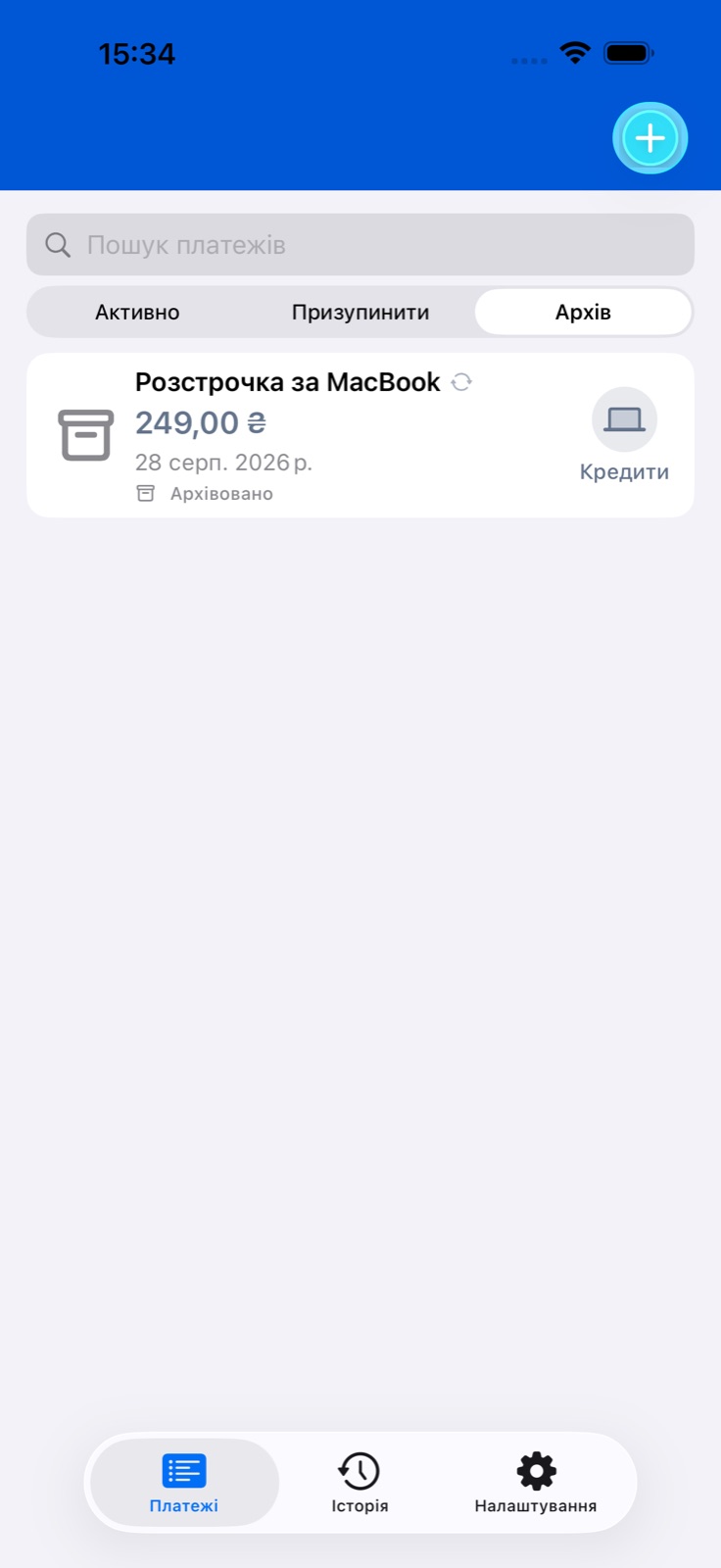
Відкрийте «Платежі». Перемикач над списком дає змогу вибрати активні платежі, призупинені або архів. Для пошуку за назвою скористайтеся пошуком.
У календарі виберіть місяць і натисніть день. Відкрийте платіж під календарем, щоб переглянути деталі або записати оплату.
Календар враховує періодичність і перенесення через вихідні. Призупинені, архівні та вимкнені через ліміт підписки платежі не входять до активного графіка.
Пропустіть одну оплату або призупиніть серію
Щоб пропустити найближчу оплату, відкрийте деталі → «Пропустити платіж» і підтвердьте. В історії з’явиться запис про пропуск, а графік буде перераховано. Витрата при цьому не записується.
Щоб тимчасово зупинити регулярний платіж, натисніть «Призупинити» в його деталях. Нагадування скасовуються, а платіж переміщується до списку призупинених.
Щоб відновити, відкрийте платіж у списку призупинених і натисніть «Відновити». Для цього може знадобитися вільне місце в межах ліміту активних платежів.
Архівування, дублювання та видалення
Якщо платіж більше не потрібен в активному списку, відкрийте деталі → «Перемістити в архів» і підтвердьте. Запис залишиться в архіві, а нагадування буде скасовано.
Щоб повернути платіж, відкрийте його в архіві → «Відновити з архіву». Графік буде перераховано. У повністю оплаченого разового платежу кнопки відновлення немає.
Дублювання створює окремий платіж із налаштуваннями оригіналу. Перевірте нову назву, суму й дату. Для копії також потрібне вільне місце.
Кнопка «Видалити» внизу видаляє платіж після підтвердження. Якщо потрібно лише прибрати його з активного списку, скористайтеся призупиненням або архівом.
Різні суми для різних дат
Створіть звичайний платіж із сумою 0 або змініть базову суму на 0 в наявному платежі. Для кредитів цей спосіб не використовується.
Відкрийте платіж і знайдіть розділ запланованих сум. Натисніть кнопку встановлення сум: редактор покаже найближчі дати за графіком повторення.
Введіть суму біля кожної потрібної дати й збережіть. Так можна заздалегідь підготувати різні суми комунальних платежів. Щоб змінити лише найближчу суму, також можна відредагувати платіж і вибрати «Лише цей».
Шаблони, категорії та вкладення
Під час додавання платежу натисніть «Використати шаблон», виберіть варіант і перевірте заповнені поля. Шаблон — початкова основа; перед збереженням перевірте суму й дату.
Відкрийте вибір категорії. Виберіть вбудовану або додайте власну з назвою та іконкою; для подальших змін скористайтеся кнопкою редагування в її рядку.
Додайте вкладення з фотографій, камери або PDF-файлів. Натисніть назву файлу в деталях платежу, щоб відкрити системне меню поширення. Вкладення до конкретної оплати також можна додавати й змінювати в її записі історії.