 BillsOn
Налаштування застосунку
Нагадування, синхронізація, захист і підписки: що змінює кожне налаштування.
Загальні нагадування та повторні сповіщення
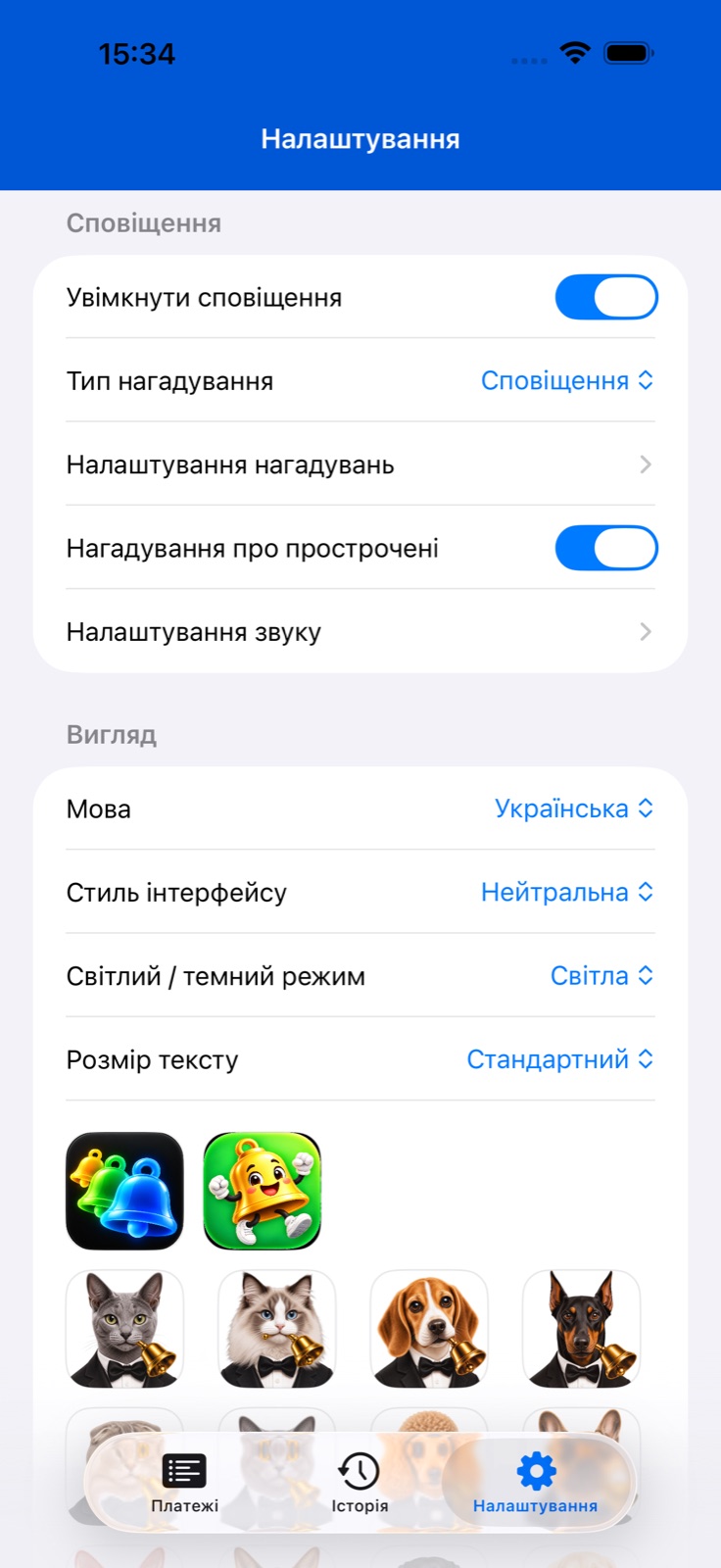
Відкрийте налаштування → сповіщення. Головний перемикач вмикає нагадування застосунку. Дозвольте сповіщення, коли iOS запропонує це зробити.
Виберіть спосіб показу: сповіщення або сигнал, якщо він доступний на вашому пристрої. Сигнали запитують окремий дозвіл. Для двох типів вибираються окремі звуки.
Відкрийте налаштування днів нагадувань, щоб задати дні до оплати, час і текст. На тому самому екрані є часті нагадування: дні до оплати, інтервал у годинах і час початку та завершення. Нагадування в день оплати мають власні тип, інтервал і часовий діапазон.
У діях сповіщень виберіть інтервал відкладення: 15 або 30 хвилин чи 1, 2 або 4 години. На поточному екрані немає окремого перемикача відкладення чи часу його завершення. Відкласти нагадування можна через дію самого сповіщення.
Для окремого платежу створюйте або змінюйте звукові профілі та профілі нагадувань за допомогою кнопок біля їхніх списків. Власне нагадування в додаткових параметрах замінює дні й час профілю. Пріоритет налаштувань та імпорт звуку пояснено в основній інструкції.
Вібрація, часті нагадування та прострочені платежі
У налаштуваннях відкрийте налаштування звуку. Під звуками сповіщень і сигналів розташований перемикач вібрації. Він зберігає вибір вібрації для застосунку; системні режими iPhone також можуть впливати на нагадування.
Увімкніть часті нагадування в налаштуваннях днів нагадувань. Виберіть 1, 2, 3, 5, 7 або 14 днів до оплати. Варіант «Лише в день оплати» вимикає параметри нагадувань до дати оплати; натомість використовуйте окремі параметри дня оплати.
Для повторних нагадувань доступні інтервали 1, 2, 3, 4, 6, 8 або 12 годин. Задайте час початку й завершення. Наприклад, інтервал 3 години та діапазон 09:00–18:00 залишають нагадування в денний час. Дні до оплати й день оплати налаштовуються окремо.
Увімкніть нагадування про прострочення в основному розділі сповіщень. Коли застосунок планує сповіщення для вже простроченого платежу, він додає одне нагадування через 2 години. Це не безперервний повтор кожні 2 години: повторне планування замінює очікуване сповіщення.
Для призупинених, архівних і вимкнених через ліміт підписки платежів додаткове нагадування про прострочення не створюється. Доставка також залежить від дозволів на сповіщення та системних налаштувань.
Створіть профіль нагадувань
Відкрийте додавання або редагування платежу та розділ «Звуки». Натисніть + біля списку профілів для створення або кнопку редагування для зміни вибраного профілю.
Для звукового профілю введіть коротку назву й окремо виберіть звуки сповіщень і сигналів. Збережіть його та виберіть для потрібного платежу.
Назва профілю нагадувань обмежена 12 символами. Виберіть тип нагадування, дні до оплати й час. Повторення керує нагадуваннями в день оплати: без повтору або кожні 1, 2, 3 чи 4 години. Відкладення доступне на 5, 10, 15, 30 або 60 хвилин.
Натисніть «Додати» або «Зберегти», потім перевірте вибраний профіль у формі платежу. Якщо ввімкнено власне нагадування, його дні й час мають пріоритет над профілем.
Увімкніть iCloud і перевірте синхронізацію
Увімкніть синхронізацію з iCloud у налаштуваннях. Після цього застосунок показує повідомлення про перезапуск; закрийте його та відкрийте знову.
Використовуйте потрібний обліковий запис iCloud на пристроях і дозвольте застосунку доступ до iCloud. Якщо змін не видно, перевірте інтернет і відкрийте застосунок на обох пристроях.
Синхронізація залежить від iCloud, тому зміни можуть відображатися не одразу. Не створюйте копію платежу лише тому, що інший пристрій ще не оновився.
Мова, оформлення та захист доступу
У розділі оформлення виберіть мову застосунку або системну мову, тему, світлий чи темний режим і розмір тексту. Вони змінюють інтерфейс застосунку; віджети мають окремі налаштування вигляду.
Натисніть іконку в розділі іконки застосунку. Доступність альтернативних іконок залежить від пристрою та їхнього набору у встановленій версії.
У розділі безпеки ввімкніть блокування застосунку, щоб захистити доступ за допомогою автентифікації пристрою. Окремий перемикач керує значком на іконці: його число враховує активні платежі, строк яких настав сьогодні або раніше.
У налаштуваннях анімації ввімкніть або вимкніть тваринку та виберіть її вид. У розділі допомоги можна повторно запустити ознайомлення із застосунком.
Оплата без підтвердження в загальних налаштуваннях прискорює запис повної оплати. Використовуйте форму підтвердження, коли потрібно перевірити суму й дату або записати часткову оплату.
Підписка та ліміти активних платежів
Відкрийте підписку в налаштуваннях, щоб переглянути поточний план і використання ліміту активних платежів. Перегляд планів показує доступні пропозиції та їхні поточні умови.
Якщо покупки не відображаються, натисніть «Відновити покупки». Для платного плану є також керування підпискою, яке відкриває системний екран підписок Apple.
Після досягнення ліміту додавання, дублювання чи повторна активація платежу можуть відкрити екран підписки. Платежі, вимкнені через ліміт, не потрапляють у віджети та активний графік.
Якщо запропоновано заміну активного платежу, виберіть, який із поточних платежів вимкнути, і підтвердьте. Вибір робите ви; також можна перейти на інший план.