 BillsOn
Як користуватися BillsOn
Почніть із першого платежу або виберіть інструкцію для своєї задачі.
Додайте перший платіж
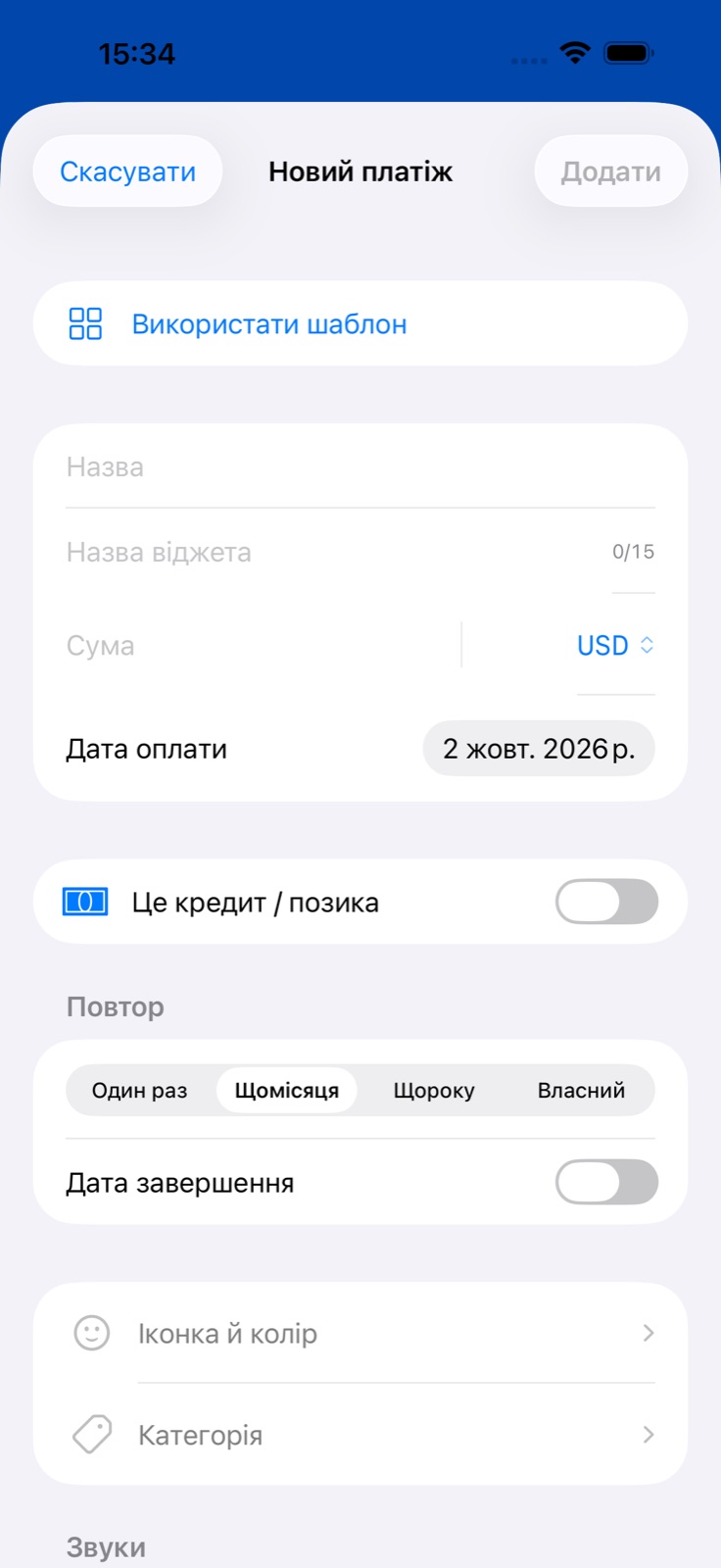
Відкрийте форму
Натисніть + на вкладці «Платежі», щоб створити платіж.
За потреби скористайтеся шаблоном
«Використати шаблон» заповнює частину полів. Перед збереженням перевірте суму, дату й періодичність.
Заповніть основні поля
Наприклад: «Оренда квартири», 1 450 у вашій валюті та найближча дата оплати. Запропоновану коротку назву для віджета можна залишити.
Виберіть періодичність
Для оренди виберіть «Щомісяця», для разового рахунку — «Один раз». Власний інтервал дає змогу задати іншу періодичність, наприклад кожні 2 тижні.
Збережіть платіж
Натисніть «Додати» вгорі. Категорію, колір, нотатки та вкладення можна вказати зараз або змінити пізніше.
Отримуйте нагадування в потрібний час
Виберіть готовий профіль
У розділі «Звуки» виберіть профіль нагадувань. Профіль «Напередодні» нагадує за день до оплати та в день оплати о 09:00.
Або задайте власний час
Розгорніть додаткові параметри та ввімкніть власне нагадування. Виберіть дні й час; вони замінять розклад профілю.
Дозвольте сповіщення
Дозвольте сповіщення BillsOn на iPhone. Режим зосередження та налаштування звуку можуть зробити їх беззвучними.
Хочу використовувати власний звук
Відкрийте налаштування звуку
Імпортуйте файл у розділі звуку сповіщень або звуку сигналів.
Виберіть фрагмент
Задайте початок і кінець, прослухайте й збережіть. За бажанням увімкніть плавне наростання та затихання.
Перевірте профіль платежу
Звуковий профіль може замінювати загальний звук. Власне нагадування використовує загальний звук сповіщень.
Усі налаштування нагадувань
Почніть із профілю нагадувань у розділі «Звуки». Вбудований профіль «Напередодні» нагадує за день до оплати та в день оплати о 09:00. Профілі за три дні та за тиждень також включають день оплати.
Для окремого платежу ввімкніть «Додатково → Власне нагадування». Виберіть день оплати або 1, 2, 3, 4, 5, 6, 7, 10, 14 чи 30 днів до нього та задайте час. Спочатку в редакторі вибрано попередній день і день оплати. Текст нагадування — звичайний текст без редактора змінних.
Власне нагадування замінює дні й час профілю та використовує загальний звук сповіщень застосунку. Звук сигналу при цьому може залишатися зі звукового профілю.
- Відкрийте налаштування застосунку та налаштування звуку.
- Виберіть вбудований звук або імпортуйте файл для сповіщень чи сигналів.
- Задайте початок і кінець фрагмента та прослухайте його; за бажанням увімкніть плавне наростання та затихання.
- Збережіть звук. Імпортовані звуки можна вибирати, перейменовувати та видаляти.
- Якщо для платежу вибрано звуковий профіль, перевірте і його звуки: він може замінювати загальні налаштування.
Доставка залежить від дозволів на сповіщення, режиму зосередження та системних налаштувань. Сигнали на екрані потребують підтримуваної версії iOS і відповідного дозволу.
Змініть платіж або позначте його як оплачений
Змініть деталі
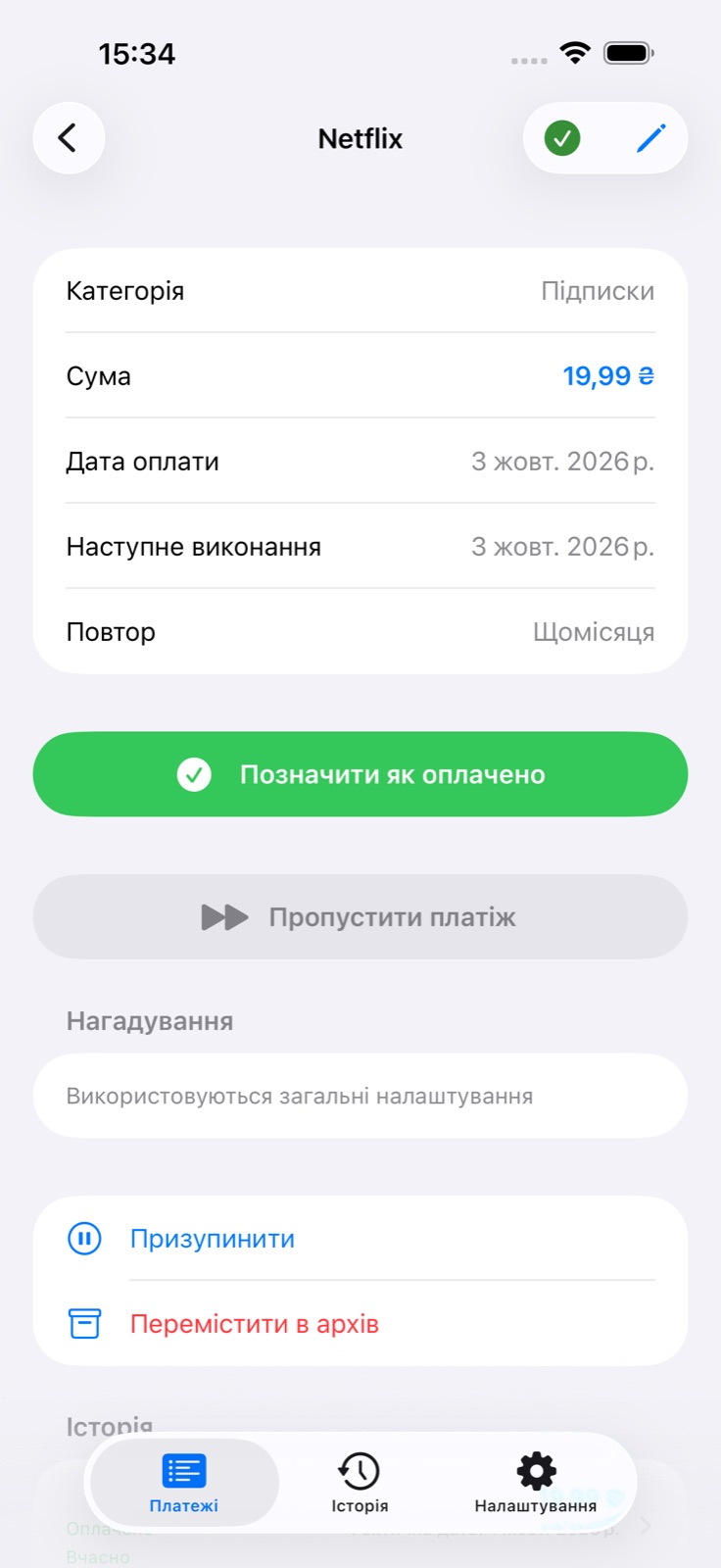
Відкрийте платіж, натисніть олівець і збережіть зміни.
Визначте, до чого застосувати зміни
Зміна суми, дати чи періодичності регулярного платежу відкриває вибір «Лише цей / Цей і наступні». Перший варіант змінює найближчу суму або дату, другий — серію.
Запишіть оплату
Натисніть зелену галочку або «Позначити як оплачений» у деталях. Перевірте фактичну суму й дату або ввімкніть часткову оплату.
Підтвердження та дострокове погашення
Натисніть зелену галочку в списку або «Позначити як оплачений» у деталях. У формі підтвердження можна змінити фактичну суму й дату, увімкнути часткову оплату та додати вкладення. Для кредиту доступне також дострокове погашення зі скороченням строку або зменшенням платежу. BillsOn лише записує оплату, а не переказує гроші.
Підтвердження пропускається, якщо це ввімкнено для платежу або в загальних налаштуваннях. Вимкніть обидва параметри, щоб перевіряти деталі перед записом оплати.
Налаштуйте під свої потреби
Для звичайного платежу достатньо основних полів. Якщо потрібні додаткові можливості, відкрийте пояснення.
Назва
Повна назва в списку та деталях платежу. Після видалення пробілів по краях вона не має бути порожньою.
Назва для віджета
Короткий підпис до 15 символів. Спочатку створюється з повної назви; після ручного редагування більше не змінюється разом із нею.
Сума та валюта
Сума до оплати та її валюта. Можна використовувати десяткову кому або крапку. У керуванні валютами можна шукати, додавати, видаляти й змінювати порядок вибраних валют.
Дата оплати
Запланована дата та початкова точка регулярного графіка. Правила вихідних можуть переносити найближчу дату оплати.
Повторення
Під час створення доступні «Один раз», «Щомісяця», «Щороку» та власний інтервал. Власний інтервал становить 1–365 днів, тижнів або місяців; наприклад, кожні 2 тижні.
Дата завершення
Доступна для регулярних платежів. Увімкніть її, щоб завершити серію; вона не може передувати даті платежу.
Кредит
Відкриває кредитні поля й приховує звичайну періодичність під час створення кредиту. Сума платежу розраховується за параметрами кредиту.
Іконка та колір
Оформлення цього платежу. Категорія може надати типову іконку.
Категорія
Вбудована або власна категорія для групування платежів і аналізу витрат.
Звуки: звуковий профіль
Вибирає звуки сповіщень і сигналів. Кнопки додавання та редагування відкривають редактор профілю.
Звуки: профіль нагадувань
Вибирає дні до оплати, час і тип нагадування. Власні профілі можуть включати повтори та інтервали відкладення.
Спосіб оплати
Текстова примітка, наприклад «Переказ» або «Картка». Вона не під’єднує банк і не виконує оплату.
Сайт постачальника
Сайт постачальника, який можна відкрити з деталей платежу. Застосунок не переказує гроші автоматично.
Вкладення
Фото з бібліотеки, знімок із камери, якщо вона доступна, або PDF із програми «Файли». Щоб видалити вкладення, змахніть його рядок.
Додатково → Нотатка
Додаткова інформація, що показується в деталях платежу.
Додатково → Перенесення через вихідні
Без перенесення, на попередній або наступний робочий день. Якщо перенесення ввімкнено, виберіть, які дні тижня вважати вихідними.
Додатково → Власне нагадування
Дні, час і текст для цього платежу. Вибрані дні й час замінюють параметри профілю нагадувань; дивіться пояснення нижче.
Додатково → Оплата без підтвердження
Записує повну оплату без відкривання форми підтвердження. Залиште вимкненим, щоб перевіряти суму й дату або записувати часткову оплату.
Додавання кредиту: які поля потрібні?
Основна сума кредиту
Початкова сума кредиту. Приховується, якщо ввімкнено облік попередніх оплат.
Щомісячний платіж
Необов’язкова сума, задана вручну. Порожнє поле означає використання розрахованої суми; скидання повертає розрахунок. Якщо суми не вистачає на відсотки й комісії, з’являється попередження.
Ставка
Річна відсоткова ставка у відсотках.
Строк / Дата завершення
Виберіть кількість місяців або дату завершення — це два альтернативні способи задати строк.
Дата початку та дата першого платежу
Окремі дати. Після зміни дати початку перший платіж спочатку призначається через місяць; його дату можна змінити.
Щомісячна комісія
Фіксована сума, відсоток від початкової суми кредиту або відсоток від залишку боргу.
Тип платежу
Ануїтетний розрахунок з однаковими платежами або диференційований — з однаковою часткою основного боргу та зменшенням загального платежу.
Попередні оплати
Для чинного кредиту введіть залишок основного боргу та вже сплачені суми основного боргу й відсотків. Дата платежу стає датою найближчої оплати.
Якщо щось не працює
Чому кнопка «Додати» недоступна?
Введіть назву; порожній рядок або самі пробіли не підходять. Пропозиція підписки після натискання «Додати» означає досягнення ліміту активних платежів.
Чому назва віджета більше не змінюється разом із назвою платежу?
Її відредагували вручну, і тепер вона залишається незалежною від повної назви.
Чому найближча дата оплати відрізняється?
Перевірте періодичність і перенесення через вихідні. Наступна дата розраховується за графіком з урахуванням вибраних вихідних днів.
Чому не використовується мій звук?
Перевірте звуковий профіль платежу, власне нагадування, загальний звук і системні дозволи: ці налаштування діють на різних рівнях.
Чому платежу немає у віджеті?
Віджети отримують активні платежі. Призупинені, архівні та вимкнені через ліміт підписки записи не включаються. Перевірте також розмір віджета й кількість рядків.