 BillsOn
Історія та витрати
Переглядайте записані оплати, виправляйте помилки й аналізуйте витрати за вибраний період.
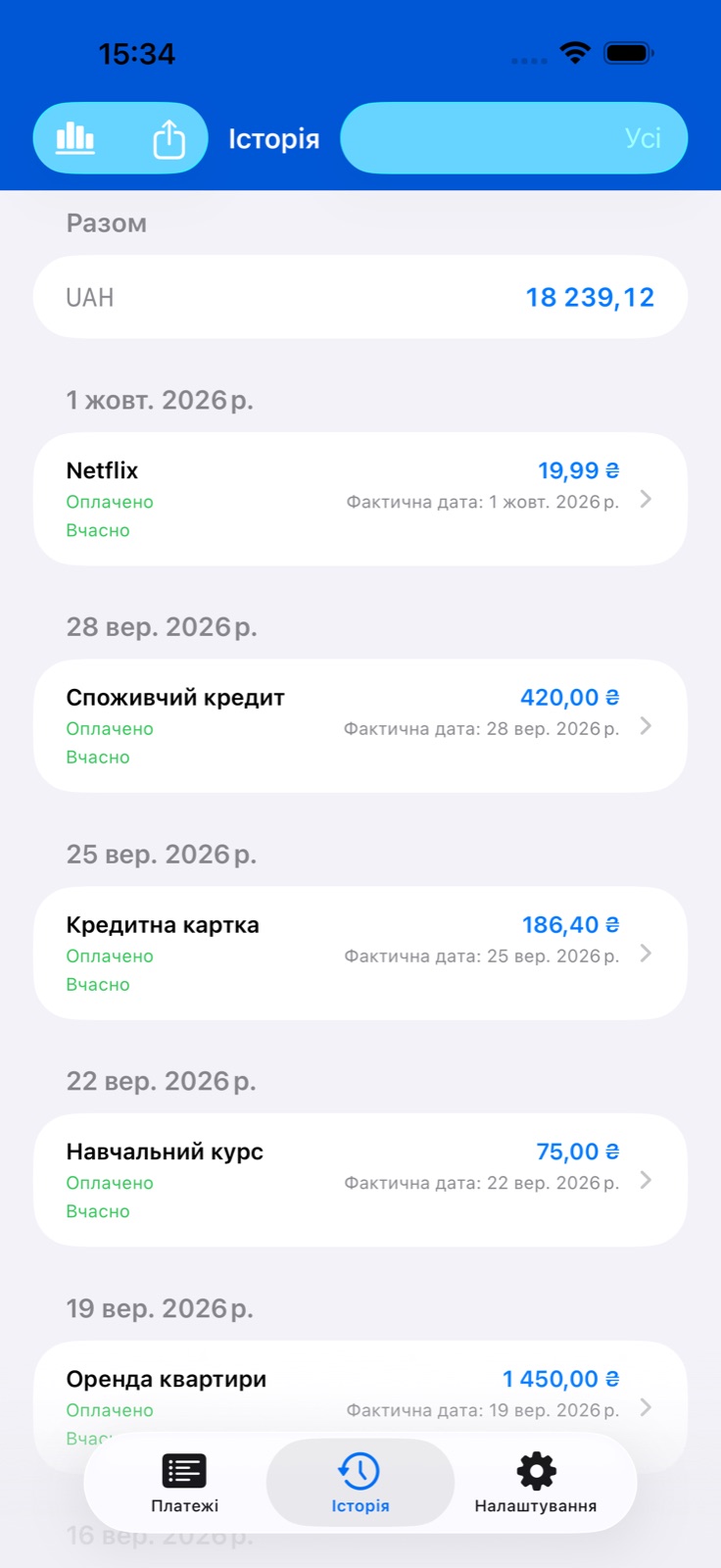
Знайдіть і виправте запис оплати
Відкрийте історію та виберіть фільтр угорі праворуч: усі записи, цей місяць, цей рік, групування за місяцями або власний період. Для власного періоду задайте початкову й кінцеву дати.
Натисніть запис, щоб переглянути суму, дату, статус і вкладення. Статуси відрізняють повні, часткові та пропущені оплати. Підсумки показуються окремо для кожної валюти.
Натисніть «Редагувати» в деталях запису або змахніть його рядок і виберіть редагування. Виправте суму, дату чи вкладення та збережіть. Зміна історії може призвести до перерахунку графіка пов’язаного платежу.
Видаліть помилковий запис за допомогою дії після змахування. Це змінює історію; після цього перевірте найближчу дату оплати платежу.
Перегляньте витрати за період
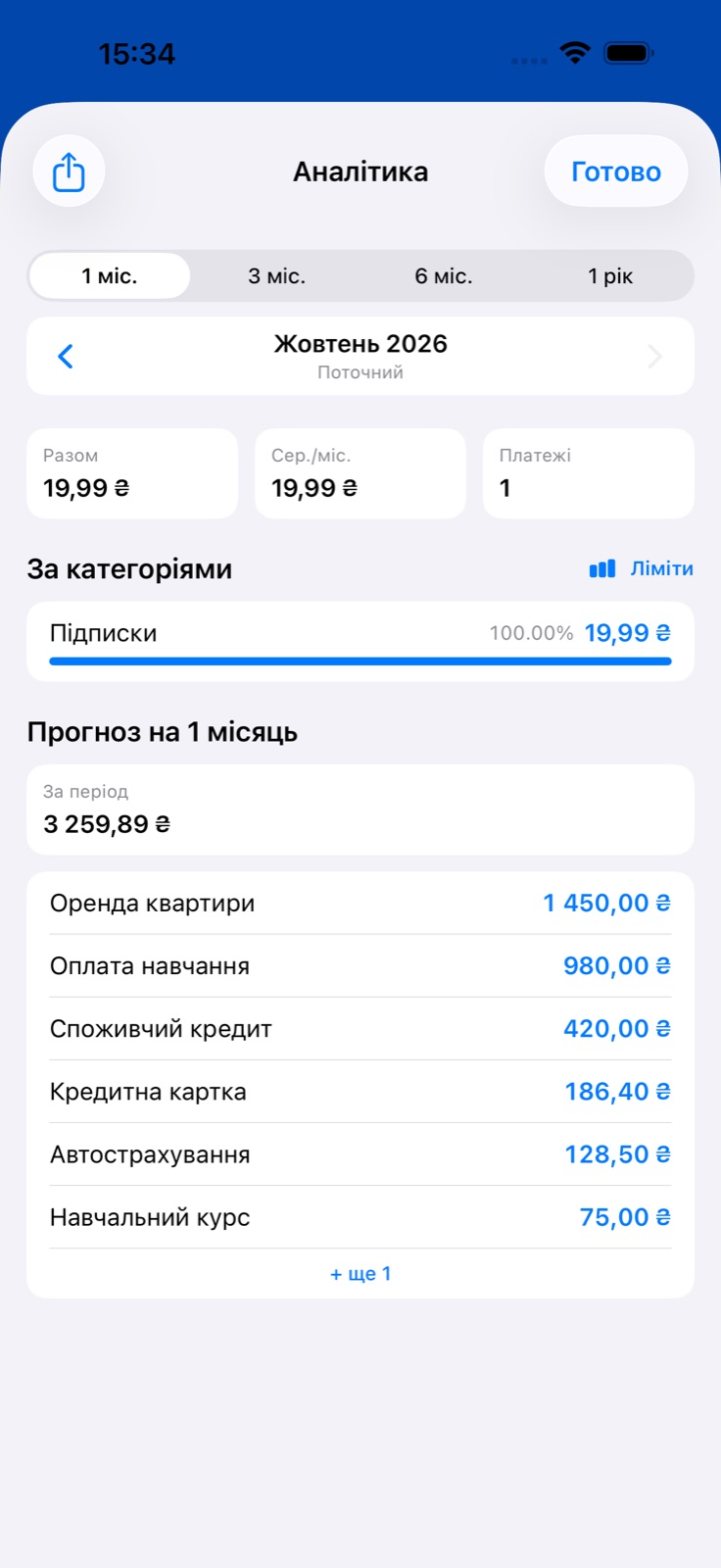
В історії натисніть іконку діаграми вгорі ліворуч, щоб відкрити аналітику. Виберіть період і переходьте між датами за допомогою стрілок.
Перегляньте підсумок, розподіл за категоріями та дані періоду. Записані оплати й майбутні зобов’язання мають різне призначення: прогноз не означає, що гроші вже витрачено.
Якщо витрата потрапила до неочікуваної категорії, перевірте категорію самого платежу. Призначайте категорії під час створення, щоб звіти були корисними.
Задайте бюджети категорій
В аналітиці відкрийте ліміти бюджету. Введіть ліміт біля категорії та збережіть.
Ліміти задаються на місяць. Для періоду з кількох місяців застосунок множить ліміт на їхню кількість і порівнює з ним витрати.
Бюджет допомагає відстежувати витрати, але не блокує платежі чи банківські операції. Змінити або прибрати його можна в тому самому редакторі.
Збережіть CSV або PDF
Для експорту записів відкрийте історію, виберіть період і натисніть «Поширити». CSV містить записи відповідно до вибраного фільтра.
В аналітиці відкрийте поширення та виберіть PDF для звіту або CSV для таблиці. Експорт використовує вибраний період.
У системному меню виберіть «Зберегти у Файли» або застосунок для поширення. Експортований звіт не є резервною копією всіх налаштувань застосунку.