 BillsOn
Vaše platby.
Na obrazovke vášho iPhonu.
Vyberte vzhľad v BillsOn a potom pridajte widget na plochu.
Vyberte vzhľad widgetu
Otvorte nastavenia widgetu
V BillsOn otvorte Nastavenia, nájdite Widget a otvorte jeho nastavenia.
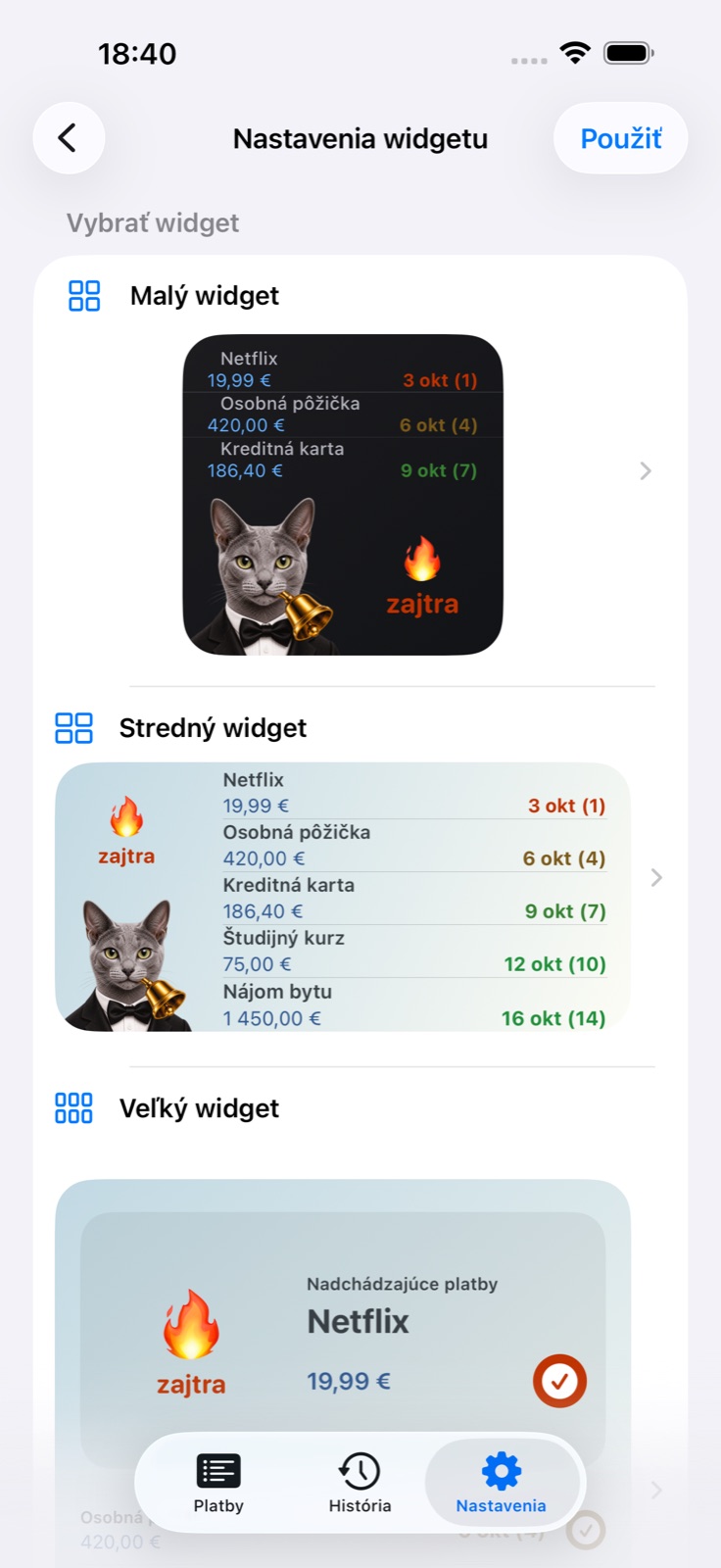
Vyberte veľkosť a rozloženie
Zvoľte malú, strednú alebo veľkú veľkosť. Malé a stredné widgety ponúkajú pripravené rozloženia aj ručné úpravy.
Uložte vzhľad
Ak rozloženie obsahuje obrázok, vyberte ho pred farbami. Klepnite na Použiť, prípadne na Uložiť v ručných nastaveniach.
Čo môžem upraviť?
Pripravená možnosť
Rozloženie spájajúce obrázok, zoznam platieb a dátum. Určuje ďalšie kroky sprievodcu.
Obrázok
Malé a stredné widgety: ikona aplikácie, vlastný obrázok, emoji alebo bez obrázka. V ručnom náhľade možno bloky obrázka a dátumu presúvať.
Fotografia
Vyberte fotografiu a orežte ju. Nastavenia obrázka pre malý a stredný widget sú samostatné.
Téma a paleta
Svetlý či tmavý vzhľad, palety a vlastné farby pozadia, súm a informácií. Môžete vytvoriť vlastnú paletu.
Veľkosť textu a riadky
Veľkosť popisov a počet zobrazených platieb. Aj veľké widgety majú nastavenia veľkosti textu a riadkov.
Suma, mena, desatinné miesta
Malé a stredné widgety môžu tieto údaje zobrazovať alebo skrývať samostatne.
Dátum
Textový formát dátumu pre malé a stredné widgety. Možnosti sa líšia podľa veľkosti.
Uložiť / Použiť
Odošle nastavenia do widgetu, ale nepridá ho na plochu. Ďalšie uloženie je počas 5 sekúnd neaktívne.
Pridajte widget na plochu
Prejdite na plochu
Podržte prst na prázdnom mieste, kým sa ikony aplikácií nezačnú triasť.
Otvorte galériu widgetov
Vyberte Upraviť → Pridať widget. V starších verziách iOS sa používa +.
Nájdite BillsOn
Vyberte aplikáciu; ak sa zobrazuje starý názov, hľadajte Payment Reminder.
Pridajte zodpovedajúcu veľkosť
Vyberte veľkosť nastavenú v BillsOn, pridajte widget a dokončite úpravy.
Widget vyzerá inak
Malé a stredné widgety podporujú systémový parameter Konfigurácia. Ak je dostupný v ponuke Upraviť widget, použite Konfiguráciu 1 pre vzhľad uložený súčasným sprievodcom BillsOn. Veľkosť pridaného widgetu musí zodpovedať nastavenej veľkosti. Veľký widget má samostatné nastavenia vzhľadu.

Platbu uvidíte ešte pred odomknutím
Upravte obrazovku
Podržte zamknutú obrazovku a otvorte jej prispôsobenie.
Otvorte oblasť widgetov
Vyberte Pridať widgety a nájdite BillsOn / Payment Reminder.
Pridajte a uložte
Vyberte widget najbližšej platby a uložte zamknutú obrazovku.

Emoji, nálepky a vlastné rozloženie
Zmeňte emoji stavov
Na hlavnej obrazovke nastavení widgetu nájdite Emoji vo widgete. Nastavte symboly pre platby po splatnosti, splatné dnes a splatné zajtra, potom klepnite na Použiť. Označujú stav splatnosti; obrázok widgetu sa vyberá zvlášť.
Pridajte nálepku
V nastaveniach obrázka malého alebo stredného widgetu vyberte emoji. V iOS 18 a novšom použite výber nálepky z klávesnice emoji: klepnite na pole, otvorte klávesnicu emoji a vyberte nálepku. Ak ju chcete odstrániť, klepnite na krížik pri náhľade a potvrďte. Uložte vzhľad.
Vytvorte farebnú schému
Otvorte výber palety a použite tlačidlo pridania. Zvoľte svetlú alebo tmavú schému, zadajte názov a nastavte farbu horného a dolného pozadia, súm a informácií. Klepnite na Pridať, vyberte schému a dokončite uloženie vzhľadu. Svetlé a tmavé schémy sa nastavujú samostatne.
Upravte schému
Otvorte úpravu palety. Zmeňte názov alebo farby a uložte. V náhľade overte, či sumy a popisy zostávajú na pozadí dobre čitateľné.
Presuňte bloky
Otvorte ručné nastavenia malého alebo stredného widgetu. Presuňte v náhľade blok obrázka alebo dátumu. Veľkosť bloku mení priestor, ktorý zaberá; počet riadkov a veľkosť textu majú samostatné ovládanie. Rozloženie bez obrázka nemá obrázkový blok. Klepnite na Uložiť.
Skontrolujte tieto nastavenia
Zmeny sa nezobrazujú
Vráťte sa do BillsOn a klepnite na Použiť alebo Uložiť. Skontrolujte pridanú veľkosť. Čas obnovovania riadi iOS, aktualizácia preto môže chvíľu trvať.
Chýba platba
Overte, či je aktívna. Pozastavené, archivované a kvôli limitu predplatného deaktivované platby sú vynechané. Skontrolujte aj počet riadkov.
BillsOn nie je v zozname
Otvorte nainštalovanú aplikáciu a galériu skontrolujte znova.
Uloženie je neaktívne
Po uložení nasleduje 5-sekundová prestávka. Na hlavnej obrazovke nastavení widgetu môže byť Použiť neaktívne aj vtedy, keď sa nič nezmenilo.
Systémové snímky a pomoc pre iOS — Apple ↗
Ďalší návodPridať a nastaviť platbu →