 BillsOn
Ako používať BillsOn
Začnite prvou platbou alebo vyberte návod pre konkrétnu úlohu.
Pridajte prvú platbu
Otvorte formulár
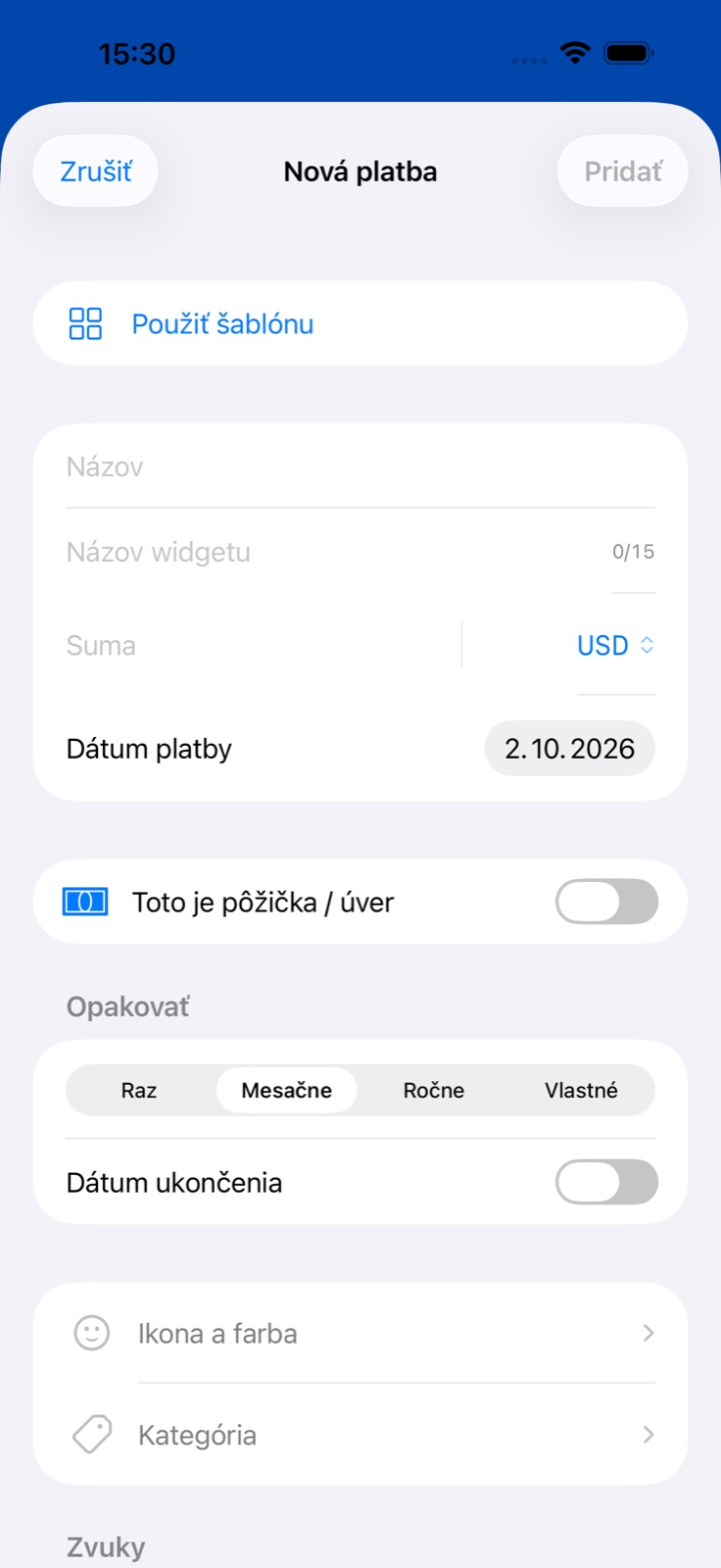
Na karte Platby klepnite na + a vytvorte platbu.
Podľa potreby použite šablónu
Voľba Použiť šablónu vyplní niektoré polia. Pred uložením skontrolujte sumu, dátum a opakovanie.
Vyplňte základné údaje
Napríklad: Nájom bytu, 1 450 vo vašej mene a najbližší dátum splatnosti. Navrhnutý krátky názov pre widget môžete ponechať.
Vyberte opakovanie
Pre nájom zvoľte Mesačne, pre jednorazový účet Raz. Vlastný interval umožňuje inú frekvenciu, napríklad každé 2 týždne.
Uložte platbu
Hore klepnite na Pridať. Kategóriu, farbu, poznámky a prílohy môžete doplniť teraz alebo upraviť neskôr.
Pripomienka v správnej chvíli
Vyberte pripravený profil
V časti Zvuky vyberte profil pripomienok. Profil Deň vopred pripomenie platbu predchádzajúci deň a v deň splatnosti o 09:00.
Alebo nastavte vlastný čas
Rozbaľte Pokročilé a zapnite Vlastnú pripomienku. Vyberte dni pred splatnosťou a čas; nahradia plán profilu.
Povoľte hlásenia
Na iPhone povoľte hlásenia BillsOn. Režim sústredenia a nastavenia zvuku ich môžu stíšiť.
Chcem používať vlastný zvuk
Otvorte nastavenia zvukov
Importujte súbor v časti Zvuk hlásení alebo Zvuk budíka.
Vyberte úsek
Nastavte začiatok a koniec, prehrajte ukážku a uložte. Voliteľne použite postupné zosilnenie a stíšenie.
Skontrolujte profil platby
Zvukový profil môže nahradiť celkové nastavenie zvuku. Vlastná pripomienka používa celkový zvuk hlásení.
Všetky nastavenia pripomienok
Začnite profilom pripomienok v časti Zvuky. Vstavaný profil Deň vopred zahŕňa predchádzajúci deň a deň splatnosti o 09:00. Profily na tri dni a týždeň zahŕňajú aj deň splatnosti.
Pre konkrétnu platbu zapnite Pokročilé → Vlastná pripomienka. Vyberte deň splatnosti alebo 1, 2, 3, 4, 5, 6, 7, 10, 14 či 30 dní pred ním a nastavte čas. Na začiatku sú vybrané predchádzajúci deň a deň splatnosti. Text pripomienky je bežný text bez editora premenných.
Vlastná pripomienka nahrádza dni a čas profilu a používa celkový zvuk hlásení aplikácie. Zvuk budíka môže naďalej vychádzať zo zvukového profilu.
- Otvorte Nastavenia a nastavenia zvukov.
- Vyberte vstavaný zvuk alebo importujte súbor v časti Zvuk hlásení alebo Zvuk budíka.
- Nastavte začiatok a koniec úseku a prehrajte ukážku; voliteľne zapnite postupné zosilnenie a stíšenie.
- Uložte zvuk. Importované zvuky môžete vyberať, premenovať alebo odstrániť.
- Ak má platba zvukový profil, skontrolujte aj jeho zvuky: profil môže nahradiť celkový výber.
Doručovanie ovplyvňujú oprávnenia na hlásenia, režim sústredenia a systémové nastavenia. Budíky na obrazovke vyžadujú podporovanú verziu iOS a príslušné oprávnenie.
Upravte platbu alebo zaznamenajte úhradu
Upravte podrobnosti
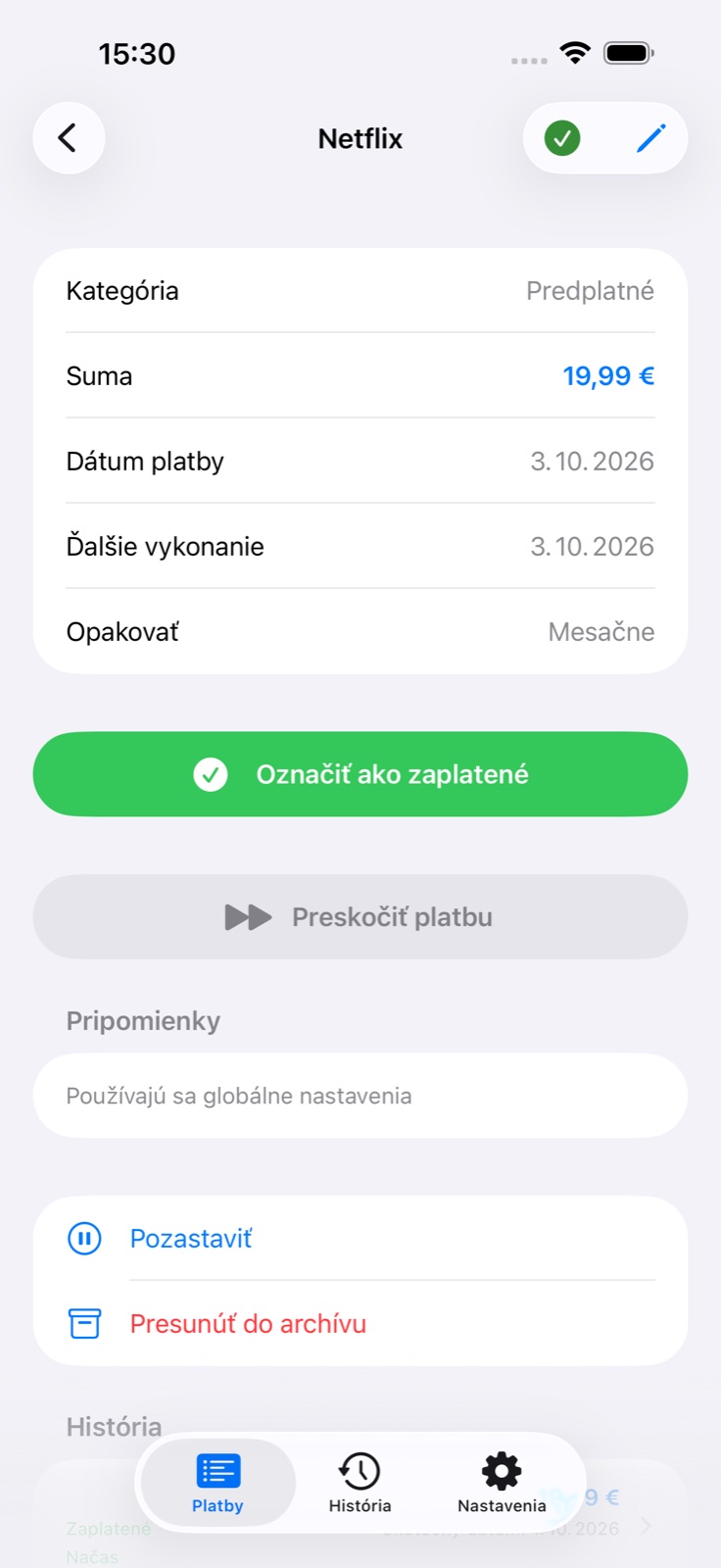
Otvorte platbu, klepnite na ceruzku a uložte zmeny.
Vyberte rozsah zmien
Zmena opakovanej sumy, dátumu alebo frekvencie otvorí voľbu Len táto / Táto a budúce. Prvá mení najbližšiu sumu alebo dátum; druhá mení sériu.
Zaznamenajte úhradu
Klepnite na zelenú značku alebo na Označiť ako zaplatené v detaile. Skontrolujte skutočnú sumu a dátum, prípadne zapnite čiastočnú úhradu.
Potvrdenie a predčasné splatenie
Klepnite na zelenú značku v zozname alebo na Označiť ako zaplatené v detaile. V potvrdení môžete zmeniť zaznamenanú sumu a dátum, zapnúť čiastočnú úhradu a pridať prílohy. Úvery podporujú aj predčasné splatenie so skrátením doby splácania alebo znížením splátky. BillsOn úhradu zaznamenáva; neprevádza peniaze.
Potvrdenie sa preskočí, ak je táto možnosť zapnutá pre platbu alebo v celkových nastaveniach. Ak chcete pred záznamom úhrady skontrolovať údaje, vypnite obe možnosti.
Prispôsobte si platbu
Pre bežnú platbu stačia základné údaje. Keď potrebujete viac možností, otvorte vysvetlenie.
Názov
Úplný názov v zozname a detaile platby. Po odstránení medzier na začiatku a konci nesmie byť prázdny.
Názov vo widgete
Krátky popis do 15 znakov. Spočiatku sa vytvára z úplného názvu; po ručnej úprave už jeho zmeny nesleduje.
Suma a mena
Splatná suma a jej mena. Môžete použiť desatinnú čiarku aj bodku. V správe mien možno vyhľadávať, pridávať a odoberať vybrané meny aj meniť ich poradie.
Dátum splatnosti
Plánovaný dátum a východiskový bod opakovaného plánu. Pravidlá pre víkendy môžu posunúť najbližšiu splatnosť.
Opakovanie
Formulár pri vytváraní ponúka Raz, Mesačne, Ročne a Vlastné. Vlastný interval môže byť 1–365 dní, týždňov alebo mesiacov, napríklad každé 2 týždne.
Dátum ukončenia
Dostupný pre opakované platby. Zapnite ho na ukončenie série; nesmie byť pred dátumom platby.
Úver
Otvorí úverové polia a pri vytváraní úveru skryje bežné opakovanie. Suma splátky sa vypočíta z úverových údajov.
Ikona a farba
Vzhľad tejto platby. Kategória môže poskytnúť predvolenú ikonu.
Kategória
Systémová alebo vlastná kategória na zoskupovanie platieb a prehľad výdavkov.
Zvuky: zvukový profil
Určuje zvuky hlásení a budíkov. Tlačidlá pridania a úpravy otvárajú editor profilu.
Zvuky: profil pripomienok
Určuje dni pred splatnosťou, čas a typ pripomienky. Vlastné profily môžu zahŕňať opakovanie a intervaly odloženia.
Spôsob platby
Textová poznámka, napríklad „Prevod“ alebo „Karta“. Nepripája banku ani nevykonáva platbu.
Web poskytovateľa
Webová stránka poskytovateľa, ktorú možno otvoriť z detailu platby. Aplikácia automaticky neprevádza peniaze.
Prílohy
Fotografia z knižnice, snímka z fotoaparátu, ak je dostupný, alebo PDF zo Súborov. Prílohu odstránite potiahnutím jej riadka.
Pokročilé → Poznámka
Ďalšie informácie zobrazené v detaile platby.
Pokročilé → Posun kvôli víkendu
Bez posunu, na predchádzajúci pracovný deň alebo na nasledujúci pracovný deň. Pri zapnutí vyberte, ktoré dni týždňa sa počítajú ako víkend.
Pokročilé → Vlastná pripomienka
Dni, čas a text pre konkrétnu platbu. Tieto dni a čas nahrádzajú vybraný profil pripomienok; pozrite ďalšiu časť.
Pokročilé → Úhrada bez potvrdenia
Zaznamená úplnú úhradu bez otvorenia potvrdenia. Nechajte vypnuté, ak chcete kontrolovať sumu a dátum alebo používať čiastočnú úhradu.
Pridanie úveru: ktoré polia potrebujem?
Istina
Pôvodná suma úveru. Skryje sa pri zapnutí evidencie predchádzajúcich splátok.
Mesačná splátka
Voliteľná ručne zadaná suma. Prázdne pole použije vypočítanú sumu; reset obnoví výpočet. Ak je suma príliš nízka na pokrytie úrokov a poplatkov, zobrazí sa upozornenie.
Sadzba
Ročná úroková sadzba v percentách.
Doba splácania / Dátum ukončenia
Zvoľte počet mesiacov alebo dátum ukončenia; sú to dva alternatívne spôsoby určenia doby splácania.
Dátum začiatku a prvej splátky
Samostatné dátumy. Zmena začiatku spočiatku nastaví prvú splátku o mesiac neskôr; tento dátum možno upraviť.
Mesačný poplatok
Pevná suma, percento pôvodnej istiny alebo percento zostávajúceho dlhu.
Typ splácania
Anuitné splácanie s rovnakými splátkami alebo rovnomerné splácanie istiny s postupne klesajúcou celkovou splátkou.
Predchádzajúce splátky
Pri už splácanom úvere zadajte zostávajúcu istinu a už zaplatenú istinu a úroky. Dátum platby sa stane dátumom nasledujúcej splátky.
Keď niečo nefunguje
Prečo je tlačidlo Pridať neaktívne?
Zadajte názov; prázdny text alebo samotné medzery nestačia. Ponuka predplatného po klepnutí na Pridať znamená dosiahnutie limitu aktívnych platieb.
Prečo sa názov vo widgete už nemení s názvom platby?
Bol ručne upravený a teraz zostáva nezávislý od úplného názvu.
Prečo sa najbližšia splatnosť líši?
Skontrolujte opakovanie a posun kvôli víkendu. Ďalší termín sa vypočítava podľa plánu a vybraných víkendových dní.
Prečo sa nepoužíva môj zvuk?
Skontrolujte zvukový profil platby, Vlastnú pripomienku, celkový zvuk a systémové oprávnenia; tieto nastavenia sa uplatňujú na rôznych úrovniach.
Prečo platba nie je vo widgete?
Widgety dostávajú aktívne platby. Pozastavené, archivované a kvôli limitu predplatného deaktivované záznamy sú vynechané. Skontrolujte aj veľkosť widgetu a počet riadkov.