 BillsOn
Správa platieb
Vyhľadanie platby, pozastavenie série a sumy pre budúce termíny.
Vyhľadajte platbu a použite kalendár
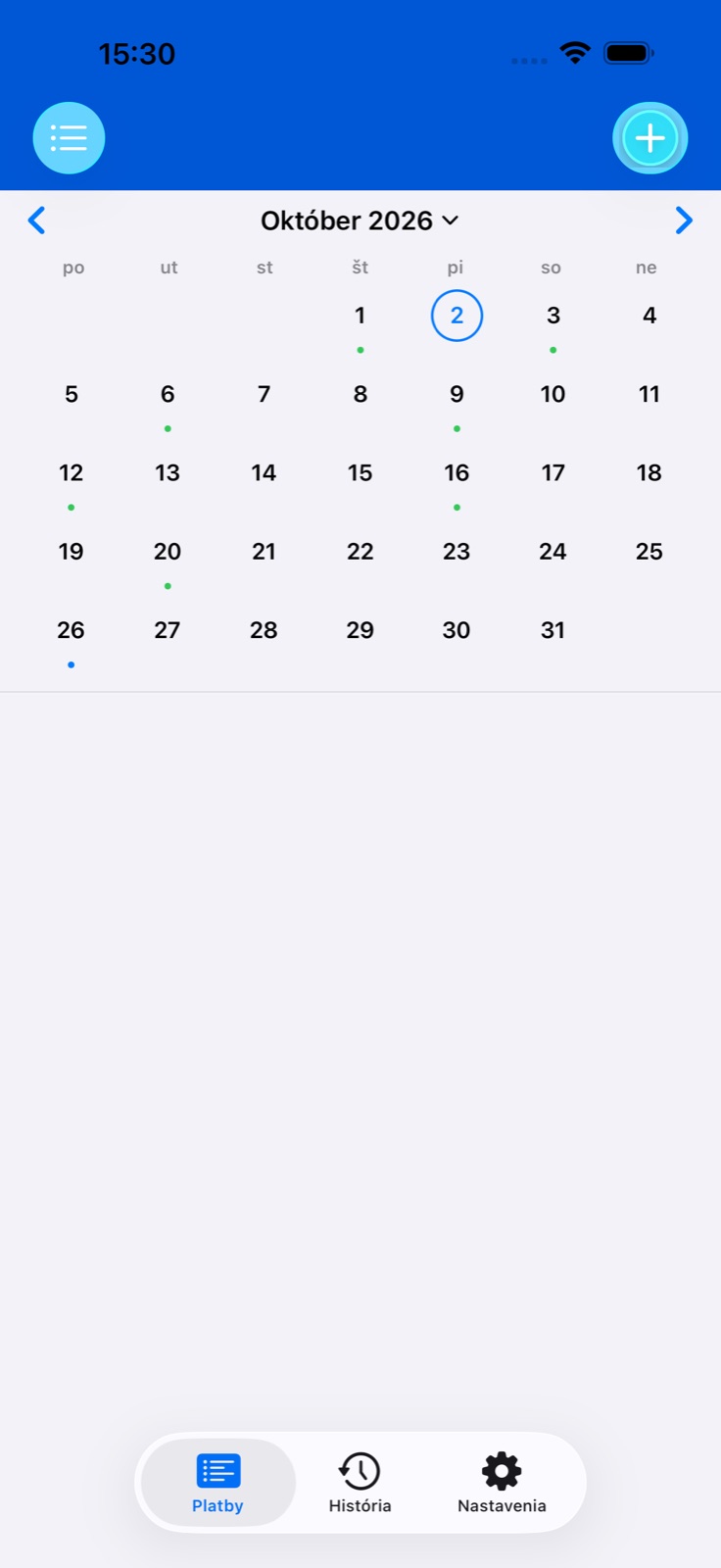
Otvorte Platby. Prepínač nad zoznamom mení zobrazenie medzi aktívnymi platbami, pozastavenými platbami a archívom. Názov nájdete pomocou vyhľadávania.
V kalendári vyberte mesiac a klepnite na deň. Otvorte platbu pod kalendárom a zobrazte jej detail alebo zaznamenajte úhradu.
Kalendár zohľadňuje opakovanie a posuny kvôli víkendom. Pozastavené, archivované a kvôli limitu predplatného deaktivované platby sa do aktívneho plánu nezahŕňajú.
Vynechajte jednu platbu alebo pozastavte sériu
Ak chcete vynechať najbližšiu platbu, otvorte jej detail → Vynechať platbu a potvrďte. Do histórie sa pridá záznam o vynechaní a plán sa prepočíta. Výdavok sa tým nezaznamená.
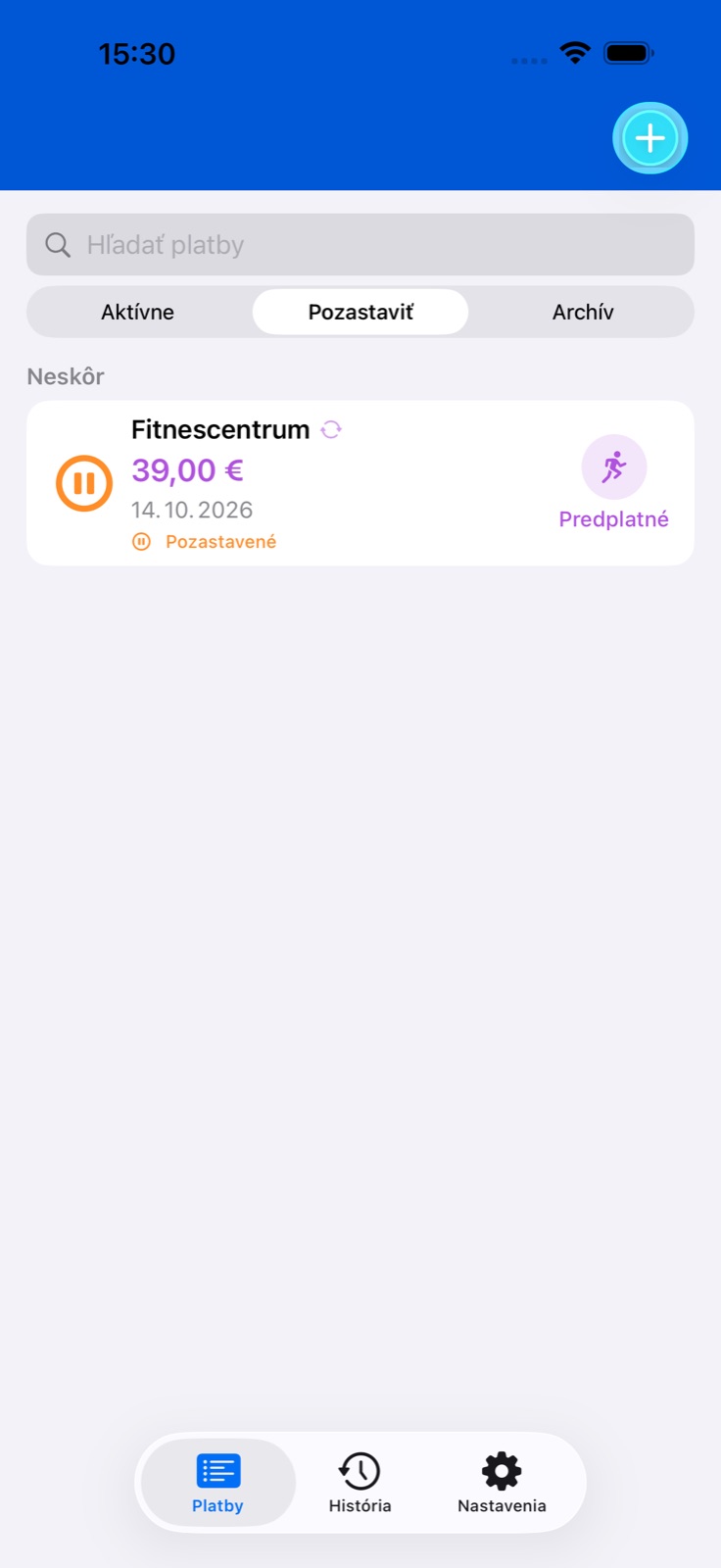
Ak chcete opakovanú platbu dočasne zastaviť, klepnite v detaile na Pozastaviť. Pripomienky sa zrušia a platba prejde do zoznamu pozastavených.
Na obnovenie otvorte platbu v zozname pozastavených a klepnite na Obnoviť. Obnovenie môže vyžadovať voľné miesto v limite aktívnych platieb.
Archivácia, duplikovanie a odstránenie
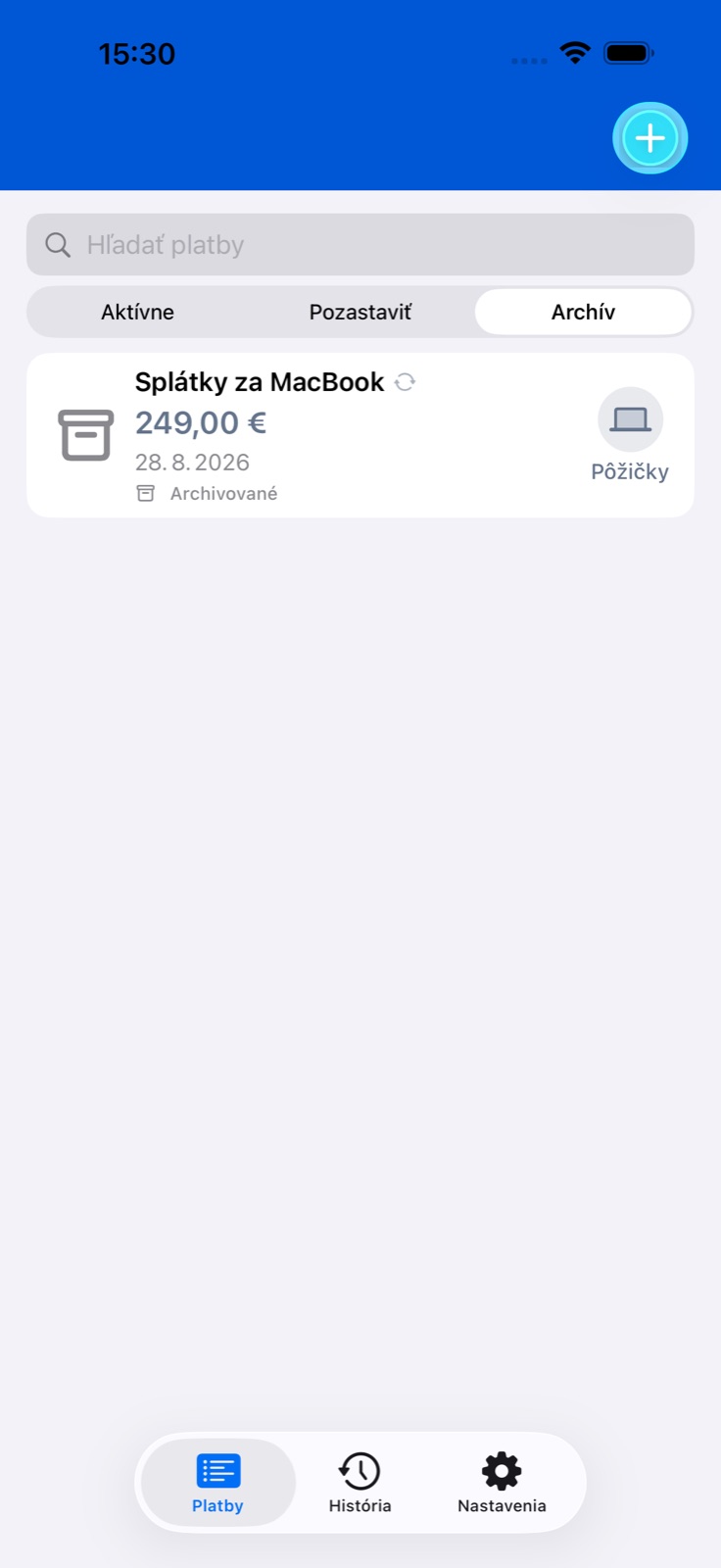
Ak platbu už v aktívnom zozname nepotrebujete, otvorte jej detail → Presunúť do archívu a potvrďte. Záznam zostane v archíve a pripomienky sa zrušia.
Ak ju chcete vrátiť, otvorte archivovanú platbu → Obnoviť z archívu. Plán sa prepočíta. Úplne uhradená jednorazová platba nemá tlačidlo obnovenia.
Duplikovanie vytvorí samostatnú platbu s nastaveniami pôvodnej. Skontrolujte nový názov, sumu a dátum. Kópia tiež vyžaduje voľné miesto.
Odstrániť v spodnej časti vymaže platbu po potvrdení. Ak ju chcete iba odobrať z aktívneho zoznamu, použite pozastavenie alebo archiváciu.
Rôzne sumy pre rôzne termíny
Vytvorte bežnú platbu so sumou 0 alebo zmeňte základnú sumu existujúcej platby na 0. Tento postup sa nepoužíva pre úvery.
Otvorte platbu a nájdite časť s naplánovanými sumami. Klepnite na nastavenie súm: editor vypíše nadchádzajúce dátumy podľa opakovania.
Zadajte sumu vedľa každého potrebného dátumu a uložte. Môžete si tak vopred pripraviť rôzne sumy za energie. Ak chcete zmeniť len najbližšiu sumu, môžete tiež upraviť platbu a zvoliť Len táto.
Šablóny, kategórie a prílohy
Pri pridávaní platby klepnite na Použiť šablónu, vyberte možnosť a skontrolujte vyplnené polia. Šablóna je východiskový bod; pred uložením overte sumu a dátum.
Otvorte výber kategórie. Zvoľte vstavanú kategóriu alebo pridajte vlastnú s názvom a ikonou; na neskoršie zmeny použite tlačidlo úpravy v jej riadku.
Pridajte prílohy z Fotiek, fotoaparátu alebo súborov PDF. Klepnutím na názov súboru v detaile platby otvoríte systémovú ponuku zdieľania. Prílohy ku konkrétnej úhrade možno pridať a upraviť aj v jej zázname histórie.