 BillsOn
Nastavenie aplikácie
Pripomienky, synchronizácia, zabezpečenie a predplatné s vysvetlením, čo jednotlivé nastavenia menia.
Celkové pripomienky a opakované upozornenia
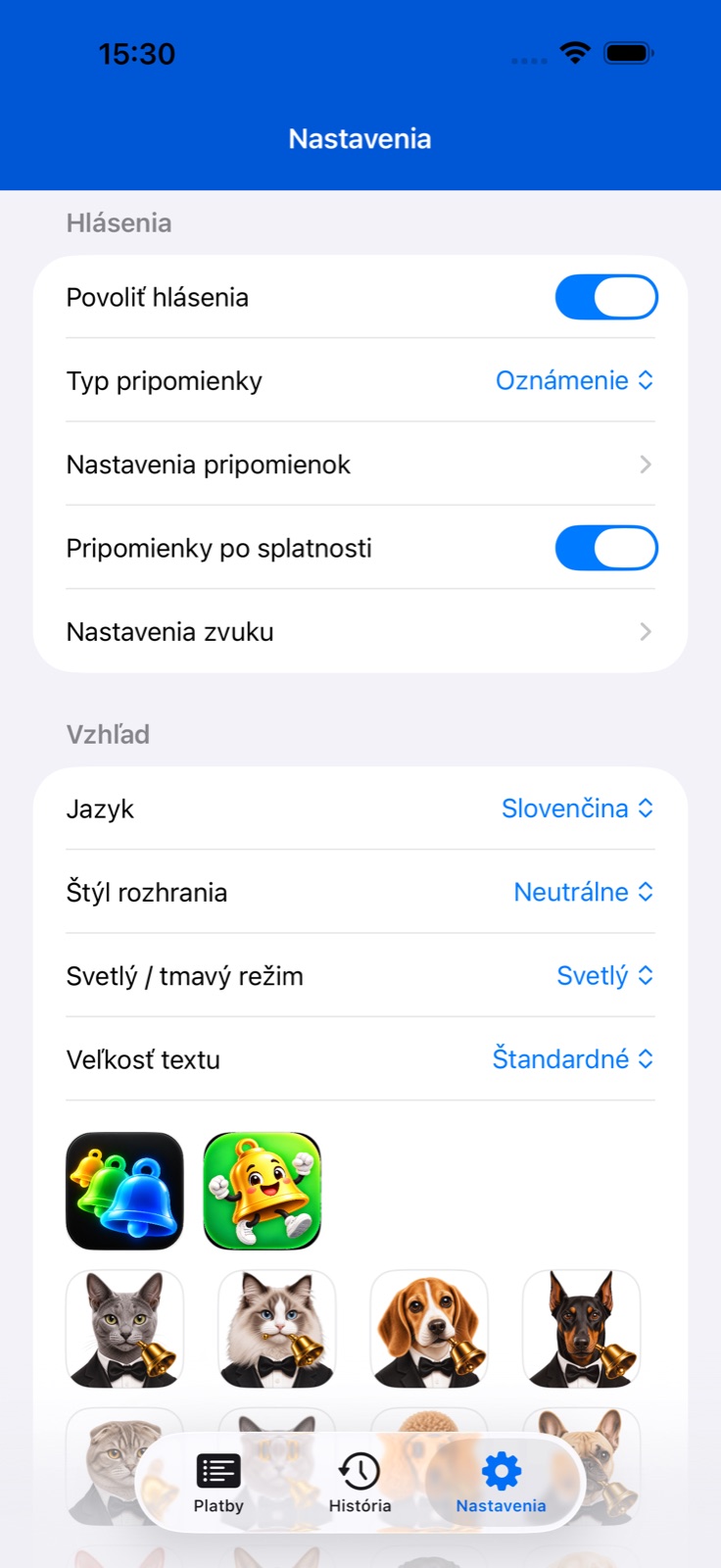
Otvorte Nastavenia → hlásenia. Hlavný prepínač zapína pripomienky aplikácie. Povoľte hlásenia, keď o to iOS požiada.
Vyberte spôsob upozornenia: hlásenie alebo budík, ak je na zariadení dostupný. Budíky vyžadujú samostatné oprávnenie. Oba typy majú samostatné zvuky.
Otvorte nastavenia predstihu pripomienok a nastavte dni pred splatnosťou, čas a text. Tá istá obrazovka ponúka časté pripomienky: predstih v dňoch, interval v hodinách a čas začiatku a konca. Pripomienky v deň splatnosti majú vlastný typ, interval a časové rozmedzie.
V akciách hlásení vyberte interval odloženia: 15 či 30 minút alebo 1, 2 či 4 hodiny. Súčasná obrazovka nemá samostatný prepínač odloženia ani nastavenie koncového času. Upozornenie odložíte jeho akciou v hlásení.
Pre konkrétnu platbu vytvorte alebo upravte zvukové profily a profily pripomienok pomocou ovládania vedľa ich výberu. Vlastná pripomienka v Pokročilých nahrádza dni a čas profilu. Hlavný návod vysvetľuje prednosť nastavení a import zvukov.
Vibrácie, časté upozornenia a platby po splatnosti
V Nastaveniach otvorte Nastavenia zvukov. Pod zvukmi hlásení a budíkov je prepínač vibrácií. Ukladá nastavenie vibrácií aplikácie; upozornenia môžu ovplyvniť aj systémové režimy iPhonu.
Zapnite časté upozornenia v nastaveniach predstihu pripomienok. Vyberte 1, 2, 3, 5, 7 alebo 14 dní pred splatnosťou. Iba v deň splatnosti vypne ovládanie upozornení pred splatnosťou; namiesto toho použite samostatné nastavenia pre deň splatnosti.
Opakované upozornenia ponúkajú intervaly 1, 2, 3, 4, 6, 8 alebo 12 hodín. Nastavte počiatočný a koncový čas. Napríklad interval 3 hodín a rozmedzie 09:00–18:00 obmedzí pripomienky na denné hodiny. Predstih a deň splatnosti majú samostatné nastavenia.
V hlavnej časti hlásení zapnite pripomienky platieb po splatnosti. Keď aplikácia plánuje upozornenia pre platbu, ktorej splatnosť už uplynula, pridá jednu ďalšiu pripomienku o 2 hodiny. Nejde o nepretržité opakovanie po 2 hodinách: nové plánovanie nahradí čakajúce upozornenie.
Ďalšia pripomienka po splatnosti nevzniká pre pozastavené, archivované ani kvôli limitu predplatného deaktivované platby. Doručenie závisí aj od oprávnení na hlásenia a systémových nastavení.
Vytvorte profil pripomienok
Otvorte pridanie alebo úpravu platby a časť Zvuky. Pomocou + vedľa výberu profilu vytvorte profil, tlačidlom úpravy zmeňte vybraný profil.
Pre zvukový profil zadajte krátky názov a samostatne vyberte zvuky hlásení a budíkov. Uložte ho a vyberte pre požadovanú platbu.
Názov profilu pripomienok je obmedzený na 12 znakov. Vyberte typ upozornenia, predstih v dňoch a čas. Opakovanie riadi upozornenia v deň splatnosti: bez opakovania alebo každú 1, 2, 3 či 4 hodiny. Odloženie ponúka 5, 10, 15, 30 alebo 60 minút.
Klepnite na Pridať alebo Uložiť a potom overte vybraný profil vo formulári platby. Ak je zapnutá Vlastná pripomienka, jej dni a čas majú prednosť pred profilom.
Zapnite iCloud a skontrolujte synchronizáciu
V Nastaveniach zapnite synchronizáciu cez iCloud. Po zapnutí aplikácia zobrazí poznámku o reštarte; zatvorte ju a znova otvorte.
Na zariadeniach používajte požadovaný účet iCloud a povoľte aplikácii prístup k iCloudu. Ak chýbajú zmeny, skontrolujte internet a otvorte aplikáciu na oboch zariadeniach.
Synchronizácia závisí od iCloudu a nemusí zobraziť každú zmenu okamžite. Nevytvárajte kópiu len preto, že sa druhé zariadenie ešte neaktualizovalo.
Jazyk, vzhľad a ochrana prístupu
V časti Vzhľad vyberte jazyk aplikácie alebo systémový jazyk, tému, svetlý či tmavý režim a veľkosť textu. Menia rozhranie aplikácie; widgety majú samostatné nastavenia vzhľadu.
Klepnite na ikonu v časti Ikona aplikácie. Dostupnosť alternatívnych ikon závisí od zariadenia a ikon zahrnutých v nainštalovanej verzii.
V Zabezpečení zapnite zámok aplikácie a chráňte prístup overovaním zariadenia. Samostatný prepínač ovláda odznak ikony aplikácie, ktorého počet zahŕňa aktívne platby splatné dnes alebo skôr.
V nastaveniach animácií zapnite alebo vypnite zvieratko a vyberte jeho druh. V Pomoci môžete znova spustiť úvodného sprievodcu aplikáciou.
Úhrada bez potvrdenia v celkových nastaveniach urýchľuje záznam úplnej úhrady. Ak potrebujete skontrolovať sumu, dátum alebo zaznamenať čiastočnú úhradu, použite potvrdzovací formulár.
Predplatné a limity aktívnych platieb
V Nastaveniach otvorte Predplatné a pozrite si súčasný plán a využitie aktívnych platieb. Zobrazenie plánov ukáže dostupné ponuky a ich aktuálne podmienky.
Ak nákup chýba, klepnite na Obnoviť nákupy. Platený plán má aj možnosť Spravovať predplatné, ktorá otvorí systémovú obrazovku predplatných Apple.
Pri dosiahnutí limitu môže pridanie, duplikovanie alebo opätovná aktivácia platby otvoriť obrazovku predplatného. Platby deaktivované kvôli limitu sa nezahŕňajú do widgetov ani aktívneho plánu.
Ak sa ponúkne výmena aktívnej platby, vyberte, ktorú súčasnú platbu deaktivovať, a potvrďte. Voľba je na vás; môžete tiež prejsť na vyšší plán.