 BillsOn
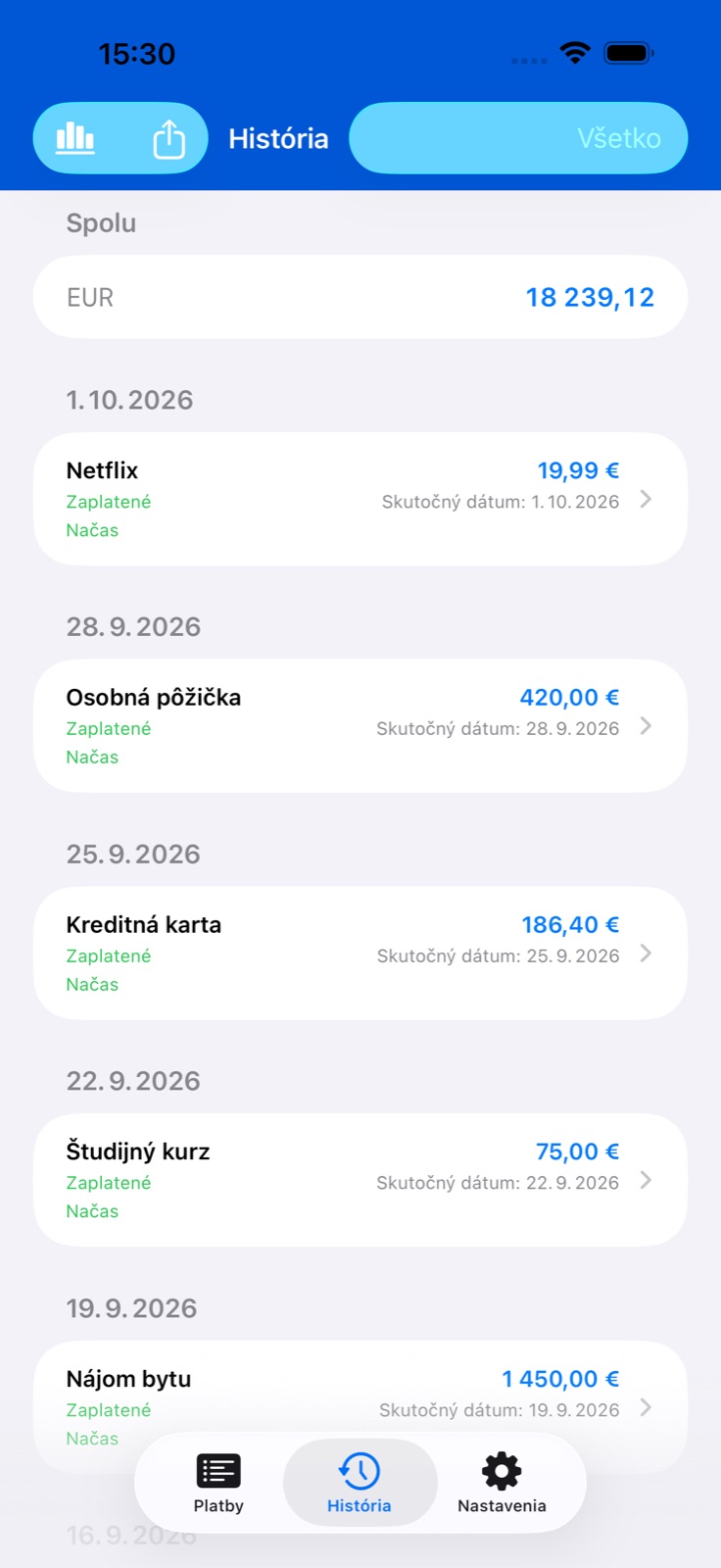
História a výdavky
Prezrite zaznamenané úhrady, opravte chybu a sledujte výdavky za vybrané obdobie.
Vyhľadajte a opravte záznam úhrady
Otvorte Históriu a vyberte filter vpravo hore: všetky záznamy, tento mesiac, tento rok, zoskupenie podľa mesiacov alebo vlastné obdobie. Pre vlastné obdobie nastavte počiatočný a koncový dátum.
Klepnite na záznam a zobrazte sumu, dátum, stav a prílohy. Stavy rozlišujú úplné, čiastočné a vynechané úhrady. Súčty sa zobrazujú zvlášť podľa mien.
V detaile záznamu klepnite na Upraviť alebo potiahnite jeho riadok a vyberte úpravu. Opravte sumu, dátum či prílohy a uložte. Zmena histórie môže prepočítať plán súvisiacej platby.
Chybný záznam odstráňte akciou po potiahnutí riadka. Zmeníte tým zaznamenanú históriu; potom skontrolujte najbližšiu splatnosť platby.
Prezrite výdavky za obdobie
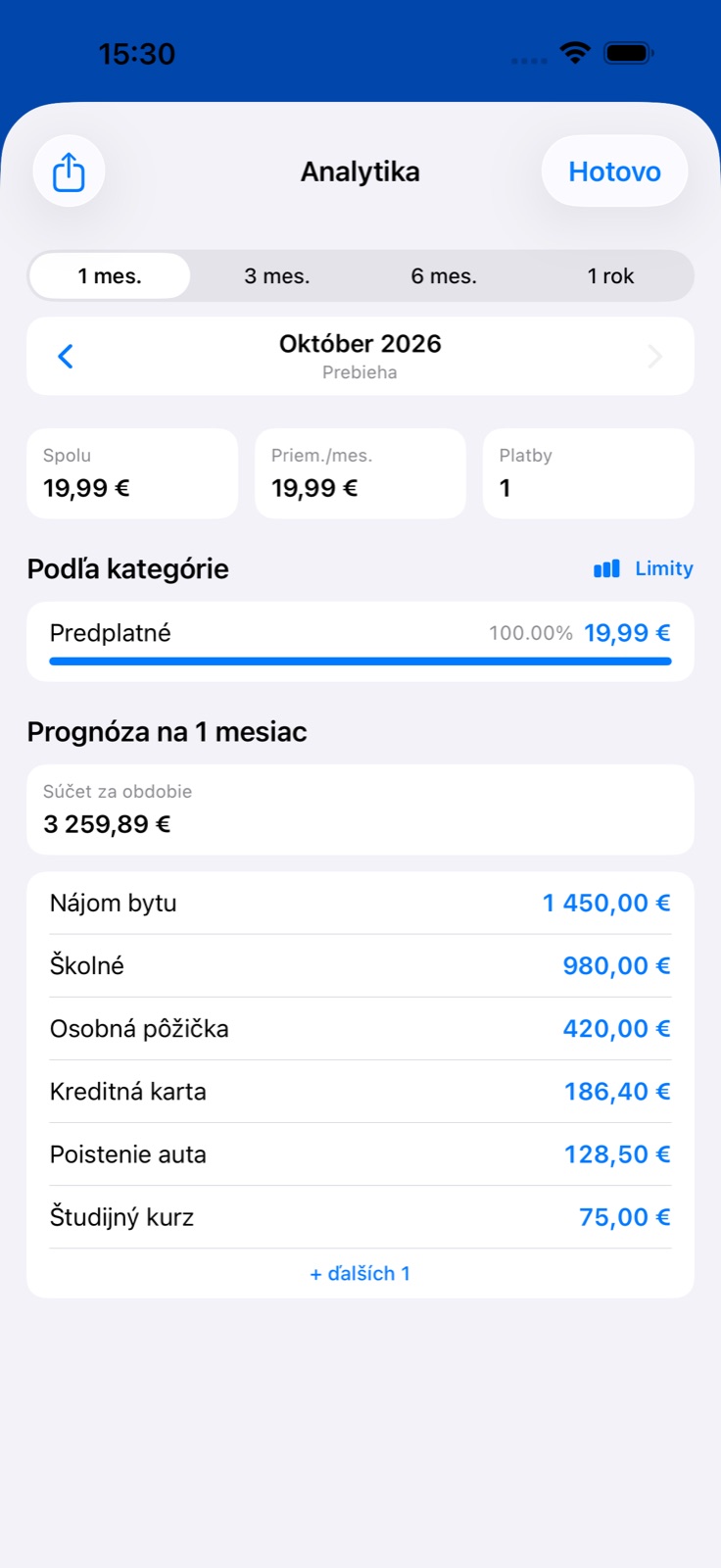
V Histórii klepnite vľavo hore na ikonu grafu a otvorte Analýzu. Vyberte obdobie a pomocou šípok prechádzajte medzi dátumami.
Prezrite súčet, rozdelenie podľa kategórií a údaje za obdobie. Zaznamenané úhrady a budúce záväzky slúžia rôznym účelom: výhľad neznamená, že peniaze už boli minuté.
Ak sa výdavok objaví v nečakanej kategórii, skontrolujte kategóriu samotnej platby. Prideľujte kategórie pri vytváraní platieb, aby boli prehľady užitočné.
Nastavte rozpočty kategórií
V Analýze otvorte rozpočtové limity. Zadajte limit vedľa kategórie a uložte.
Limity sú mesačné. Pre obdobie zahŕňajúce viac mesiacov aplikácia násobí limit počtom mesiacov a porovnáva s ním výdavky.
Rozpočet pomáha sledovať výdavky; neblokuje platby ani bankové transakcie. Zmeníte alebo odstránite ho v tom istom editore.
Uložte CSV alebo PDF
Na export záznamov otvorte Históriu, vyberte obdobie a klepnite na Zdieľať. CSV obsahuje záznamy podľa vybraného filtra.
V Analýze otvorte Zdieľať a vyberte PDF pre správu alebo CSV pre tabuľku. Export používa vybrané obdobie.
V systémovej ponuke vyberte Uložiť do Súborov alebo aplikáciu na zdieľanie. Exportovaná správa nie je zálohou všetkých nastavení aplikácie.