 BillsOn
Настройте приложение
Напоминания, синхронизация, защита и подписка — с объяснением, что меняет каждая настройка.
Общие напоминания и повторные сигналы
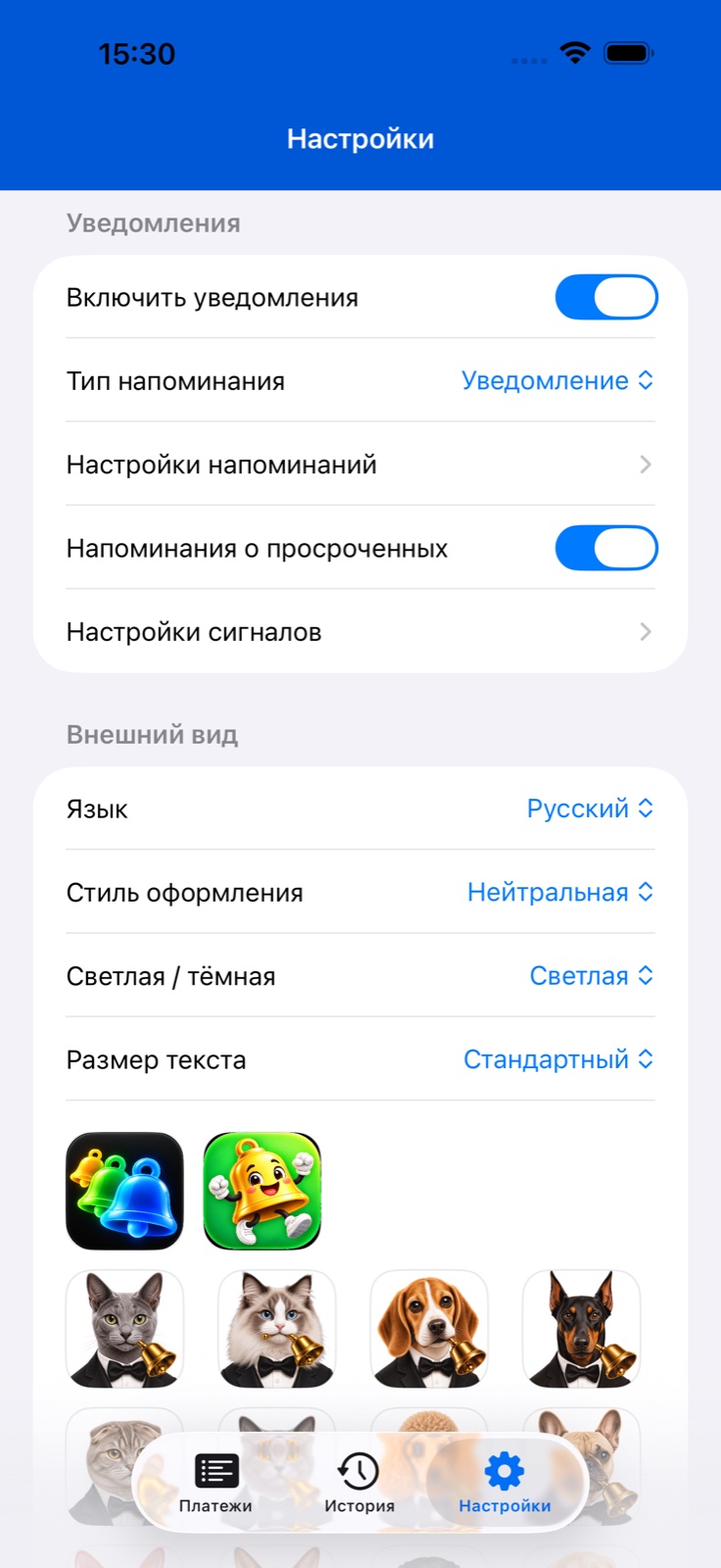
Откройте «Настройки» → раздел уведомлений. Главный переключатель включает напоминания приложения. При включении разрешите уведомления в системном запросе.
Выберите тип: обычное уведомление или будильник, если он доступен на устройстве. Для будильника приложение запрашивает отдельное разрешение. Звуки этих двух типов выбираются отдельно.
Откройте настройку дней напоминания: задайте дни до оплаты, время и текст. В этом же экране включаются частые напоминания: дни до оплаты, интервал в часах и начало/конец времени сигналов. Для самого дня оплаты есть отдельные тип, интервал и часы начала/окончания.
Чтобы откладывать сигнал, включите откладывание в разделе действий уведомления и задайте интервал в минутах и время окончания. Переключатель напоминаний о просрочке находится в основном разделе уведомлений.
Для отдельного платежа создайте или отредактируйте профиль звука и профиль напоминания кнопками рядом с их выбором. Своё напоминание в «Дополнительно» заменяет дни и время профиля. Порядок применения настроек и импорт звука описаны в основной инструкции.
Создать свой профиль сигналов
Откройте добавление или редактирование платежа и раздел «Сигналы». Рядом с выбором профиля нажмите «+» для нового или кнопку редактирования для выбранного.
В профиле звука задайте короткое название и отдельно выберите звук уведомления и будильника. Сохраните профиль и выберите его у нужного платежа.
В профиле напоминания название ограничено 12 символами. Выберите тип сигнала, дни до оплаты и время. «Повтор» задаёт повторение в день оплаты: без повтора или каждые 1, 2, 3 либо 4 часа. «Отложить» задаёт интервал 5, 10, 15, 30 или 60 минут.
Нажмите «Добавить» или «Сохранить», затем проверьте выбранный профиль в форме платежа. При включённом «Своём напоминании» его дни и время имеют приоритет над профилем.
Включить iCloud и проверить синхронизацию
В «Настройках» включите синхронизацию iCloud. После включения приложение показывает сообщение о необходимости перезапуска — закройте и снова откройте его.
На устройствах должен использоваться нужный аккаунт iCloud и быть разрешён доступ приложения к iCloud. Если изменения не появились, проверьте интернет и откройте приложение на обоих устройствах.
Синхронизация зависит от работы iCloud и не гарантирует мгновенное появление каждой записи. Не создавайте дубликат сразу после сохранения только потому, что второе устройство ещё не обновилось.
Язык, оформление и защита входа
В разделе оформления выберите язык приложения или системный язык, тему, светлый/тёмный режим и размер текста. Это настройки интерфейса приложения; оформление виджета задаётся отдельно.
Нажмите выбранную иконку в разделе «Иконка приложения». Доступность альтернативных иконок зависит от устройства и набора иконок в установленной версии.
В разделе безопасности включите блокировку приложения для защиты входа средствами устройства. Отдельный переключатель управляет значком на иконке: число показывает активные платежи со сроком сегодня или раньше.
В разделе анимации можно включить или выключить питомца и выбрать его тип. В разделе помощи можно повторно запустить встроенные подсказки.
«Оплата без подтверждения» в общих настройках позволяет быстрее записывать полную оплату. Для проверки фактической суммы, даты или частичной оплаты используйте форму подтверждения.
Подписка и лимит активных платежей
Откройте раздел подписки в «Настройках»: здесь показаны текущий тариф и число активных платежей. «Посмотреть тарифы» открывает доступные предложения с актуальными условиями.
Если покупка не отображается, нажмите «Восстановить покупки». Для платного тарифа доступна кнопка управления подпиской, открывающая системный экран Apple.
При достижении лимита добавление, копирование или возврат платежа в активные могут открыть экран подписки. Платежи, отключённые из-за лимита, не попадают в виджеты и активное расписание.
Если предлагается заменить активный платёж, выберите, какой из текущих отключить, и подтвердите замену. Выбор делает пользователь; также можно перейти к повышению тарифа.