 BillsOn
Первый платёж —
за несколько шагов.
Добавьте счёт, выберите дату и настройте напоминание. Остальное можно заполнить позже.
Добавьте первый платёж
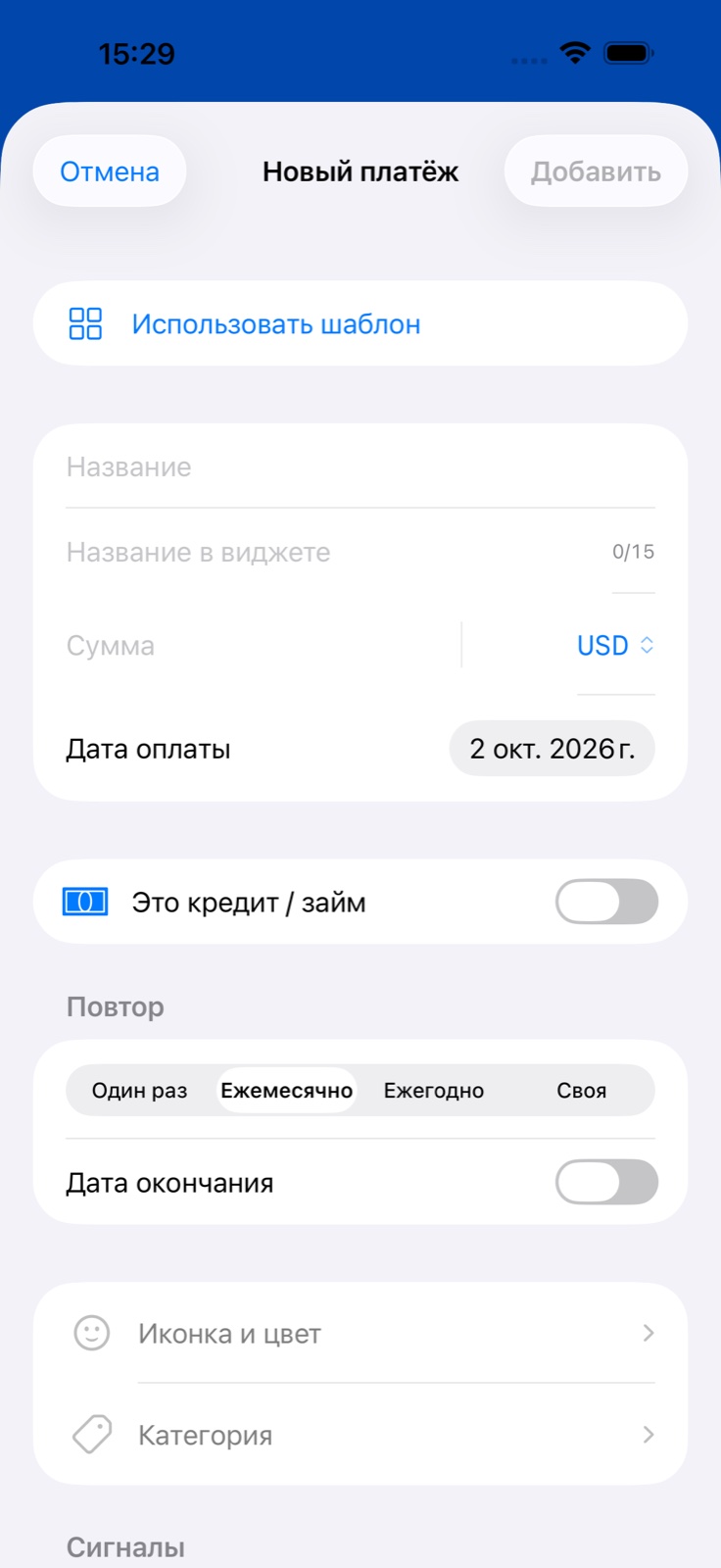
Откройте форму
На вкладке «Платежи» нажмите «+». Появится экран добавления нового платежа.
Заполните основу
Например: «Аренда квартиры», 25 000 ₽, дата ближайшей оплаты. Для короткого названия в виджете можно оставить автоматически предложенный вариант.
Выберите, когда повторять
Для аренды подойдёт «Ежемесячно». Для разового счёта — «Один раз». Если нужен другой интервал, выберите «Своё»: например, каждые 2 недели.
Сохраните платёж
Нажмите «Добавить» вверху экрана. Категорию, цвет, заметку и вложения можно настроить сейчас или изменить позже.
Получайте напоминание вовремя
Выберите готовое напоминание
В форме платежа найдите раздел «Сигналы» и профиль напоминания. «За день» напомнит накануне и в день оплаты в 09:00.
Или задайте своё время
Раскройте «Дополнительно» и включите «Своё напоминание». Отметьте нужные дни до оплаты и задайте время. Эти настройки заменят дни и время готового профиля.
Проверьте разрешение
На iPhone разрешите BillsOn присылать уведомления. Режим фокусирования и настройки звука могут сделать сигнал беззвучным.
Хочу поставить свой звук
Откройте звуки в настройках
В разделе «Звук уведомления» или «Звук будильника» выберите импорт файла.
Выберите фрагмент
Задайте начало и конец, прослушайте результат и сохраните. При желании добавьте плавное нарастание и затухание.
Проверьте профиль платежа
Отдельный профиль звука может заменять общий выбор. При включённом «Своём напоминании» обычное уведомление использует общий звук приложения.
Все настройки напоминаний
Начните с профиля напоминания в разделе «Сигналы». Встроенный профиль «За день» включает день перед оплатой и сам день оплаты в 09:00. Также есть профили за 3 дня и за неделю, каждый с сигналом в день оплаты.
Для одного платежа можно включить «Дополнительно → Своё напоминание». Включите нужные дни: в день оплаты либо за 1, 2, 3, 4, 5, 6, 7, 10, 14 или 30 дней, затем задайте время. По умолчанию в этом редакторе выбраны день до оплаты и день оплаты. Текст напоминания — свободный текст, а не редактор подстановок.
Важная особенность: «Своё напоминание» заменяет дни и время профиля и использует общий звук обычных уведомлений, выбранный в настройках приложения. Звук будильника по-прежнему может определяться профилем звука.
- Откройте «Настройки» и раздел звуков.
- В блоке «Звук уведомления» или «Звук будильника» выберите встроенный звук либо импорт своего файла.
- Выберите начало и конец фрагмента, прослушайте его; при желании включите плавное нарастание и затухание.
- Сохраните звук. Импортированный сигнал можно выбрать, переименовать или удалить.
- Если для платежа выбран отдельный профиль звука, проверьте звуки в нём: профиль может заменять общий выбор.
Разрешения уведомлений, режим фокусирования и системные настройки влияют на доставку. Экранные будильники требуют поддерживаемой версии iOS и соответствующего разрешения.
Измените платёж или отметьте оплату
Изменить сумму, дату или детали
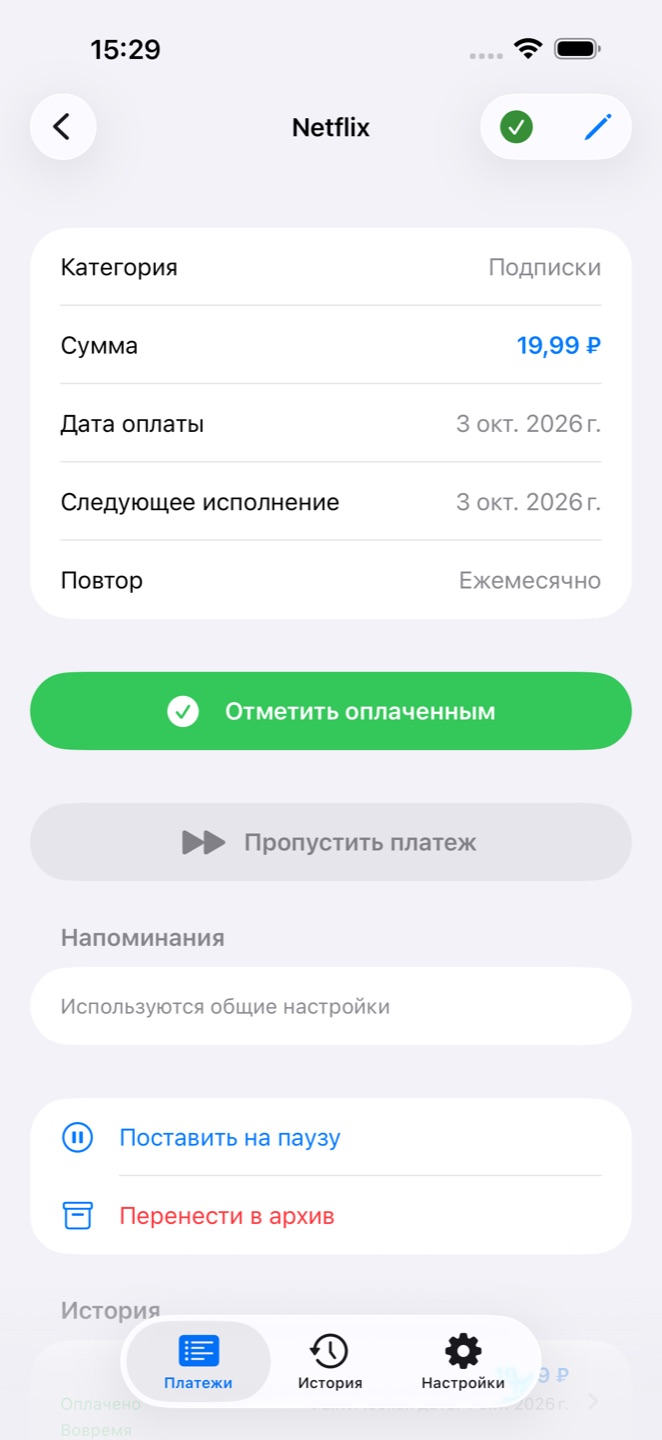
Откройте платёж и нажмите карандаш. После изменений нажмите «Сохранить».
Выбрать, что менять в серии
Если меняете сумму, дату или повтор, BillsOn спросит: «Только этот» или «Этот и будущие». Первый вариант меняет ближайшую сумму или дату; второй — базовую сумму и расписание.
Записать оплату
Нажмите зелёную галочку в списке или «Отметить оплату» в карточке. Проверьте фактические сумму и дату. Если заплатили часть, включите частичную оплату.
Подтверждение и досрочное погашение
Нажмите зелёную галочку в списке или «Отметить оплату» в карточке. В форме подтверждения можно изменить фактически оплаченную сумму и дату, включить частичную оплату и добавить вложения. Для кредита отдельно доступно досрочное погашение с выбором уменьшения срока или платежа. Отметка в BillsOn фиксирует учёт; банковский перевод не выполняется.
Если включена оплата без подтверждения для платежа или в общих настройках, форма пропускается. Отключите оба варианта, чтобы снова проверять детали перед отметкой.
Настройте под себя
Для обычного счёта достаточно основных полей. Откройте нужное пояснение, если хотите добавить детали.
Название
Полное название в списке и карточке: например, «Аренда квартиры». После удаления пробелов оно не должно быть пустым.
Название в виджете
Короткая подпись, не более 15 символов. Сначала формируется из полного названия автоматически. После ручного изменения больше не меняется вслед за полным названием.
Сумма и валюта
Сумма обязательства и её валюта. Можно вводить десятичную запятую или точку. В меню валют есть управление списком: поиск, добавление, удаление и изменение порядка выбранных валют.
Дата оплаты
Плановая дата. Для повторяющегося платежа служит основой расписания; ближайшая дата может сдвигаться по выбранному правилу выходных.
Повтор
В форме добавления доступны «Один раз», «Ежемесячно», «Ежегодно» и «Своё». В своём расписании выберите интервал от 1 до 365 и единицу: дни, недели или месяцы. Например, каждые 2 недели.
Дата окончания
Доступна для повторяющихся платежей. Включите переключатель, если серия должна закончиться. Дата не может быть раньше заданной даты оплаты.
Кредит
Раскрывает отдельные поля кредита. Обычный блок выбора повтора при создании кредита скрывается; сумма платежа рассчитывается из параметров кредита.
Иконка и цвет
Оформление конкретного платежа. Категория также может дать ему значок по умолчанию.
Категория
Группировка платежей. Можно выбрать системную или свою категорию; категория используется в аналитике расходов.
Сигналы: профиль звука
Выбор набора звуков обычного уведомления и будильника. Кнопки добавления и редактирования открывают редактор профиля.
Сигналы: профиль напоминания
Задаёт дни до оплаты, время и тип сигнала. Свои профили могут включать повторение и интервал откладывания.
Способ оплаты
Текстовая заметка: например, «Перевод» или «Карта». Поле не подключает банк и не выполняет оплату.
Сайт поставщика
Адрес сайта организации. Ссылка доступна из карточки платежа; деньги приложение по ней автоматически не переводит.
Вложения
Фото из медиатеки, снимок камеры, если она доступна, или PDF из файлов. Для удаления вложения смахните его строку.
Дополнительно → Заметка
Произвольная информация для карточки платежа.
Дополнительно → Перенос с выходных
Без переноса, на предыдущий или следующий рабочий день. При включённом переносе можно выбрать, какие дни недели считать выходными.
Дополнительно → Своё напоминание
Отдельные дни, время и текст для этого платежа. Эти дни и время заменяют расписание выбранного профиля. Подробности — ниже.
Дополнительно → Оплата без подтверждения
Позволяет отмечать полную оплату без открытия формы подтверждения. Для проверки суммы, даты или частичной оплаты оставьте выключенным.
Добавляю кредит: что заполнять?
Сумма кредита
Исходная сумма долга. При включённом учёте прошлых оплат это поле скрывается.
Ежемесячный платёж
Можно задать вручную; пустое поле оставляет расчётную сумму. Кнопка сброса возвращает расчёт. Если платёж слишком мал для покрытия процентов и комиссии, появляется предупреждение.
Ставка
Годовая процентная ставка, в процентах.
Срок / Дата окончания
Выберите срок в месяцах либо конечную дату. Это альтернативные способы задать срок кредита.
Дата начала и первого платежа
Дата начала кредита и дата первой выплаты задаются отдельно. При изменении даты начала первая выплата первоначально устанавливается через месяц; её можно изменить.
Ежемесячная комиссия
Размер и способ расчёта: фиксированная сумма, процент от исходной суммы или процент от остатка долга.
Тип платежа
Аннуитетный либо дифференцированный расчёт.
Оплачено ранее
Для уже действующего кредита: укажите остаток основного долга, ранее выплаченные основной долг и проценты. Дата платежа в этом режиме означает ближайшую выплату.
Если что-то не получается
Почему не нажимается «Добавить»?
Введите название: пустая строка или только пробелы не подходят. Если после нажатия открывается предложение подписки, проверьте лимит активных платежей.
Почему короткое название перестало меняться?
Вы уже отредактировали «Название в виджете» вручную. После этого оно не копирует изменения полного названия.
Почему ближайшая дата отличается от введённой?
Проверьте повтор и перенос с выходных. Ближайшее исполнение рассчитывается по расписанию и выбранным выходным дням.
Почему свой звук не используется?
Проверьте профиль звука платежа, «Своё напоминание», общий звук и системные разрешения. Эти настройки применяются на разных уровнях.
Почему платёж не виден в виджете?
В виджет передаются активные платежи: поставленные на паузу, архивные и отключённые из-за ограничений подписки туда не входят. Проверьте также размер и число строк виджета.