 BillsOn
История и расходы
Проверьте записанные оплаты, исправьте ошибку и посмотрите расходы за нужный период.
Найти и исправить запись об оплате
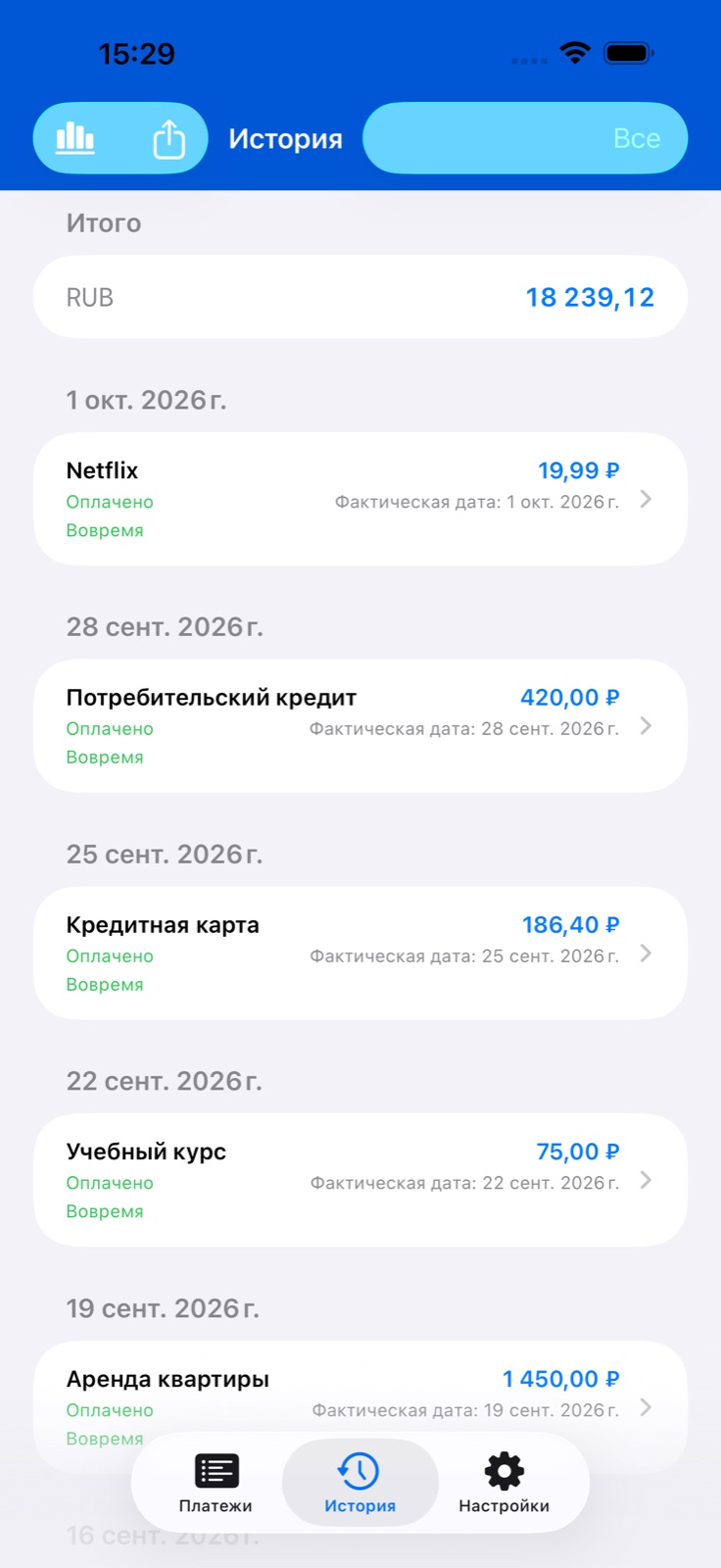
Откройте вкладку «История» и выберите фильтр в меню справа сверху: все записи, этот месяц, этот год, группировка по месяцам или свой период. Для своего периода задайте начальную и конечную даты.
Нажмите запись, чтобы увидеть сумму, дату, статус и вложения. Статусы различают оплату, частичную оплату и пропуск. Итоги выводятся отдельно по валютам.
Нажмите «Изменить» в карточке записи или смахните строку и выберите редактирование. Исправьте сумму, дату или вложения и сохраните. Изменение истории может пересчитать расписание связанного платежа.
Ошибочную запись можно удалить действием в смахнутой строке. Это меняет историю учёта; после удаления проверьте ближайшую дату соответствующего платежа.
Посмотреть расходы за период
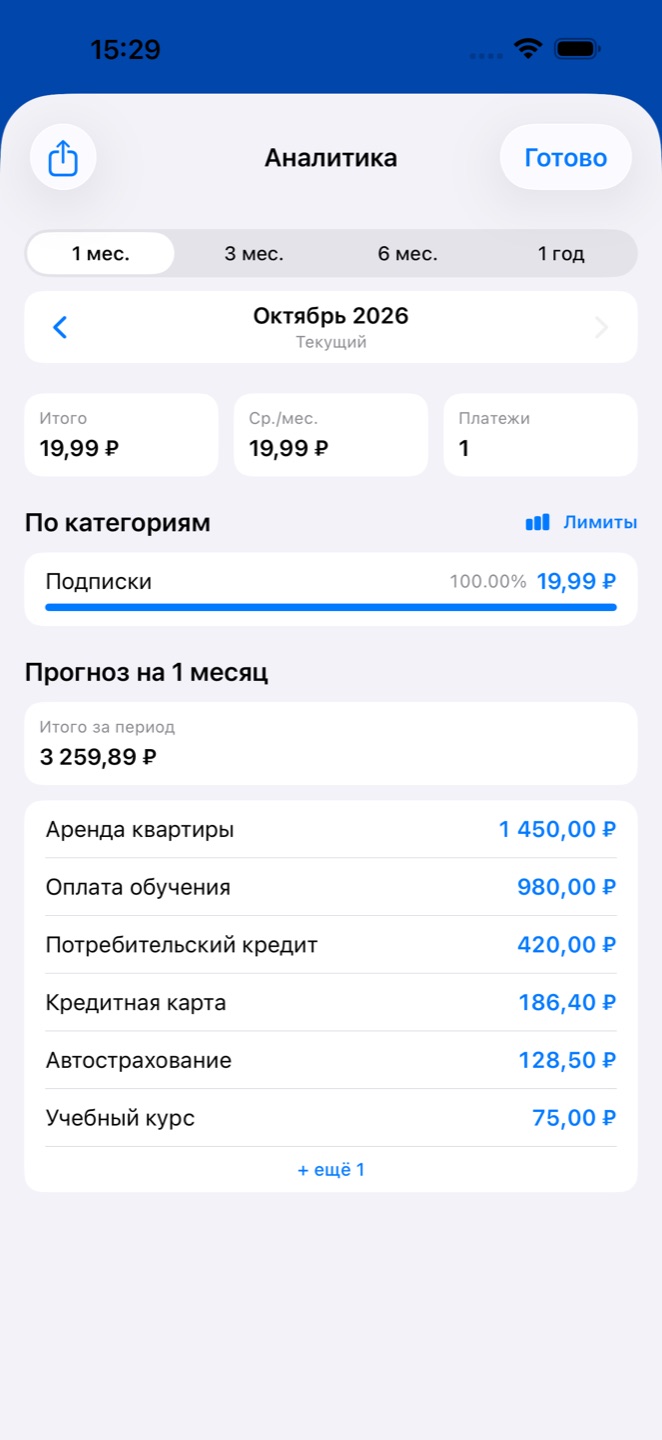
В «Истории» нажмите значок диаграммы вверху слева. Откроется аналитика. Выберите доступный период и переключайте даты стрелками.
Смотрите итог, распределение по категориям и данные периода. Фактические записи об оплате и будущие обязательства выполняют разные задачи: прогноз не означает, что деньги уже потрачены.
Если расходы попадают не в ту категорию, проверьте категорию в самом платеже. Для удобной аналитики назначайте категории при создании счетов.
Настроить лимиты расходов по категориям
В аналитике откройте «Бюджетные лимиты». Введите лимит напротив нужной категории и сохраните.
Лимиты задаются на месяц. Для периода из нескольких месяцев приложение масштабирует лимит по числу месяцев и показывает расход относительно него.
Лимит помогает контролировать расходы, но не блокирует добавление платежей и не ограничивает банковские операции. Изменить или убрать его можно в том же редакторе.
Сохранить CSV или PDF
Для выгрузки записей откройте «Историю», установите период и нажмите значок «Поделиться». CSV содержит записи выбранного фильтра.
В аналитике откройте меню «Поделиться» и выберите PDF для отчёта или CSV для таблицы. Экспорт относится к выбранному периоду.
В системном меню выберите «Сохранить в Файлы» либо приложение для передачи. Экспорт отчёта не является резервной копией всех настроек приложения.