 BillsOn
Платежи —
на экране iPhone.
Настройте внешний вид в BillsOn. Затем добавьте виджет на экран «Домой» — это займёт ещё несколько нажатий.
Выберите, как будет выглядеть виджет
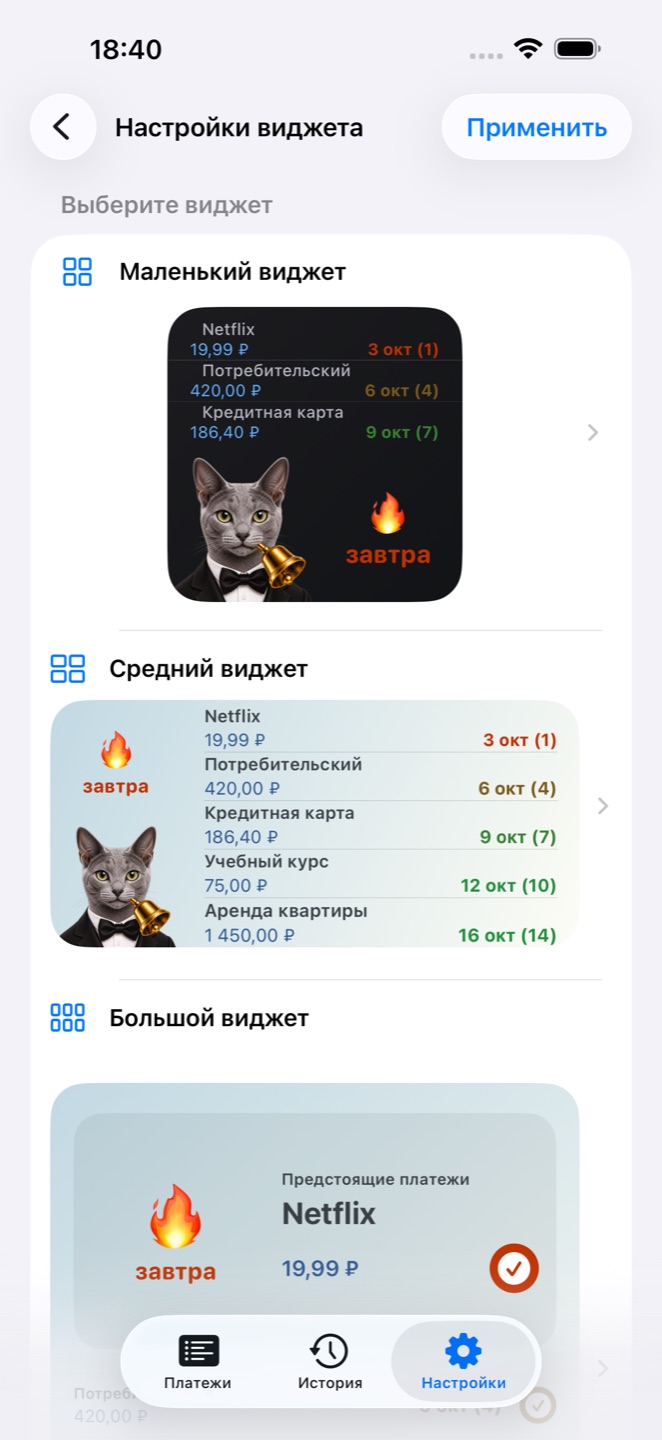
Откройте настройки виджета
В BillsOn перейдите на вкладку «Настройки», найдите раздел «Виджет» и откройте «Настройки виджета».
Выберите размер и вариант
Нажмите на маленький, средний или большой виджет. Для маленького и среднего можно выбрать готовое оформление или настроить его вручную.
Сохраните оформление
Если вариант содержит изображение, выберите его, затем перейдите к цветам. Нажмите «Применить»; в ручной настройке — «Сохранить».
Что можно изменить в оформлении?
Готовый вариант
Сочетание изображения, списка платежей и даты. Выбор определяет следующие шаги мастера.
Изображение
Для малого и среднего: значок приложения, своё изображение, эмодзи или вариант без изображения. В ручном предпросмотре блоки изображения и даты можно перемещать.
Фото
Выбор из медиатеки с обрезкой. Настройки малого и среднего размера учитываются отдельно.
Тема и палитра
Светлое / тёмное оформление, палитры и собственные цвета фона, сумм и дополнительного текста. В палитре можно создать свой набор.
Размер текста и строки
Размер подписей и число отображаемых платежей. В большом виджете также доступны параметры текста и количества строк.
Сумма, валюта, копейки
Для малого и среднего размера эти элементы можно показывать или скрывать отдельно.
Дата
Формат текстовой даты для малого и среднего виджетов. Не все настройки доступны в каждом размере.
Сохранить / Применить
Передаёт настройки виджету. Не добавляет его на домашний экран. После сохранения кнопка временно недоступна на 5 секунд.
Добавьте виджет на экран «Домой»
Перейдите на экран «Домой»
Удерживайте палец на пустом месте, пока значки не начнут покачиваться.
Откройте список виджетов
Нажмите «Править» или «Изменить», затем «Добавить виджет». В старых версиях iOS вместо этого меню используется кнопка «+».
Найдите BillsOn
Выберите приложение в списке. Если оно отображается под прежним названием, ищите Payment Reminder.
Добавьте нужный размер
Выберите тот же размер, который настраивали в BillsOn. Нажмите «Добавить виджет» и завершите редактирование экрана.
Виджет появился, но оформление другое
Маленький и средний виджеты поддерживают системный параметр «Конфигурация». Если он доступен в меню «Изменить виджет», оставьте «Конфигурация 1» для оформления, сохранённого текущим мастером BillsOn. Размер установленного виджета должен совпадать с размером, который вы настраивали. Большой виджет использует отдельные настройки оформления.

Хотите видеть платёж ещё до разблокировки?
Откройте настройку экрана
Удерживайте экран блокировки, затем нажмите кнопку его настройки.
Выберите область виджетов
Нажмите «Добавить виджеты» и найдите BillsOn / Payment Reminder.
Добавьте и сохраните
Выберите доступный вариант ближайшего платежа и сохраните экран блокировки.

Проверьте эти настройки
Изменения не появились
Вернитесь в BillsOn и нажмите «Применить» или «Сохранить». Проверьте размер установленного виджета. Обновление может занять время: его выполняет iOS.
Нет нужного платежа
Проверьте, что платёж активен. Пауза, архив и отключение из-за лимита подписки исключают его из виджета. Проверьте также количество строк.
BillsOn нет в списке
Откройте установленное приложение и снова проверьте галерею виджетов.
Кнопка сохранения недоступна
После сохранения действует пауза 5 секунд. На главном экране настроек «Применить» также может быть недоступно, если ничего не изменилось.
Системные скриншоты и справка по iOS — Apple ↗
Следующая инструкцияДобавить и настроить платёж →