 BillsOn
Управляйте платежами
Найдите нужный счёт, приостановите серию или задайте суммы на будущие даты.
Найти платёж и открыть календарь
Откройте «Платежи». Переключатель над списком показывает активные платежи, записи на паузе или архив. Поиск помогает найти запись по названию.
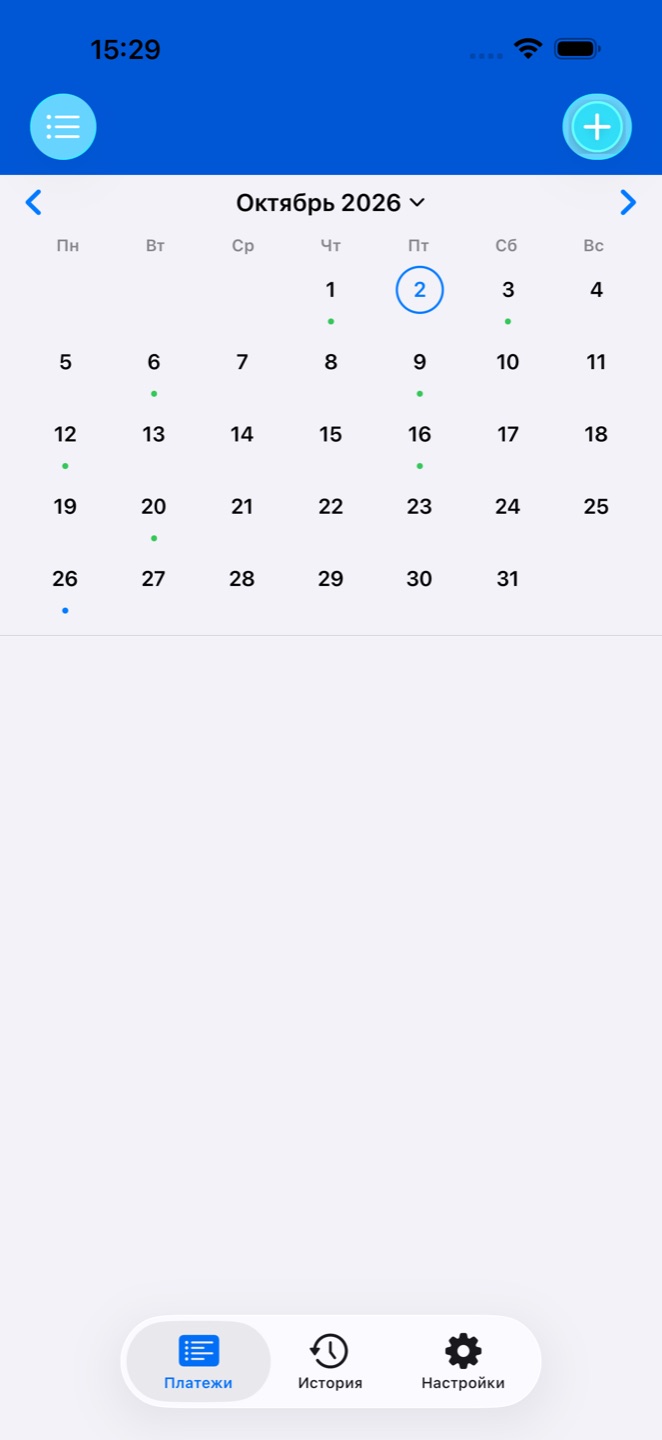
На вкладке «Календарь» выберите месяц и нажмите нужный день. Откройте платёж из списка под календарём, чтобы посмотреть детали или отметить оплату.
Календарь учитывает повторение и перенос с выходных. Платежи на паузе, в архиве и отключённые из-за подписки не входят в активное расписание.
Пропустить один платёж или поставить серию на паузу
Чтобы пропустить ближайшую оплату, откройте карточку → «Пропустить платёж» и подтвердите действие. В истории появится запись «Пропущен», а расписание будет пересчитано. Это не запись о потраченных деньгах.
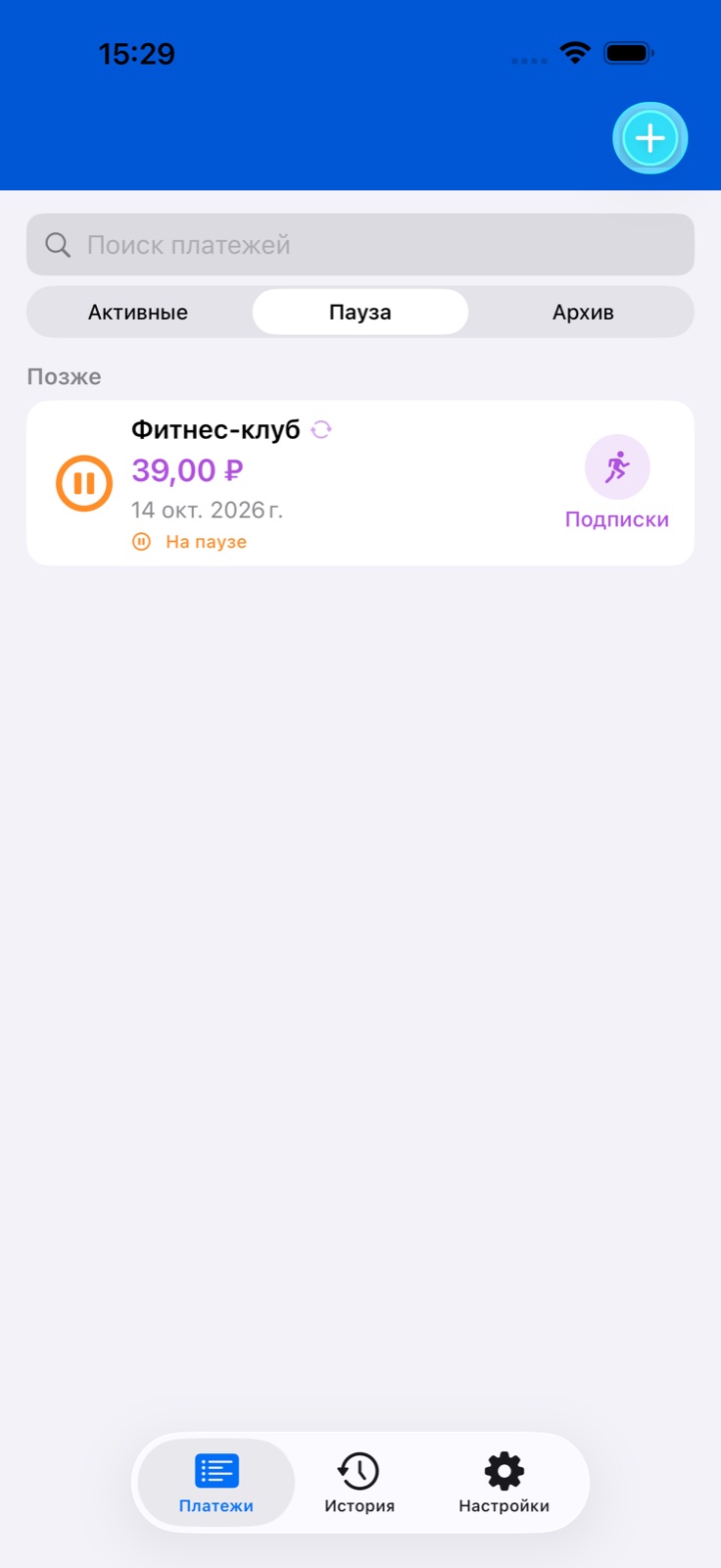
Для временной остановки повторяющегося платежа нажмите «Пауза» в карточке. Напоминания отменяются, запись переходит в список платежей на паузе.
Чтобы вернуть серию, откройте запись в списке «На паузе» и нажмите «Возобновить». Возобновление может потребовать свободного места в лимите активных платежей.
Убрать в архив, создать копию или удалить
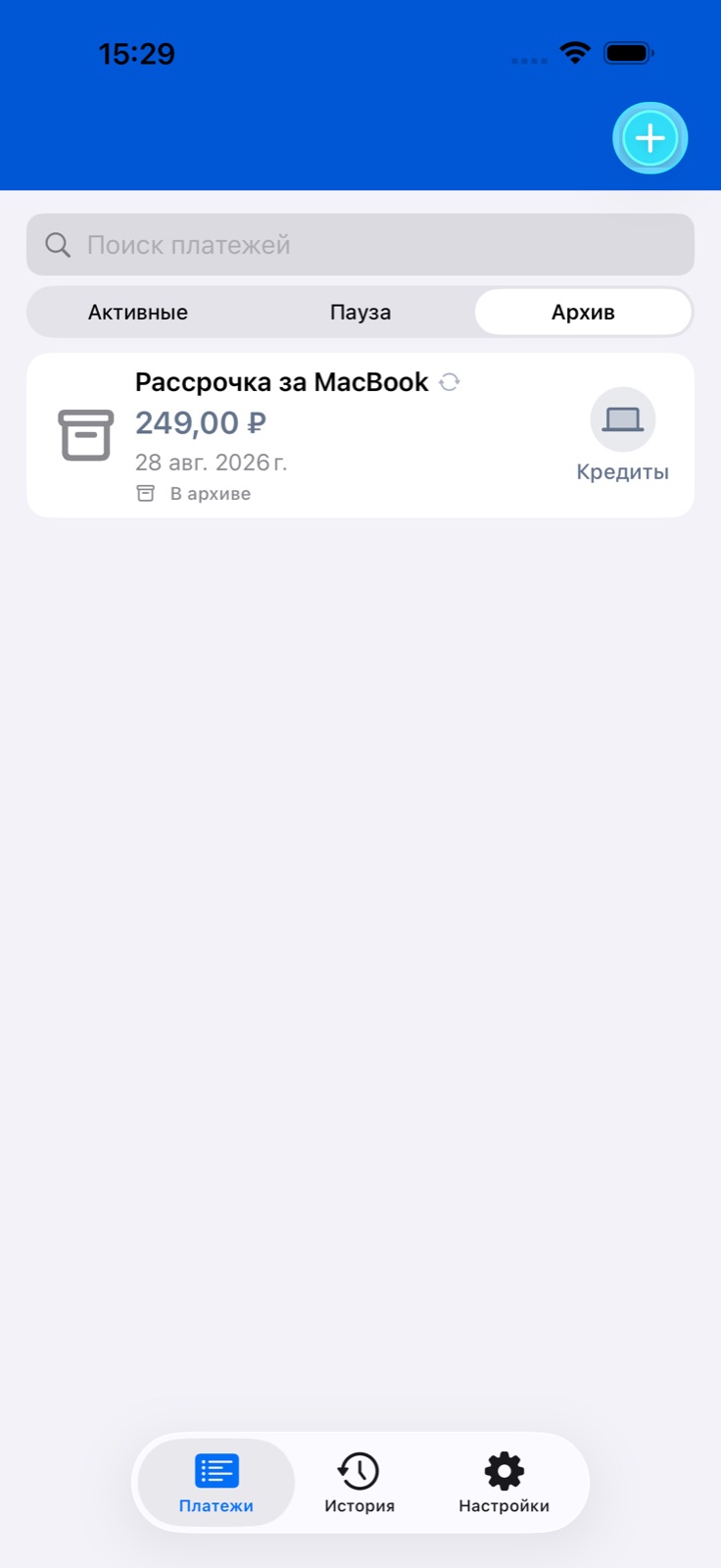
Если счёт больше не нужен в активном списке, откройте карточку → «В архив» и подтвердите. Запись сохраняется в архиве, её напоминания отменяются.
Для возврата откройте архивную карточку → «Восстановить из архива». Расписание пересчитывается. У полностью оплаченного разового платежа этой кнопки нет.
«Дублировать» создаёт отдельный платёж с настройками исходного. Проверьте название, сумму и дату новой записи. Для копии также нужен свободный слот.
«Удалить» внизу карточки удаляет запись после подтверждения. Если цель — временно скрыть счёт, используйте паузу или архив.
Разные суммы для разных дат
Создайте обычный платёж с суммой 0 или измените базовую сумму существующего на 0. Для кредита этот способ не используется.
Откройте карточку и найдите раздел сумм по расписанию. Нажмите кнопку задания сумм: появятся ближайшие даты, рассчитанные по повторению платежа.
Введите сумму напротив нужной даты и нажмите «Сохранить». Например, можно заранее записать разные суммы коммунальных счетов. Для изменения только ближайшей суммы также подходит редактирование с выбором «Только этот».
Шаблоны, категории и вложения
При добавлении нажмите «Использовать шаблон», выберите подходящий вариант и проверьте заполненные поля. Шаблон помогает начать, но сумму и дату нужно проверить перед сохранением.
В поле категории откройте список. Можно выбрать готовую категорию, добавить свою, задать ей название и значок, а затем редактировать её через кнопку в строке категории.
Вложения добавляются из фото, камеры или файлов PDF. В карточке платежа нажмите имя файла, чтобы открыть системное меню передачи. Вложения к конкретной оплате можно добавлять и менять в её записи в истории.