 BillsOn
Twoje rachunki.
Na ekranie iPhone’a.
Wybierz wygląd w BillsOn i dodaj widżet do ekranu początkowego.
Wybierz wygląd widżetu
Otwórz ustawienia widżetu
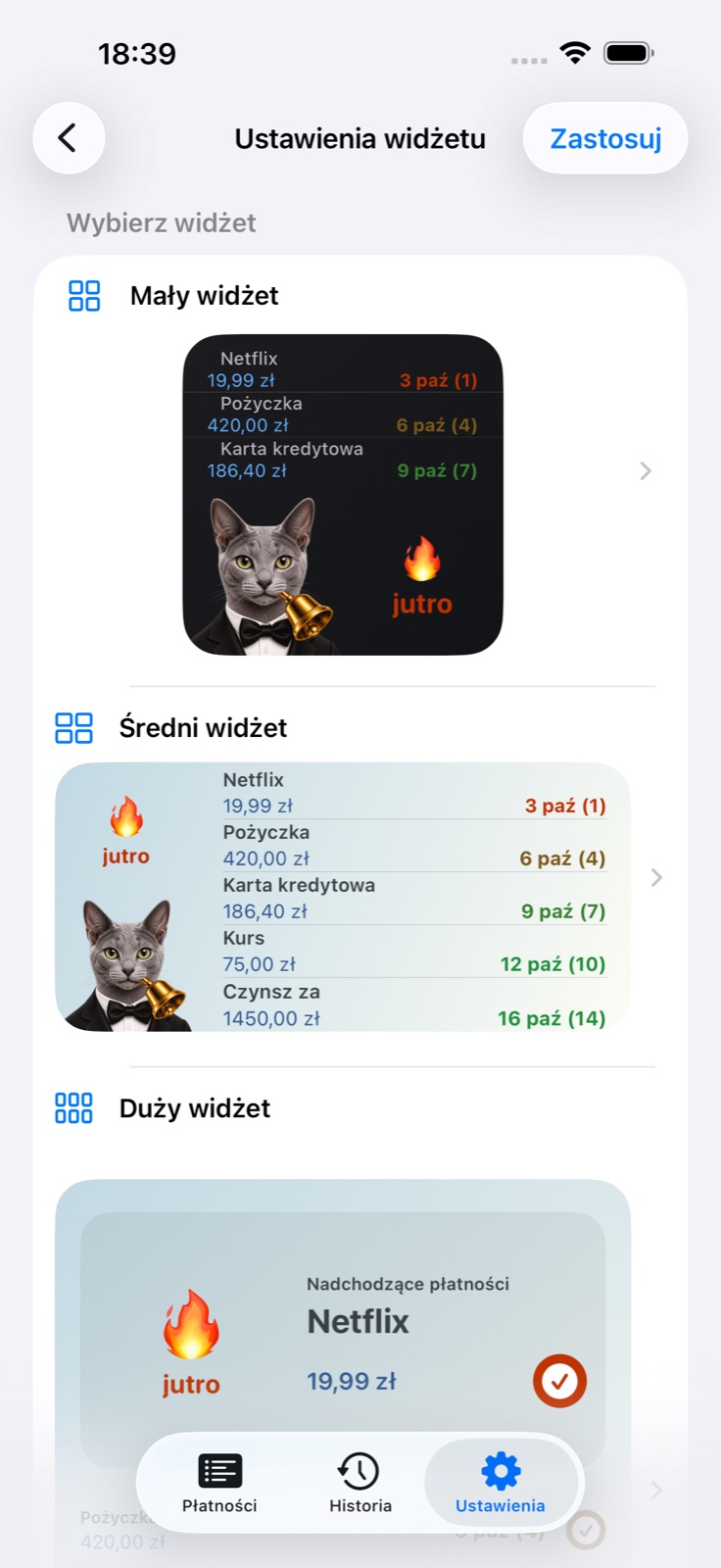
W BillsOn otwórz Ustawienia, znajdź Widżet i otwórz Ustawienia widżetu.
Wybierz rozmiar i układ
Wybierz mały, średni lub duży. Małe i średnie mają gotowe układy i ręczną konfigurację.
Zapisz wygląd
Jeśli układ ma obraz, wybierz go przed kolorami. Stuknij Zastosuj albo Zapisz w ręcznych ustawieniach.
Co mogę zmienić?
Gotowy układ
Połączenie obrazu, listy i daty. Wyznacza dalsze kroki kreatora.
Obraz
Mały i średni: ikona aplikacji, własny obraz, emoji lub bez obrazu. W ręcznym podglądzie można przesuwać obraz i datę.
Zdjęcie
Wybierz zdjęcie i przytnij. Małe i średnie widżety mają osobne ustawienia zdjęć.
Motyw i paleta
Jasny lub ciemny wygląd, palety i własne kolory tła, kwot i informacji. Możesz utworzyć paletę.
Tekst i wiersze
Rozmiar etykiet i liczba płatności. Duże widżety również mają te ustawienia.
Kwota, waluta i grosze
Małe i średnie widżety mogą je osobno pokazywać lub ukrywać.
Data
Tekstowy format daty dla małych i średnich. Opcje zależą od rozmiaru.
Zapisz / Zastosuj
Przekazuje ustawienia bez dodawania do ekranu początkowego. Kolejny zapis jest zablokowany przez 5 sekund.
Dodaj do ekranu początkowego
Przejdź do ekranu początkowego
Przytrzymaj puste miejsce, aż ikony zaczną drżeć.
Otwórz galerię widżetów
Wybierz Edytuj → Dodaj widżet. Starsze wersje iOS używają +.
Znajdź BillsOn
Wybierz aplikację; jeśli widnieje dawna nazwa, szukaj Payment Reminder.
Dodaj właściwy rozmiar
Wybierz rozmiar skonfigurowany w BillsOn, dodaj widżet i zakończ edycję ekranu.
Widżet wygląda inaczej
Małe i średnie obsługują systemowy parametr Konfiguracja. Jeśli pojawia się w Edytuj widżet, wybierz Konfiguracja 1 dla wyglądu zapisanego przez aktualny kreator. Rozmiar dodanego widżetu musi odpowiadać skonfigurowanemu. Duży ma osobne ustawienia.

Zobacz rachunek przed odblokowaniem
Dostosuj ekran
Przytrzymaj ekran blokady i otwórz personalizację.
Otwórz obszar widżetów
Wybierz Dodaj widżety i znajdź BillsOn / Payment Reminder.
Dodaj i zapisz
Wybierz widżet najbliższej płatności i zapisz ekran blokady.

Emoji, naklejki i własny układ
Zmień emoji statusów
Na głównej stronie ustawień widżetu znajdź Emoji w widżecie. Ustaw symbole zaległych, dzisiejszych i jutrzejszych płatności i stuknij Zastosuj. Określają termin; obraz wybierasz osobno.
Dodaj naklejkę
W obrazie małego lub średniego widżetu wybierz emoji. Od iOS 18 możesz wybrać naklejkę z klawiatury emoji: stuknij pole, otwórz klawiaturę i wybierz. Aby usunąć, stuknij krzyżyk przy podglądzie i potwierdź. Zapisz wygląd.
Utwórz schemat kolorów
Otwórz palety i dodaj nową. Wybierz jasny lub ciemny motyw, wpisz nazwę i ustaw kolory góry i dołu tła, kwot oraz informacji. Stuknij Dodaj, wybierz schemat i zapisz. Jasny i ciemny wariant ustawiasz osobno.
Edytuj schemat
Użyj edycji palety. Zmień nazwę lub kolory i zapisz. Sprawdź w podglądzie czytelność kwot i etykiet na tle.
Przesuń bloki
Otwórz ręczne ustawienia małego lub średniego widżetu. Przeciągnij obraz lub datę w podglądzie. Rozmiar bloku zmienia zajmowane miejsce; wiersze i tekst ustawiasz osobno. Układ bez obrazu nie ma jego bloku. Stuknij Zapisz.
Sprawdź te ustawienia
Zmiany nie są widoczne
Wróć do BillsOn i stuknij Zastosuj lub Zapisz. Sprawdź dodany rozmiar. iOS steruje aktualizacją, więc może to potrwać.
Brakuje rachunku
Sprawdź, czy jest aktywny. Wstrzymane, zarchiwizowane i wyłączone przez subskrypcję nie pojawiają się. Sprawdź też wiersze.
BillsOn nie ma na liście
Otwórz zainstalowaną aplikację i ponownie sprawdź galerię.
Zapisz jest nieaktywne
Po zapisie obowiązuje 5 sekund przerwy. Na głównej stronie Zastosuj może być nieaktywne również bez zmian.
Zrzuty systemowe i pomoc iOS — Apple ↗
Następna instrukcjaDodaj i dostosuj rachunek →