 BillsOn
Historia i wydatki
Sprawdź zapisane płatności, popraw błąd i przejrzyj wydatki za wybrany okres.
Znajdź i popraw zapis płatności
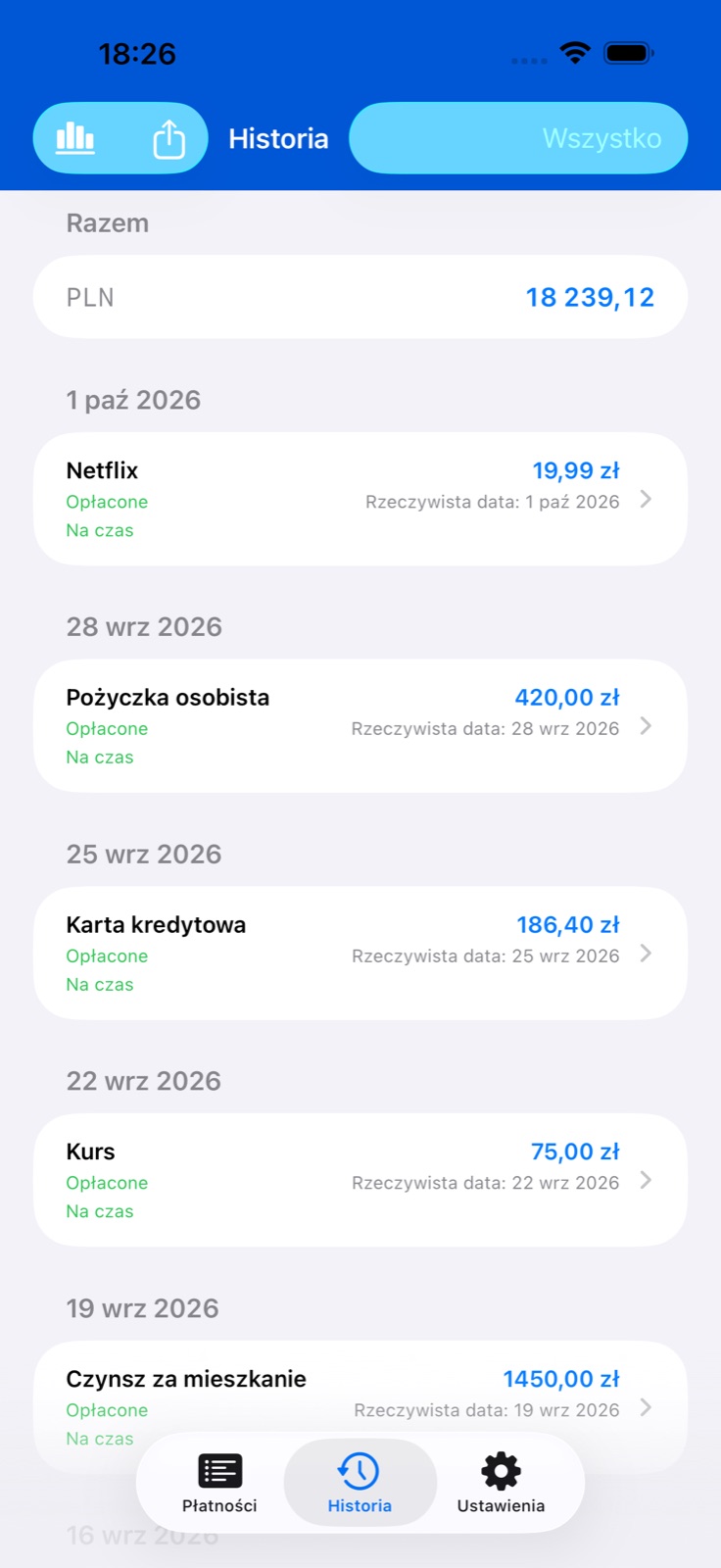
Otwórz Historię i filtr u góry po prawej: wszystkie, ten miesiąc, ten rok, według miesięcy lub własny okres. Dla własnego ustaw początek i koniec.
Stuknij zapis, aby zobaczyć kwotę, datę, status i załączniki. Statusy rozróżniają opłacone, częściowe i pominięte. Sumy są oddzielne dla walut.
Stuknij Edytuj w szczegółach albo przesuń wiersz i wybierz edycję. Popraw kwotę, datę lub załączniki i zapisz. Harmonogram rachunku może zostać przeliczony.
Usuń błędny zapis działaniem po przesunięciu. Zmienia to historię; potem sprawdź najbliższy termin rachunku.
Przejrzyj wydatki za okres
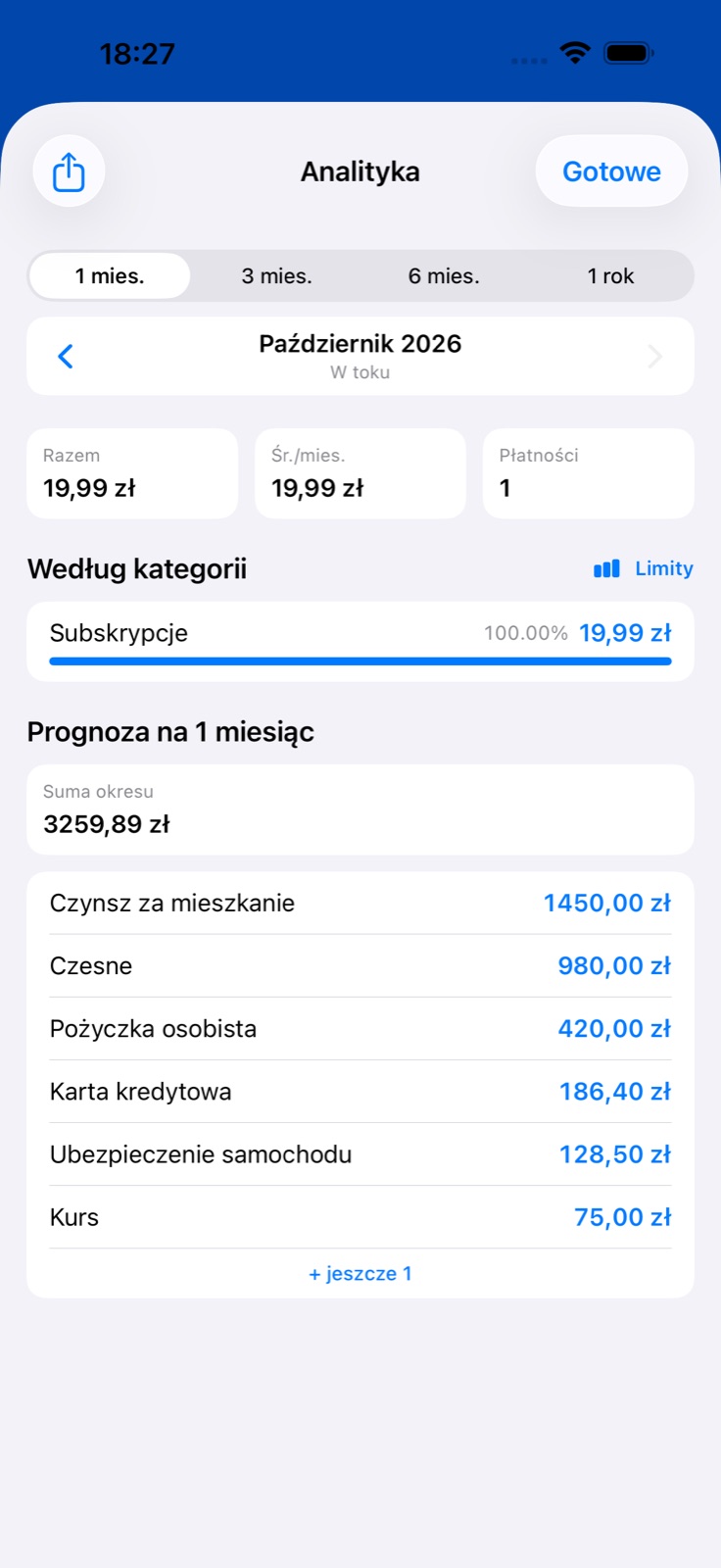
W Historii stuknij wykres u góry po lewej, aby otworzyć analizę. Wybierz okres i zmieniaj daty strzałkami.
Sprawdź sumę, kategorie i dane okresu. Zapisane płatności i przyszłe zobowiązania pełnią różne role: prognoza nie oznacza pieniędzy już wydanych.
Jeśli wydatek ma nieoczekiwaną kategorię, sprawdź kategorię rachunku. Nadawanie ich przy tworzeniu poprawia raporty.
Ustaw budżety kategorii
W analizie otwórz Limity budżetu. Wpisz limit kategorii i zapisz.
Limity są miesięczne. Dla kilku miesięcy aplikacja mnoży limit przez ich liczbę i porównuje z wydatkami.
Budżet pomaga śledzić wydatki, ale nie blokuje rachunków ani operacji bankowych. Zmień lub usuń go w tym samym edytorze.
Zapisz CSV lub PDF
Aby wyeksportować, otwórz Historię, wybierz okres i stuknij Udostępnij. CSV zawiera zapisy wybranego filtra.
W analizie otwórz Udostępnij i wybierz PDF dla raportu lub CSV dla arkusza. Eksport dotyczy wybranego okresu.
W menu systemu wybierz Zachowaj w Plikach lub aplikację do udostępnienia. Raport nie jest kopią zapasową wszystkich ustawień.