 BillsOn
Konfiguracja aplikacji
Przypomnienia, synchronizacja, zabezpieczenia i subskrypcje — co zmienia każde ustawienie.
Przypomnienia ogólne i powtarzane
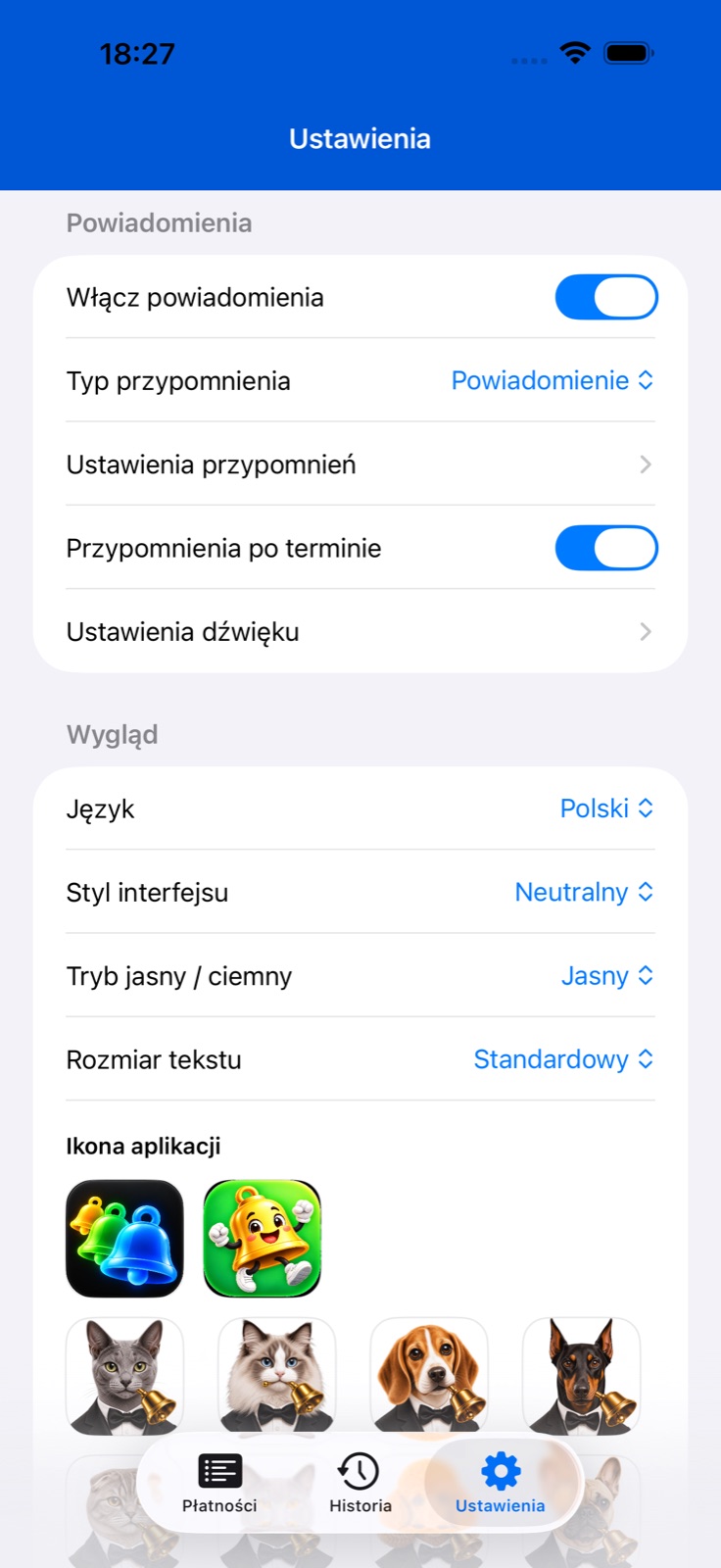
Otwórz Ustawienia → powiadomienia. Główny przełącznik włącza przypomnienia. Zezwól, gdy iOS poprosi.
Wybierz powiadomienie lub alarm, jeśli dostępny. Alarmy wymagają osobnego uprawnienia. Typy mają oddzielne dźwięki.
Otwórz dni wyprzedzenia, aby ustawić dni, godzinę i tekst. Ten ekran zawiera też częste przypomnienia: dni, odstęp godzinowy i początek oraz koniec. Dzień płatności ma własne ustawienia.
W działaniach powiadomień wybierz odłożenie o 15 lub 30 minut albo 1, 2 lub 4 godziny. Obecny ekran nie ma osobnego przełącznika ani czasu zakończenia. Odłóż sygnał działaniem w powiadomieniu.
Dla rachunku utwórz lub edytuj profile przy selektorach. Własne przypomnienie w Zaawansowanych zastępuje dni i godzinę profilu. Główna instrukcja wyjaśnia kolejność i import dźwięków.
Wibracje, częste sygnały i zaległości
W Ustawieniach otwórz ustawienia dźwięku. Pod dźwiękami jest przełącznik wibracji. Zapisuje preferencję aplikacji; tryby systemowe też wpływają na sygnały.
Włącz częste przypomnienia w dniach wyprzedzenia. Wybierz 1, 2, 3, 5, 7 lub 14 dni. Tylko w dniu płatności wyłącza wcześniejsze dni; użyj osobnej części dla samego terminu.
Odstępy wynoszą 1, 2, 3, 4, 6, 8 lub 12 godzin. Ustaw początek i koniec. Przykładowo co 3 godziny od 09:00 do 18:00 ogranicza sygnały do dnia. Wyprzedzenie i termin ustawiasz osobno.
Włącz przypomnienia o zaległościach w ogólnych powiadomieniach. Przy planowaniu zaległego rachunku aplikacja dodaje jeden sygnał za 2 godziny. Nie powtarza się stale co 2 godziny: ponowne planowanie zastępuje oczekujący sygnał.
Dodatkowy sygnał nie powstaje dla wstrzymanych, archiwalnych lub wyłączonych przez subskrypcję rachunków. Dostarczanie zależy również od uprawnień i systemu.
Utwórz profil przypomnienia
Otwórz Dodaj lub Edytuj płatność i Dźwięki. + obok profilu tworzy nowy; edycja zmienia wybrany.
Nadaj profilowi dźwięku krótką nazwę i wybierz osobno dźwięki powiadomienia i alarmu. Zapisz i wybierz dla rachunku.
Nazwa profilu ma do 12 znaków. Wybierz typ, dni i godzinę. Powtarzanie ustawia sygnały w terminie: brak lub co 1, 2, 3 albo 4 godziny. Odłożenie oferuje 5, 10, 15, 30 lub 60 minut.
Stuknij Dodaj lub Zapisz i sprawdź profil w formularzu. Przy aktywnym Własnym przypomnieniu jego dni i godzina mają pierwszeństwo.
Włącz iCloud i sprawdź synchronizację
Włącz iCloud w Ustawieniach. Aplikacja prosi o ponowne uruchomienie; zamknij i otwórz ją.
Używaj właściwego konta iCloud i zezwól na dostęp. Przy brakujących zmianach sprawdź internet i otwórz aplikację na obu urządzeniach.
Synchronizacja zależy od iCloud i może potrwać. Nie twórz kopii tylko dlatego, że drugie urządzenie jeszcze się nie odświeżyło.
Język, wygląd i ochrona dostępu
W Wyglądzie wybierz język aplikacji lub systemu, motyw, jasny lub ciemny tryb i rozmiar tekstu. Dotyczą aplikacji; widżety mają własne ustawienia.
Stuknij ikonę w Ikonie aplikacji. Dostępność zależy od urządzenia i ikon w zainstalowanej wersji.
W Zabezpieczeniach włącz blokadę aplikacji, aby chronić dostęp uwierzytelnianiem urządzenia. Osobny przełącznik steruje plakietką z liczbą aktywnych rachunków z terminem dziś lub wcześniej.
W animacjach włącz lub wyłącz zwierzaka i wybierz rodzaj. W Pomocy możesz ponownie uruchomić wprowadzenie.
Płatność bez potwierdzenia przyspiesza pełny zapis. Użyj potwierdzenia, aby sprawdzić kwotę, datę lub płatność częściową.
Subskrypcja i limit aktywnych płatności
Otwórz Subskrypcję w Ustawieniach, aby zobaczyć plan i liczbę aktywnych płatności. Zobacz plany pokazuje aktualne oferty i warunki.
Jeśli brakuje zakupu, stuknij Przywróć zakupy. Plan płatny ma też Zarządzaj subskrypcją otwierające ekran Apple.
Po osiągnięciu limitu dodanie, kopiowanie lub reaktywacja może otworzyć subskrypcję. Wyłączone przez limit nie trafiają do widżetów ani aktywnego kalendarza.
Jeśli proponowana jest zamiana, wybierz aktywny rachunek do wyłączenia i potwierdź. Ty decydujesz; możesz też wybrać wyższy plan.