 BillsOn
Jak korzystać z BillsOn
Zacznij od pierwszego rachunku lub wybierz instrukcję do swojego zadania.
Dodaj pierwszy rachunek
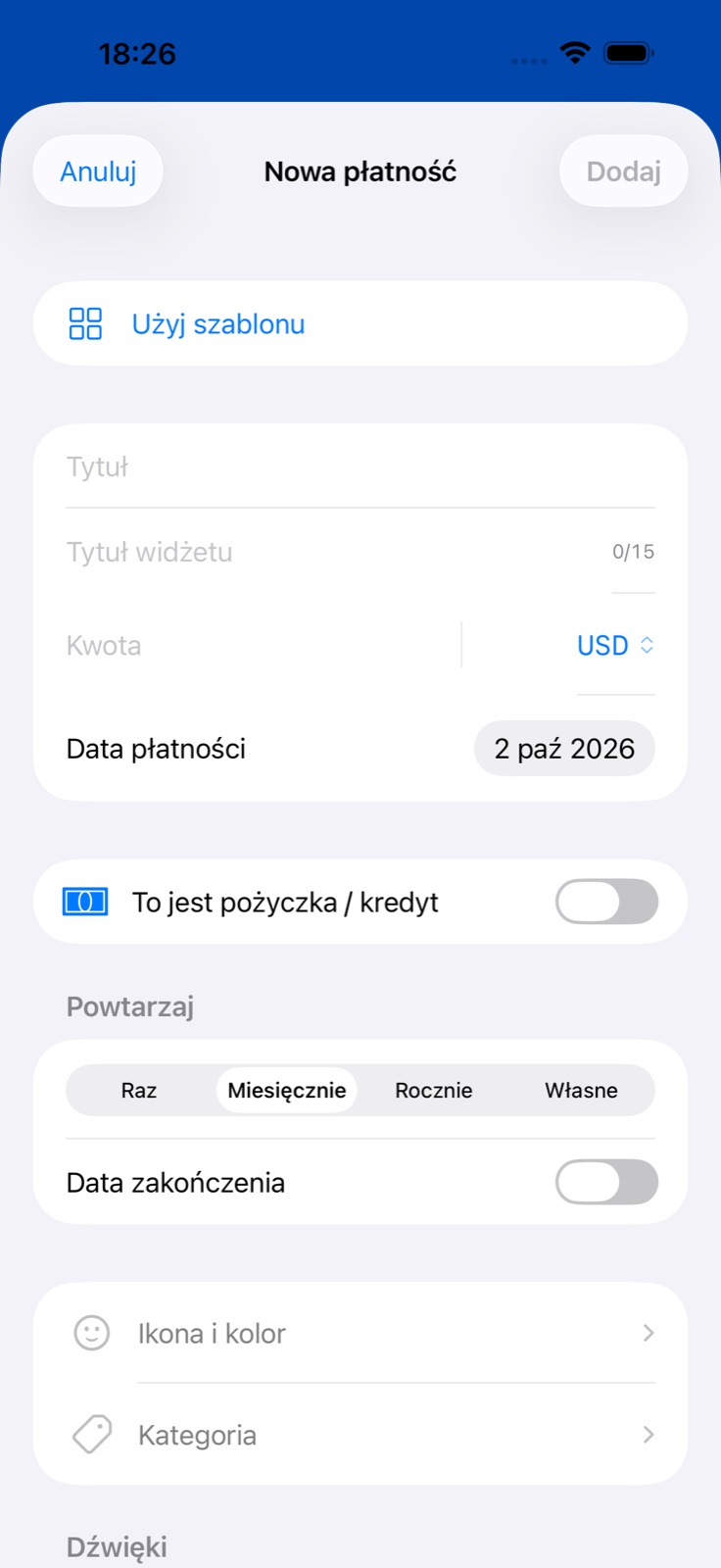
Otwórz formularz
Stuknij + na karcie Płatności, aby utworzyć płatność.
W razie potrzeby użyj szablonu
Użyj szablonu wypełnia część pól. Przed zapisaniem sprawdź kwotę, datę i cykliczność.
Wpisz podstawowe dane
Na przykład: Czynsz, 2 500 zł i najbliższy termin płatności. Możesz zachować proponowaną krótką nazwę widżetu.
Wybierz częstotliwość
Dla czynszu wybierz Co miesiąc, dla jednego rachunku Jednorazowo. Własny pozwala ustawić inne odstępy, na przykład co 2 tygodnie.
Zapisz rachunek
Stuknij Dodaj u góry. Kategorię, kolor, notatki i załączniki możesz ustawić teraz lub później.
Otrzymuj przypomnienia w odpowiednim momencie
Wybierz gotowy profil
W Dźwiękach wybierz profil przypomnienia. Dzień wcześniej przypomina w przeddzień i w dniu płatności o 09:00.
Lub ustaw własną godzinę
Rozwiń Zaawansowane i włącz Własne przypomnienie. Wybierz dni wyprzedzenia i godzinę; zastąpią ustawienia profilu.
Zezwól na powiadomienia
Zezwól na powiadomienia BillsOn na iPhonie. Tryb skupienia i ustawienia dźwięku mogą je wyciszyć.
Chcę użyć własnego dźwięku
Otwórz ustawienia dźwięku
Zaimportuj plik w Dźwięku powiadomienia lub Dźwięku alarmu.
Wybierz fragment
Ustaw początek i koniec, odsłuchaj i zapisz. Narastanie i wygaszanie dźwięku jest opcjonalne.
Sprawdź profil płatności
Profil dźwięku może zastąpić dźwięk ogólny. Własne przypomnienie używa ogólnego dźwięku powiadomień.
Wszystkie ustawienia przypomnień
Zacznij od profilu w Dźwiękach. Wbudowany Dzień wcześniej obejmuje przeddzień i dzień płatności o 09:00. Profile trzydniowy i tygodniowy również obejmują dzień płatności.
Dla jednej płatności włącz Zaawansowane → Własne przypomnienie. Wybierz termin lub 1, 2, 3, 4, 5, 6, 7, 10, 14 albo 30 dni przed nim i godzinę. Początkowo wybrane są przeddzień i termin. Tekst przypomnienia jest zwykłym tekstem, bez edytora zmiennych.
Własne przypomnienie zastępuje dni i godzinę profilu oraz używa ogólnego dźwięku powiadomienia. Dźwięk alarmu nadal może pochodzić z profilu dźwięku.
- Otwórz Ustawienia i ustawienia dźwięku.
- Wybierz wbudowany dźwięk lub zaimportuj plik w Dźwięku powiadomienia albo Dźwięku alarmu.
- Wybierz początek i koniec fragmentu, odsłuchaj i opcjonalnie włącz narastanie i wygaszanie.
- Zapisz. Importowane dźwięki można wybierać, zmieniać ich nazwy i usuwać.
- Sprawdź profil dźwięku wybrany dla płatności: może zastępować ustawienie ogólne.
Uprawnienia, tryb skupienia i ustawienia systemu wpływają na dostarczanie. Alarmy ekranowe wymagają zgodnej wersji iOS i odpowiedniego uprawnienia.
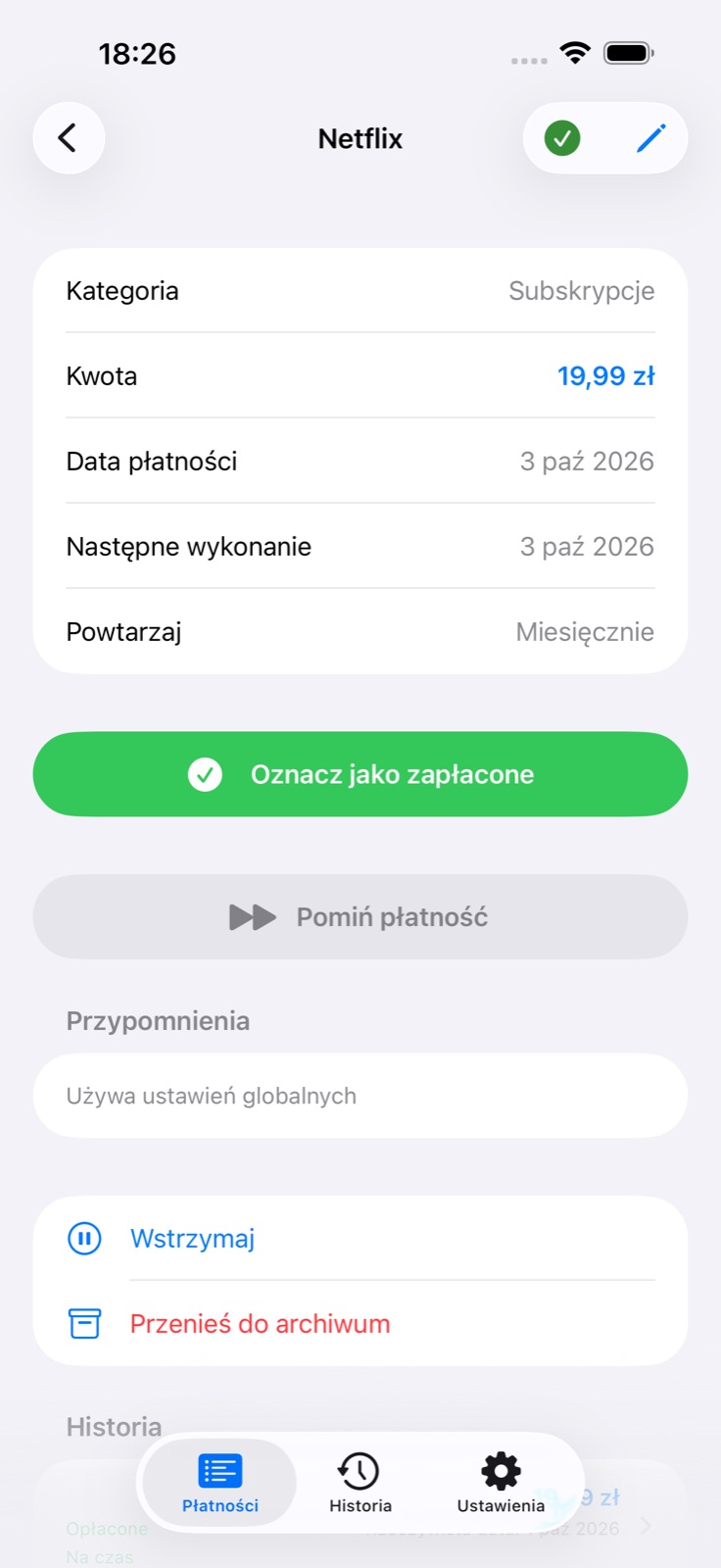
Zmień rachunek lub oznacz jako opłacony
Zmień szczegóły
Otwórz rachunek, stuknij ołówek i zapisz zmiany.
Wybierz zakres zmian
Zmiana kwoty, daty lub częstotliwości serii otwiera Tylko ta lub Ta i przyszłe. Pierwszy wybór zmienia następną kwotę lub datę; drugi zmienia serię.
Zapisz płatność
Stuknij zielony znacznik lub Oznacz jako opłacone w szczegółach. Sprawdź faktyczną kwotę i datę albo włącz Płatność częściowa.
Potwierdzenie i wcześniejsza spłata
Stuknij zielony znacznik lub Oznacz jako opłacone. Potwierdzenie pozwala zmienić kwotę i datę, dodać częściową płatność i załączniki. W kredycie wcześniejsza spłata może skrócić okres lub zmniejszyć ratę. BillsOn zapisuje płatność, ale nie przesyła pieniędzy.
Potwierdzenie jest pomijane, jeśli włączono to dla płatności lub ogólnie. Wyłącz obie opcje, aby sprawdzać dane przed zapisaniem.
Dopasuj do siebie
Do zwykłego rachunku wystarczą podstawowe pola. Otwórz wyjaśnienie, gdy potrzebujesz więcej opcji.
Nazwa
Pełna nazwa na liście i w szczegółach. Po usunięciu zbędnych spacji nie może być pusta.
Nazwa w widżecie
Krótka etykieta do 15 znaków. Początkowo tworzona z pełnej nazwy; po ręcznej zmianie nie podąża za jej aktualizacjami.
Kwota i waluta
Kwota do zapłaty i waluta. Można użyć przecinka lub kropki dziesiętnej. Zarządzanie walutami pozwala je wyszukiwać, dodawać, usuwać i zmieniać kolejność.
Termin płatności
Planowana data i punkt wyjścia dla serii. Reguły dni wolnych mogą przesunąć następny termin.
Powtarzanie
Formularz oferuje Jednorazowo, Co miesiąc, Co rok i Własny. Własny obsługuje odstępy 1–365 dni, tygodni lub miesięcy, na przykład co 2 tygodnie.
Data końcowa
Dostępna przy płatnościach cyklicznych. Włącz, aby zakończyć serię; nie może poprzedzać daty płatności.
Kredyt
Otwiera pola kredytu i ukrywa zwykłą cykliczność podczas tworzenia. Kwota wynika z danych kredytu.
Ikona i kolor
Wygląd tej płatności. Kategoria może nadać domyślną ikonę.
Kategoria
Wbudowana lub własna kategoria do grupowania płatności i analizy wydatków.
Dźwięki: profil dźwięku
Wybiera dźwięki powiadomień i alarmów. Dodawanie i edycja otwierają edytor profilu.
Dźwięki: profil przypomnienia
Ustala wyprzedzenie, godzinę i typ. Własne profile mogą uwzględniać powtarzanie i odstępy odłożenia.
Metoda płatności
Notatka, na przykład Przelew lub Karta. Nie łączy banku ani nie wykonuje płatności.
Strona usługodawcy
Strona dostępna ze szczegółów. Aplikacja nie przesyła automatycznie pieniędzy.
Załączniki
Zdjęcie z biblioteki lub aparatu, jeśli jest dostępny, albo PDF z Plików. Przesuń wiersz załącznika, aby go usunąć.
Zaawansowane → Notatka
Dodatkowe informacje w szczegółach płatności.
Zaawansowane → Przesunięcie w dni wolne
Bez przesunięcia, poprzedni lub następny dzień roboczy. Po włączeniu wybierz dni tygodnia uznawane za wolne.
Zaawansowane → Własne przypomnienie
Własne dni, godzina i tekst. Dni i godzina zastępują wybrany profil; zobacz następną sekcję.
Zaawansowane → Płatność bez potwierdzenia
Zapisuje pełną płatność bez formularza potwierdzenia. Pozostaw wyłączone, aby sprawdzić kwotę i datę lub zapisać część.
Dodawanie kredytu: jakie pola wypełnić?
Kapitał początkowy
Pierwotna kwota kredytu. Ukryta przy włączonej obsłudze wcześniejszych płatności.
Rata miesięczna
Opcjonalna ręczna kwota. Bez wpisu używana jest obliczona rata; reset przywraca obliczenia. Ostrzeżenie pojawia się, gdy rata nie pokrywa odsetek i opłat.
Oprocentowanie
Roczna stopa procentowa.
Okres / Data końcowa
Wybierz liczbę miesięcy lub datę zakończenia jako alternatywne sposoby określenia okresu.
Początek i pierwsza płatność
Oddzielne daty. Zmiana początku najpierw ustawia pierwszą płatność miesiąc później; możesz ją dostosować.
Opłata miesięczna
Stała kwota, procent kapitału początkowego albo procent pozostałego salda.
Rodzaj raty
Rata równa albo stała część kapitałowa.
Wcześniejsze płatności
Dla trwającego kredytu wpisz pozostały kapitał oraz kapitał i odsetki już spłacone. Data staje się następnym terminem płatności.
Jeśli coś nie działa
Dlaczego Dodaj jest nieaktywne?
Wpisz nazwę; puste pole lub same spacje nie wystarczą. Oferta subskrypcji po Dodaj oznacza limit aktywnych płatności.
Dlaczego nazwa widżetu nie śledzi już pełnej nazwy?
Została ręcznie zmieniona i jest teraz niezależna.
Dlaczego następny termin jest inny?
Sprawdź powtarzanie i dni wolne. Termin wynika z harmonogramu i wybranych dni.
Dlaczego mój dźwięk nie jest używany?
Sprawdź profil dźwięku, własne przypomnienie, dźwięk ogólny i uprawnienia: działają na różnych poziomach.
Dlaczego brakuje płatności w widżecie?
Widżety otrzymują aktywne płatności. Wstrzymane, zarchiwizowane i wyłączone przez subskrypcję są pomijane. Sprawdź rozmiar i liczbę wierszy.