 BillsOn
Zarządzanie rachunkami
Znajdź rachunek, wstrzymaj serię lub ustal kwoty na kolejne terminy.
Znajdź rachunek i użyj kalendarza
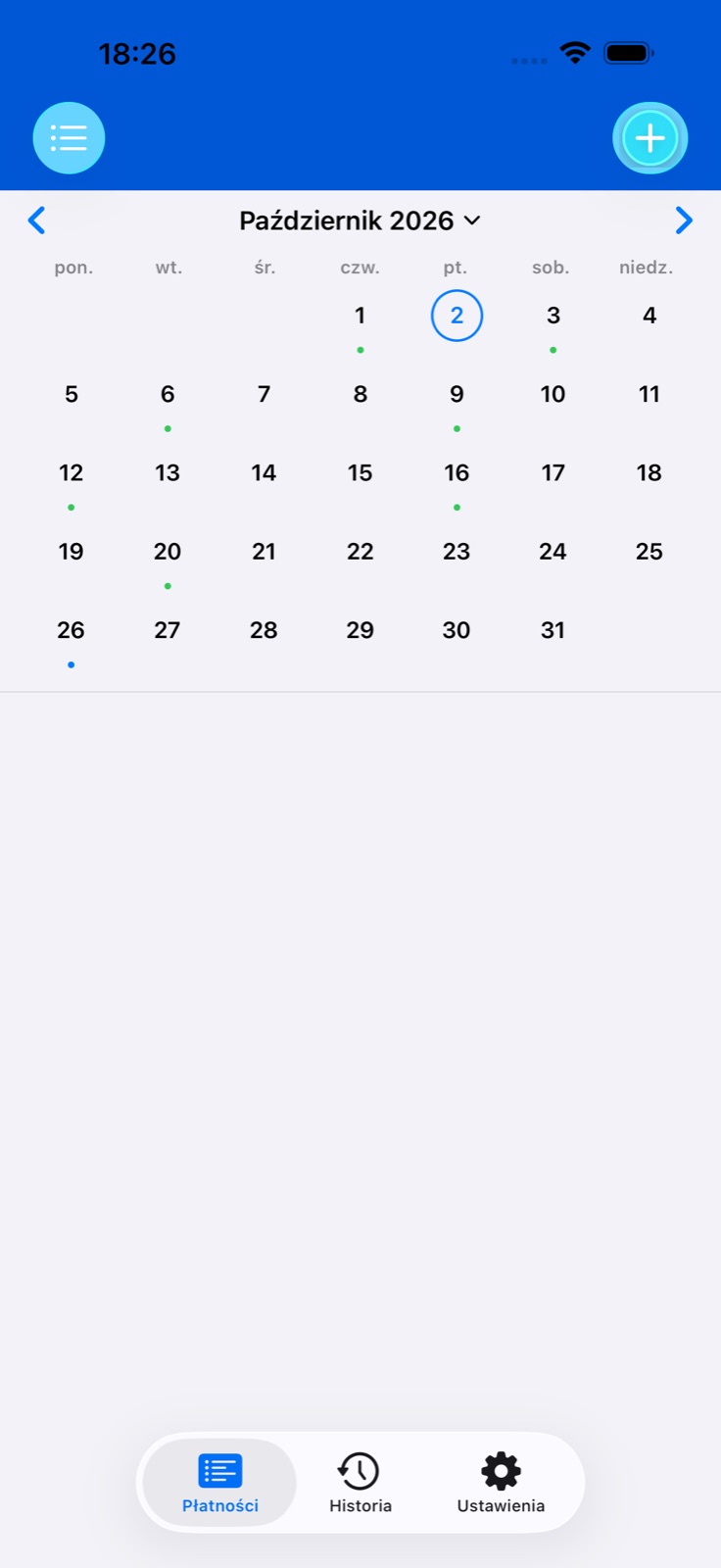
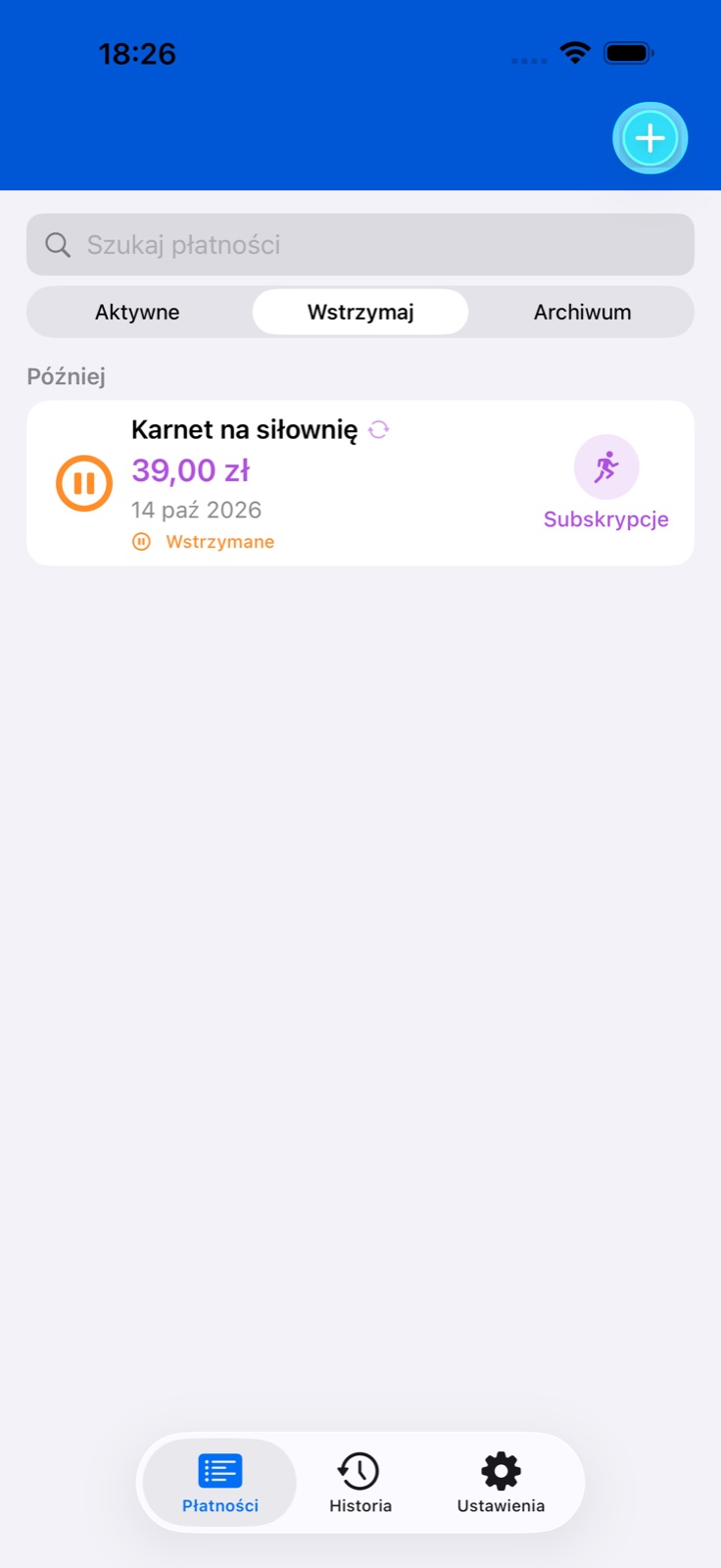
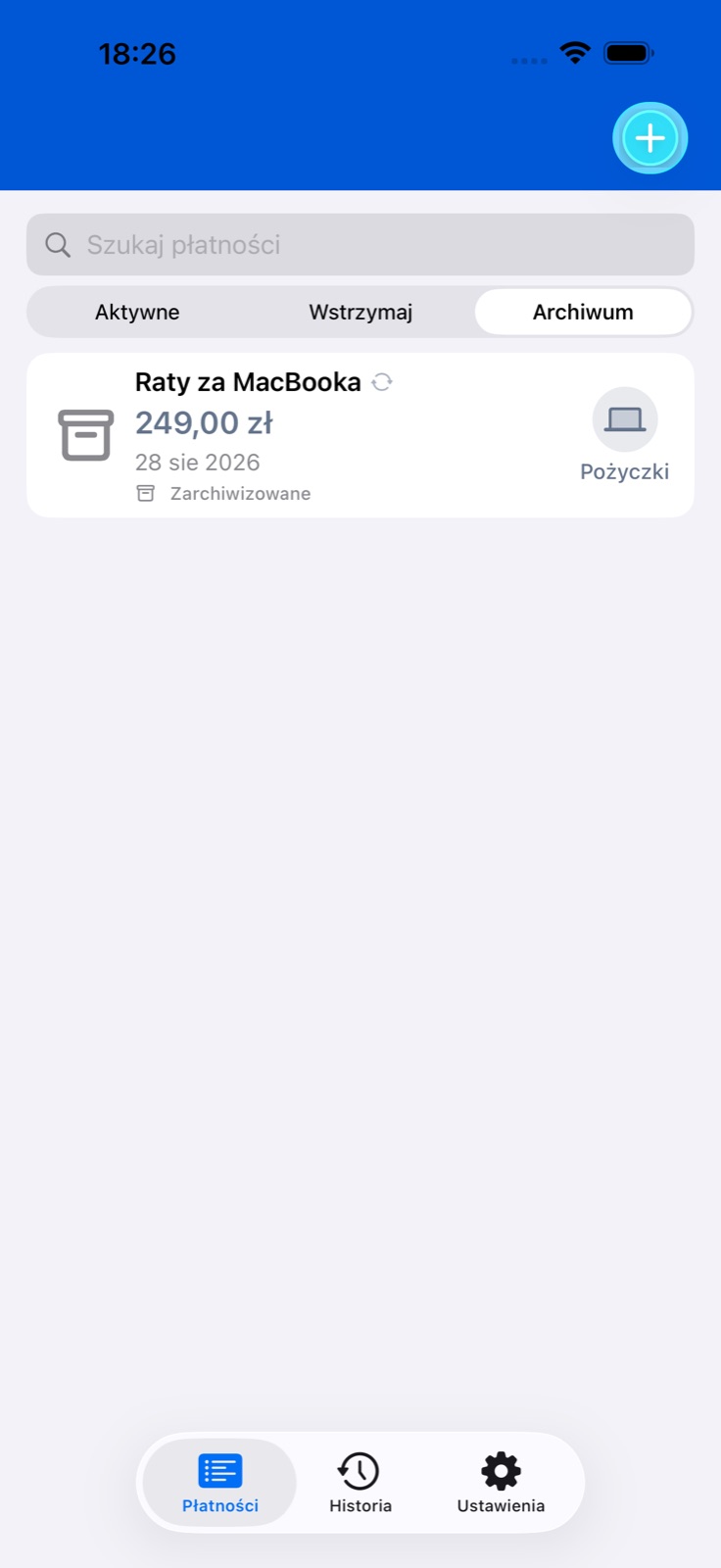
Otwórz Płatności. Przełącznik nad listą wybiera aktywne, wstrzymane lub archiwalne rachunki. Wyszukaj po nazwie.
W Kalendarzu wybierz miesiąc i dzień. Otwórz rachunek pod kalendarzem, aby zobaczyć szczegóły lub zapisać płatność.
Kalendarz uwzględnia powtarzanie i dni wolne. Wstrzymane, archiwalne i wyłączone przez subskrypcję nie należą do aktywnego harmonogramu.
Pomiń płatność lub wstrzymaj serię
Aby pominąć najbliższą płatność, otwórz szczegóły → Pomiń płatność i potwierdź. Do historii dodawane jest Pominięto, a harmonogram zostaje przeliczony. To nie zapis wydatku.
Aby chwilowo zatrzymać serię, stuknij Wstrzymaj w szczegółach. Przypomnienia są anulowane, a rachunek trafia do wstrzymanych.
Aby kontynuować, otwórz wstrzymany rachunek i stuknij Wznów. Może być potrzebne wolne miejsce w limicie aktywnych płatności.
Archiwizuj, duplikuj lub usuń
Jeśli rachunek nie jest już potrzebny aktywnie, otwórz szczegóły → Przenieś do archiwum i potwierdź. Pozostaje w archiwum, a przypomnienia są anulowane.
Aby przywrócić, otwórz archiwalny rachunek → Przywróć z archiwum. Harmonogram jest przeliczany. W pełni opłacony jednorazowy rachunek nie ma przycisku przywracania.
Duplikuj tworzy osobny rachunek z ustawieniami oryginału. Sprawdź nazwę, kwotę i datę. Kopia też potrzebuje wolnego miejsca.
Usuń na dole szczegółów kasuje rachunek po potwierdzeniu. Użyj wstrzymania lub archiwum, aby tylko schować go z aktywnej listy.
Różne kwoty na różne daty
Utwórz zwykły rachunek z kwotą 0 lub zmień podstawową kwotę istniejącego na 0. Nie dotyczy to kredytów.
Otwórz rachunek i znajdź kwoty według dat. Stuknij ich ustawienie: edytor pokazuje następne terminy na podstawie powtarzania.
Wpisz kwotę przy każdej potrzebnej dacie i zapisz. Możesz przygotować różne kwoty za media. Tylko następną kwotę zmienisz też przez edycję i wybór Tylko ta.
Szablony, kategorie i załączniki
Przy dodawaniu stuknij Użyj szablonu, wybierz wariant i sprawdź pola. Szablon to punkt wyjścia; sprawdź kwotę i datę przed zapisem.
Otwórz kategorie. Wybierz wbudowaną lub dodaj własną z nazwą i ikoną; edytuj ją później przyciskiem w jej wierszu.
Dodaj załączniki ze Zdjęć, aparatu lub PDF. Stuknij nazwę pliku w szczegółach, aby otworzyć udostępnianie. Załączniki konkretnej płatności można też dodawać i edytować w historii.