 BillsOn
Jouw rekeningen.
Op het scherm van je iPhone.
Kies het uiterlijk in BillsOn en voeg de widget daarna toe aan je beginscherm.
Kies het uiterlijk van je widget
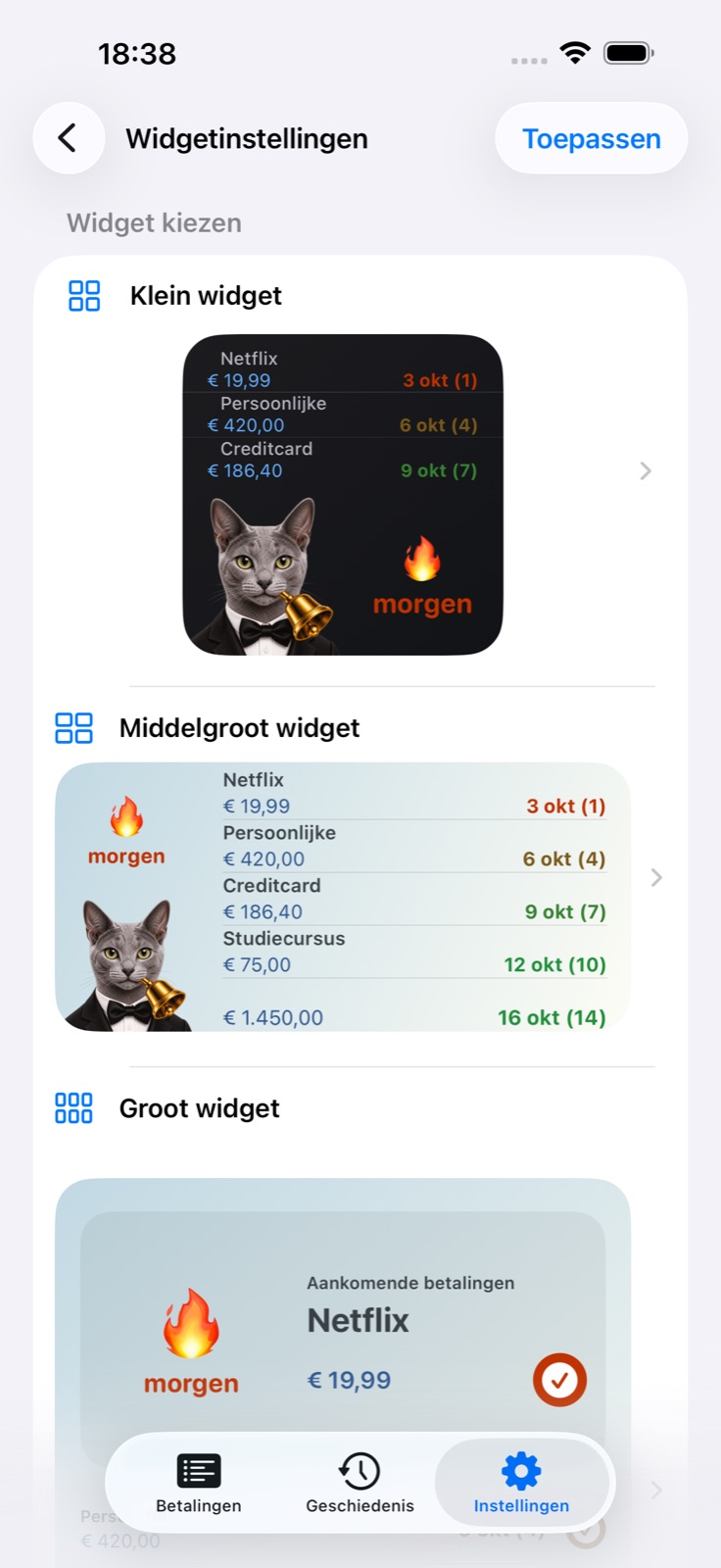
Open Widgetinstellingen
Open in BillsOn Instellingen, zoek Widget en open Widgetinstellingen.
Kies formaat en indeling
Kies klein, middelgroot of groot. Klein en middelgroot bieden kant-en-klare indelingen en handmatige aanpassingen.
Sla het uiterlijk op
Bevat de indeling een afbeelding, kies die dan vóór de kleuren. Tik op Pas toe of op Bewaar bij handmatige instellingen.
Wat kan ik aanpassen?
Kant-en-klare optie
Een indeling met afbeelding, betaallijst en datum. Deze bepaalt de volgende stappen van de wizard.
Afbeelding
Klein en middelgroot: appicoon, eigen afbeelding, emoji of geen afbeelding. In de handmatige voorvertoning kun je het afbeeldings- en datumblok verplaatsen.
Foto
Kies uit Foto's en snijd bij. Afbeeldingsinstellingen voor klein en middelgroot zijn afzonderlijk.
Thema en palet
Licht of donker uiterlijk, paletten en eigen kleuren voor achtergrond, bedrag en informatie. Je kunt een palet aanmaken.
Tekstgrootte en rijen
De grootte van labels en het aantal getoonde betalingen. Grote widgets hebben ook instellingen voor tekstgrootte en rijen.
Bedrag, valuta, centen
Kleine en middelgrote widgets kunnen deze afzonderlijk tonen of verbergen.
Datum
Tekstdatum voor kleine en middelgrote widgets. De opties verschillen per formaat.
Bewaar / Pas toe
Stuurt instellingen naar de widget zonder deze aan je beginscherm toe te voegen. Nogmaals bewaren is 5 seconden uitgeschakeld.
Voeg de widget toe aan je beginscherm
Ga naar het beginscherm
Houd een leeg gedeelte ingedrukt totdat de appiconen beginnen te bewegen.
Open de widgetgalerij
Kies Wijzig → Voeg widget toe. Oudere iOS-versies gebruiken +.
Zoek BillsOn
Selecteer de app; als de oude naam wordt getoond, zoek dan Payment Reminder.
Voeg het bijpassende formaat toe
Kies het formaat dat je in BillsOn hebt ingesteld, voeg het toe en rond het wijzigen af.
De widget ziet er anders uit
Kleine en middelgrote widgets ondersteunen een systeemparameter Configuratie. Als Wijzig widget deze toont, gebruik dan Configuratie 1 voor het uiterlijk dat de huidige BillsOn-wizard opslaat. Het toegevoegde formaat moet overeenkomen met het ingestelde formaat. De grote widget heeft afzonderlijke uiterlijkinstellingen.

Bekijk een rekening vóór het ontgrendelen
Pas het scherm aan
Houd het toegangsscherm ingedrukt en open de aanpassingen.
Open het widgetgedeelte
Selecteer Voeg widgets toe en zoek BillsOn / Payment Reminder.
Voeg toe en bewaar
Kies een widget voor de eerstvolgende betaling en sla het toegangsscherm op.

Emoji's, stickers en je eigen indeling
Wijzig de status-emoji's
Zoek op het hoofdscherm van Widgetinstellingen Emoji's in widget. Stel symbolen in voor te late betalingen, betalingen van vandaag en betalingen van morgen en tik op Pas toe. Ze geven de status van de betaaldatum aan; de widgetafbeelding kies je afzonderlijk.
Voeg een sticker toe
Kies de emoji-optie in de afbeeldingsinstellingen van een kleine of middelgrote widget. Gebruik op iOS 18 of nieuwer de stickerkeuze via het emoji-toetsenbord: tik op het veld, open het emoji-toetsenbord en kies een sticker. Om deze te verwijderen, tik je op het kruis naast de voorvertoning en bevestig je. Bewaar het uiterlijk.
Maak een kleurenschema
Open de paletkeuze en gebruik de toevoegknop. Kies licht of donker, voer een naam in en stel de bovenste en onderste achtergrondkleur, bedragkleur en informatiekleur in. Tik op Voeg toe, selecteer het schema en rond het bewaren van het uiterlijk af. Lichte en donkere schema's stel je afzonderlijk in.
Wijzig een schema
Gebruik de wijzigknop voor een palet. Pas de naam of kleuren aan en bewaar. Controleer in de voorvertoning of bedragen en labels goed leesbaar blijven tegen de achtergrond.
Verplaats de blokken
Open de handmatige instellingen voor een kleine of middelgrote widget. Sleep het afbeeldings- of datumblok in de voorvertoning. De blokgrootte bepaalt hoeveel ruimte het inneemt; het aantal rijen en de tekstgrootte hebben aparte instellingen. Een indeling zonder afbeelding heeft geen afbeeldingsblok. Tik op Bewaar.
Controleer deze instellingen
Wijzigingen verschijnen niet
Ga terug naar BillsOn en tik op Pas toe of Bewaar. Controleer het toegevoegde formaat. iOS bepaalt het moment van verversen, dus bijwerken kan even duren.
Een rekening ontbreekt
Controleer of deze actief is. Gepauzeerde, gearchiveerde en door de abonnementslimiet uitgeschakelde rekeningen worden uitgesloten. Controleer ook het aantal rijen.
BillsOn staat niet in de lijst
Open de geïnstalleerde app en controleer de galerij opnieuw.
Bewaar is uitgeschakeld
Na het bewaren geldt een pauze van 5 seconden. Op het hoofdscherm van Widgetinstellingen kan Pas toe ook uitgeschakeld zijn als er niets is gewijzigd.
Systeemafbeeldingen en iOS-hulp — Apple ↗
Volgende handleidingEen rekening toevoegen en aanpassen →