 BillsOn
Geschiedenis en uitgaven
Bekijk geregistreerde betalingen, corrigeer een fout en bekijk uitgaven over een gekozen periode.
Zoek en corrigeer een betaalregistratie
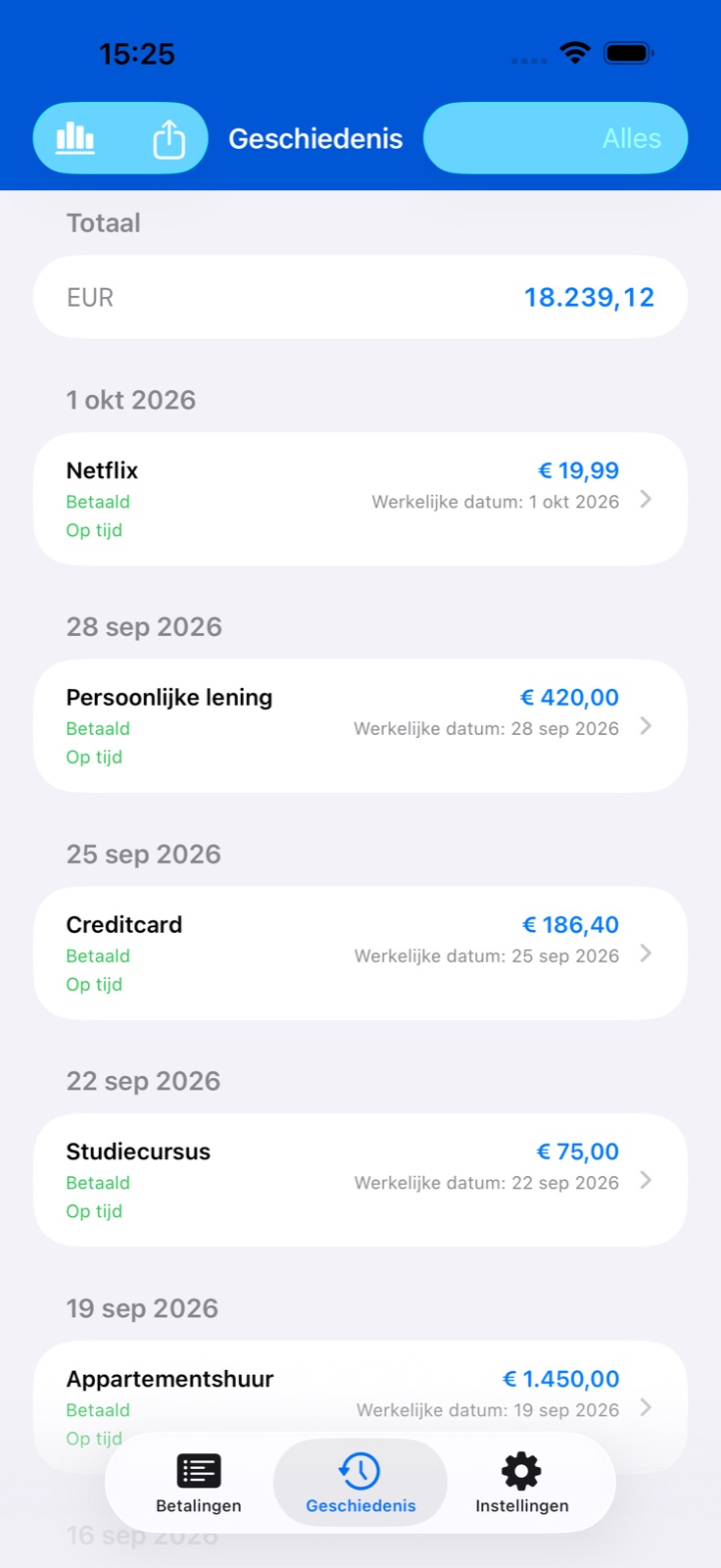
Open Geschiedenis en kies rechtsboven een filter: alle registraties, deze maand, dit jaar, groeperen per maand of een eigen periode. Stel bij een eigen periode de begin- en einddatum in.
Tik op een registratie om bedrag, datum, status en bijlagen te bekijken. De status onderscheidt volledige, gedeeltelijke en overgeslagen betalingen. Totalen worden per valuta getoond.
Tik op Wijzig in de registratiegegevens of veeg over de rij en kies wijzigen. Corrigeer het bedrag, de datum of bijlagen en bewaar. Wijzigingen in de geschiedenis kunnen het schema van de bijbehorende rekening herberekenen.
Verwijder een onjuiste registratie via de veegactie. Dit verandert de geregistreerde geschiedenis; controleer daarna de volgende betaaldatum van de rekening.
Bekijk uitgaven over een periode
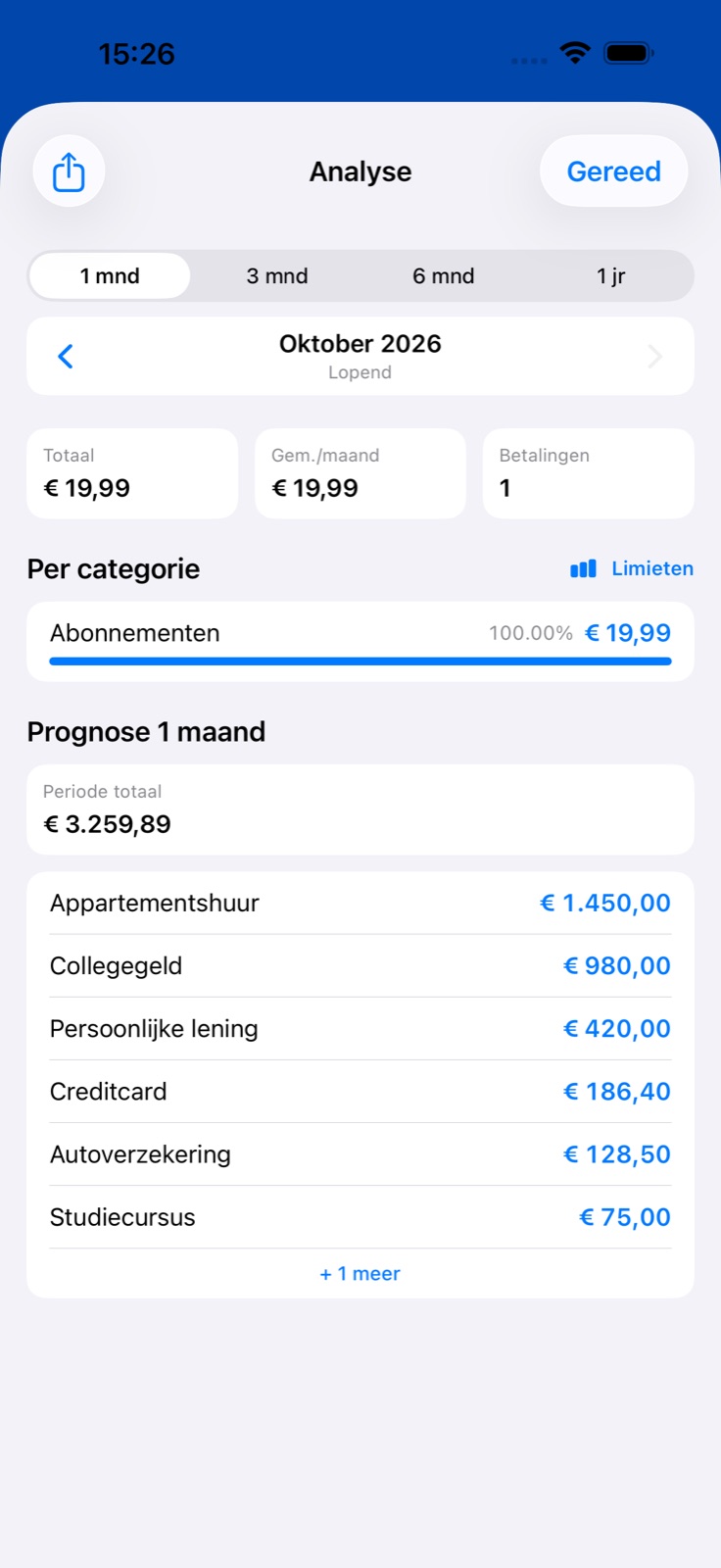
Tik in Geschiedenis linksboven op het grafiekicoon om Analyse te openen. Kies een periode en navigeer met de pijlen tussen datums.
Bekijk het totaal, de verdeling per categorie en periodegegevens. Geregistreerde betalingen en toekomstige verplichtingen hebben verschillende doelen: een prognose betekent niet dat het geld al is uitgegeven.
Vallen uitgaven onder een onverwachte categorie, controleer dan de categorie van de rekening zelf. Ken bij het aanmaken categorieën toe om rapporten nuttig te maken.
Stel categoriebudgetten in
Open Budgetlimieten in Analyse. Voer naast een categorie een limiet in en bewaar.
Limieten gelden per maand. Voor een periode van meerdere maanden vermenigvuldigt de app de limiet met het aantal maanden en vergelijkt deze met de uitgaven.
Een budget helpt je uitgaven bij te houden; het blokkeert geen rekeningen of banktransacties. Wijzig of verwijder het in dezelfde editor.
Bewaar CSV of PDF
Open Geschiedenis om registraties te exporteren, kies een periode en tik op Deel. CSV bevat registraties volgens het gekozen filter.
Open Deel in Analyse en kies PDF voor een rapport of CSV voor een spreadsheet. De export gebruikt de gekozen periode.
Kies in het systeemmenu Bewaar in Bestanden of een app om mee te delen. Een geëxporteerd rapport is geen reservekopie van alle appinstellingen.