 BillsOn
Je rekeningen beheren
Zoek een rekening, pauzeer een reeks of stel bedragen in voor toekomstige datums.
Zoek een rekening en gebruik de kalender
Open Betalingen. De keuzeknop boven de lijst schakelt tussen actieve rekeningen, gepauzeerde rekeningen en het archief. Gebruik zoeken om een titel te vinden.
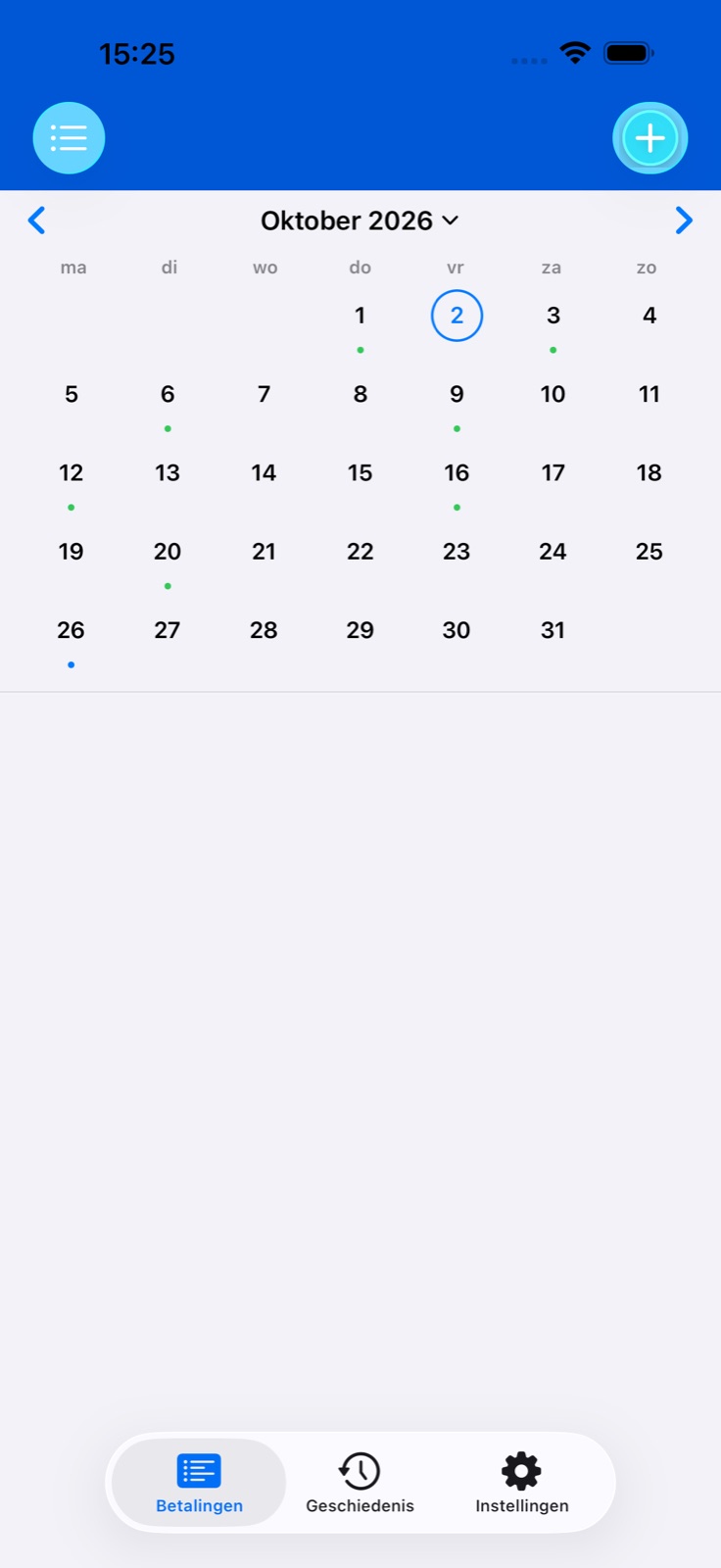
Kies in Kalender een maand en tik op een dag. Open een rekening onder de kalender om gegevens te bekijken of een betaling te registreren.
De kalender houdt rekening met herhaling en weekendverschuivingen. Gepauzeerde, gearchiveerde en door de abonnementslimiet uitgeschakelde rekeningen vallen buiten de actieve planning.
Sla één betaling over of pauzeer een reeks
Om de volgende betaling over te slaan, open je de gegevens → Sla betaling over en bevestig je. Er wordt een overgeslagen registratie aan de geschiedenis toegevoegd en het schema wordt herberekend. Er worden geen uitgaven geregistreerd.
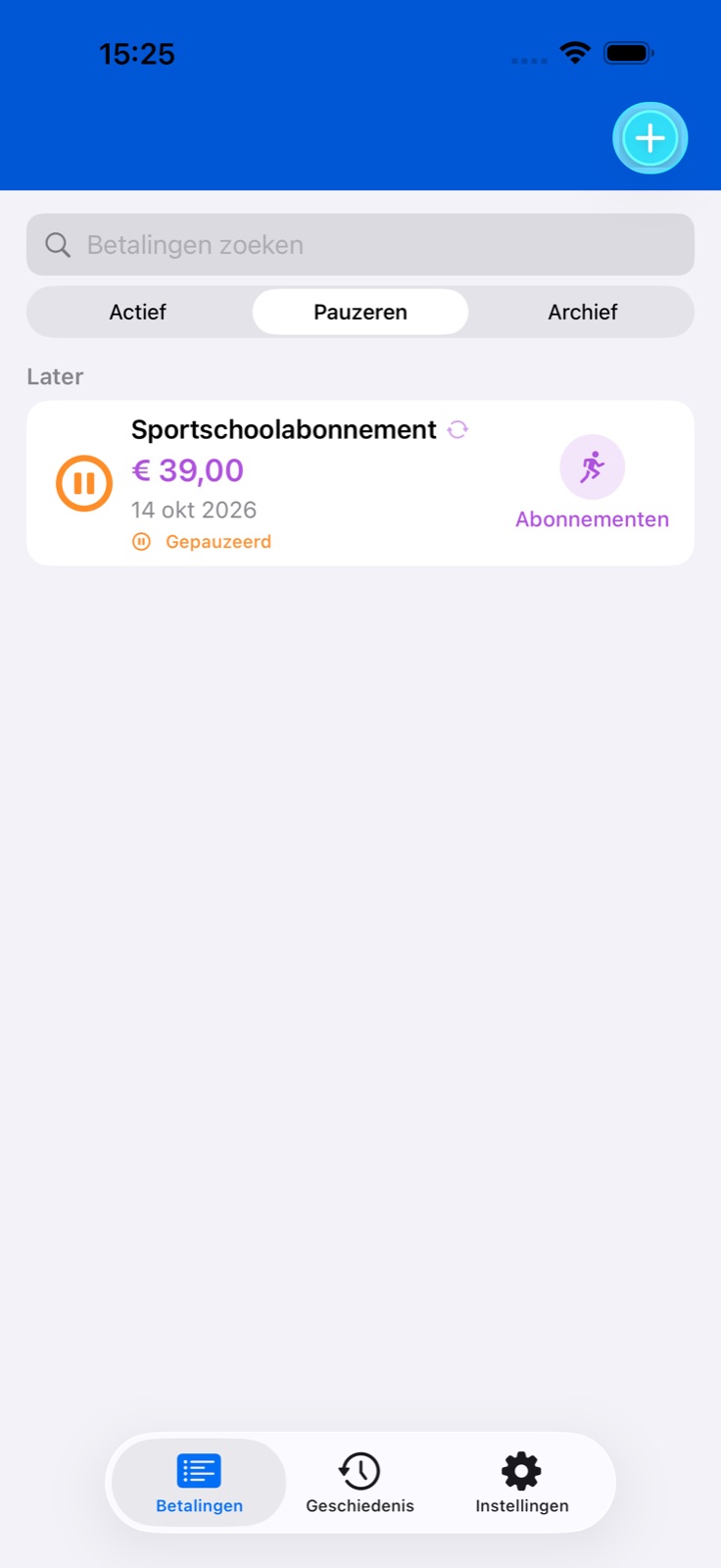
Om een terugkerende rekening tijdelijk te stoppen, tik je op Pauzeer in de gegevens. Herinneringen worden geannuleerd en de rekening gaat naar de gepauzeerde lijst.
Om te hervatten, open je de rekening in de gepauzeerde lijst en tik je op Hervat. Hervatten kan een vrije plek binnen je limiet voor actieve betalingen vereisen.
Archiveren, dupliceren of verwijderen
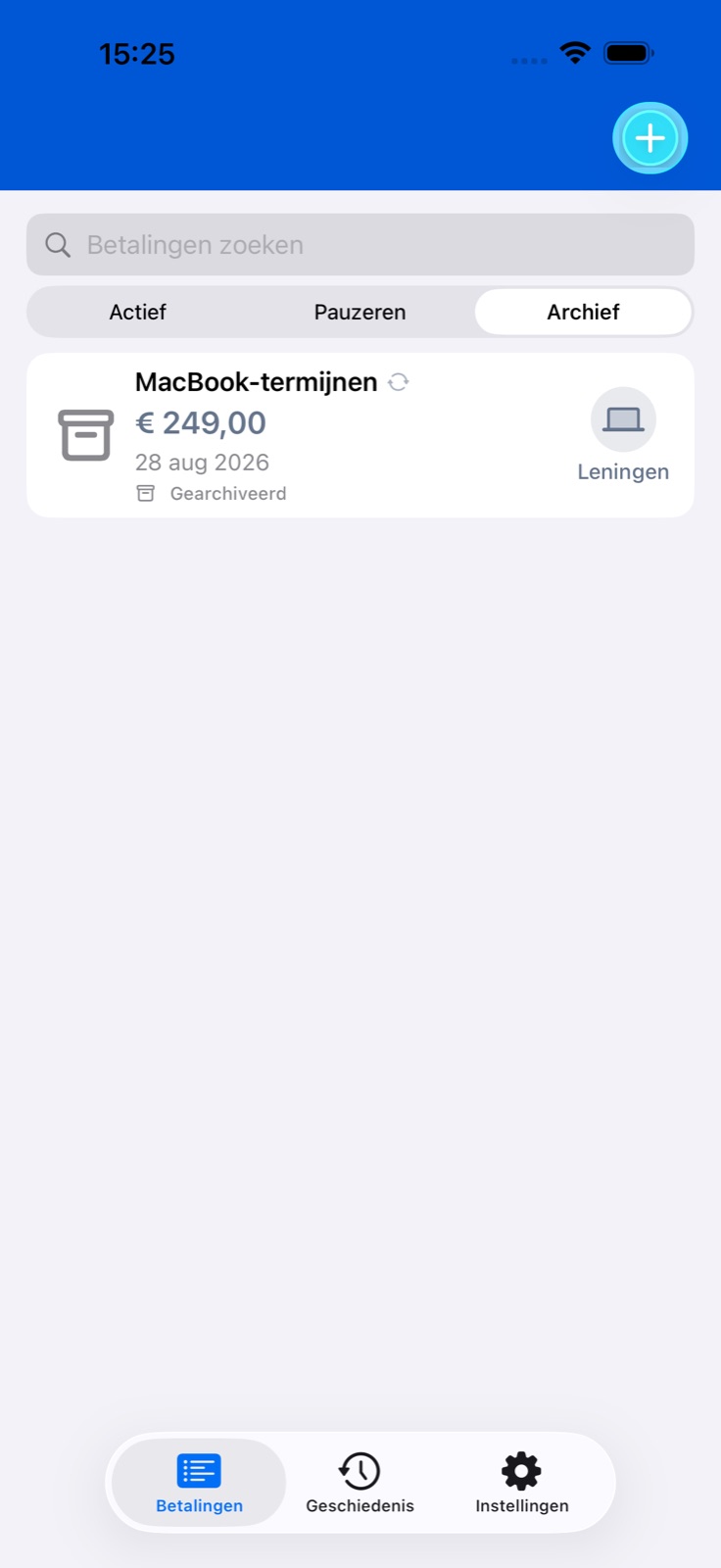
Heb je een rekening niet meer nodig in de actieve lijst, open dan de gegevens → Verplaats naar archief en bevestig. De gegevens blijven in het archief en herinneringen worden geannuleerd.
Om deze terug te halen, open je de gearchiveerde rekening → Herstel uit archief. Het schema wordt herberekend. Een volledig betaalde eenmalige rekening heeft geen herstelknop.
Dupliceer maakt een aparte rekening met de oorspronkelijke instellingen. Controleer de nieuwe titel, het bedrag en de datum. Ook voor een kopie is een vrije plek nodig.
Verwijder onderaan verwijdert de rekening na bevestiging. Gebruik pauzeren of archiveren als je deze alleen uit de actieve lijst wilt halen.
Verschillende bedragen voor verschillende datums
Maak een gewone rekening met bedrag 0 of wijzig het basisbedrag van een bestaande rekening naar 0. Deze werkwijze geldt niet voor leningen.
Open de rekening en zoek het gedeelte voor geplande bedragen. Tik op de knop om bedragen in te stellen: de editor toont komende datums op basis van de herhaling.
Voer naast elke relevante datum een bedrag in en bewaar. Zo kun je verschillende energierekeningen vooraf klaarzetten. Wil je alleen het volgende bedrag wijzigen, dan kun je ook de rekening aanpassen en Alleen deze kiezen.
Sjablonen, categorieën en bijlagen
Tik bij het toevoegen van een rekening op Gebruik sjabloon, kies een optie en controleer de ingevulde velden. Een sjabloon is een startpunt; controleer bedrag en datum vóór het bewaren.
Open de categoriekeuze. Kies een ingebouwde categorie of voeg een eigen categorie toe met naam en icoon; gebruik de wijzigknop in de rij om deze later aan te passen.
Voeg bijlagen toe uit Foto's, de camera of pdf-bestanden. Tik op een bestandsnaam in de betaalgegevens om het systeemdeelmenu te openen. Bijlagen voor een specifieke betaling kun je ook toevoegen en wijzigen in de bijbehorende geschiedenisregistratie.