 BillsOn
BillsOn gebruiken
Begin met je eerste rekening of kies de handleiding voor wat je wilt doen.
Voeg je eerste rekening toe
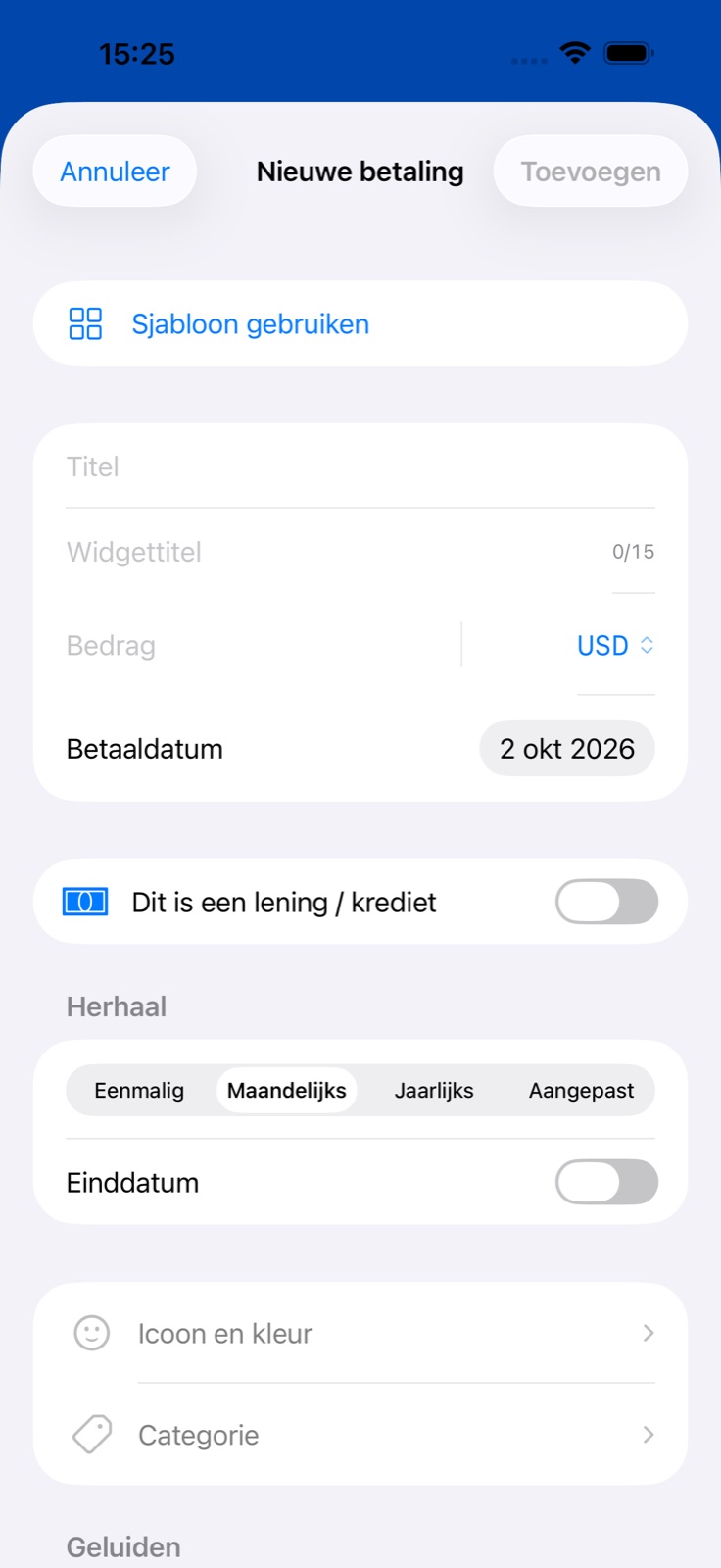
Open het formulier
Tik op + op het tabblad Betalingen om een betaling aan te maken.
Gebruik eventueel een sjabloon
Gebruik sjabloon vult enkele velden in. Controleer vóór het opslaan het bedrag, de datum en de herhaling.
Vul de basisgegevens in
Bijvoorbeeld: Huur appartement, 1.450 in je eigen valuta en de volgende betaaldatum. Je kunt de voorgestelde korte widgettitel behouden.
Kies hoe vaak de betaling terugkomt
Kies Maandelijks voor huur of Eenmalig voor een losse rekening. Aangepast ondersteunt andere intervallen, zoals elke 2 weken.
Sla de rekening op
Tik bovenaan op Voeg toe. Categorie, kleur, notities en bijlagen kun je nu invullen of later wijzigen.
Een herinnering op het juiste moment
Kies een standaardprofiel
Kies in Geluiden een herinneringsprofiel. Dag ervoor herinnert je de vorige dag en op de betaaldatum om 09:00.
Of kies je eigen tijd
Klap Geavanceerd uit en schakel Aangepaste herinnering in. Kies de dagen vooraf en een tijd; deze vervangen het standaardschema.
Sta meldingen toe
Sta BillsOn-meldingen toe op iPhone. Focus en geluidsinstellingen kunnen ze stilhouden.
Ik wil mijn eigen geluid gebruiken
Open de geluidsinstellingen
Importeer een bestand onder Meldingsgeluid of Alarmgeluid.
Kies het fragment
Stel begin en einde in, beluister het fragment en sla het op. Je kunt het geluid geleidelijk laten aanzwellen en wegsterven.
Controleer het betaalprofiel
Een geluidsprofiel kan het algemene geluid vervangen. Aangepaste herinnering gebruikt het algemene meldingsgeluid.
Alle herinneringsinstellingen
Begin met een herinneringsprofiel in Geluiden. Het ingebouwde profiel Dag ervoor bevat de vorige dag en de betaaldatum om 09:00. Profielen voor drie dagen en een week bevatten ook de betaaldatum.
Schakel voor één betaling Geavanceerd → Aangepaste herinnering in. Kies de betaaldatum of 1, 2, 3, 4, 5, 6, 7, 10, 14 of 30 dagen ervoor en stel de tijd in. Standaard zijn de vorige dag en de betaaldatum geselecteerd. De herinneringstekst is gewone tekst, zonder invoervelden voor variabelen.
Aangepaste herinnering vervangt de dagen en tijd van het profiel en gebruikt het algemene meldingsgeluid van de app. Het alarmgeluid kan nog steeds uit het geluidsprofiel komen.
- Open Instellingen en de geluidsinstellingen.
- Kies een ingebouwd geluid of importeer een bestand onder Meldingsgeluid of Alarmgeluid.
- Kies het begin en einde van het fragment en beluister het; schakel eventueel geleidelijk aanzwellen en wegsterven in.
- Sla het op. Geïmporteerde geluiden kun je selecteren, hernoemen of verwijderen.
- Heeft een betaling een geluidsprofiel, controleer dan ook de geluiden daarvan: het profiel kan de algemene keuze vervangen.
Toestemmingen voor meldingen, Focus en systeeminstellingen beïnvloeden de bezorging. Alarmen op het scherm vereisen een ondersteunde iOS-versie en de juiste toestemming.
Wijzig een rekening of markeer deze als betaald
Wijzig de gegevens
Open de rekening, tik op het potlood en sla je wijzigingen op.
Kies waarop de wijziging van toepassing is
Als je een terugkerend bedrag, datum of frequentie wijzigt, verschijnt Alleen deze / Deze en toekomstige. De eerste optie wijzigt het volgende bedrag of de volgende datum; de tweede wijzigt de reeks.
Registreer een betaling
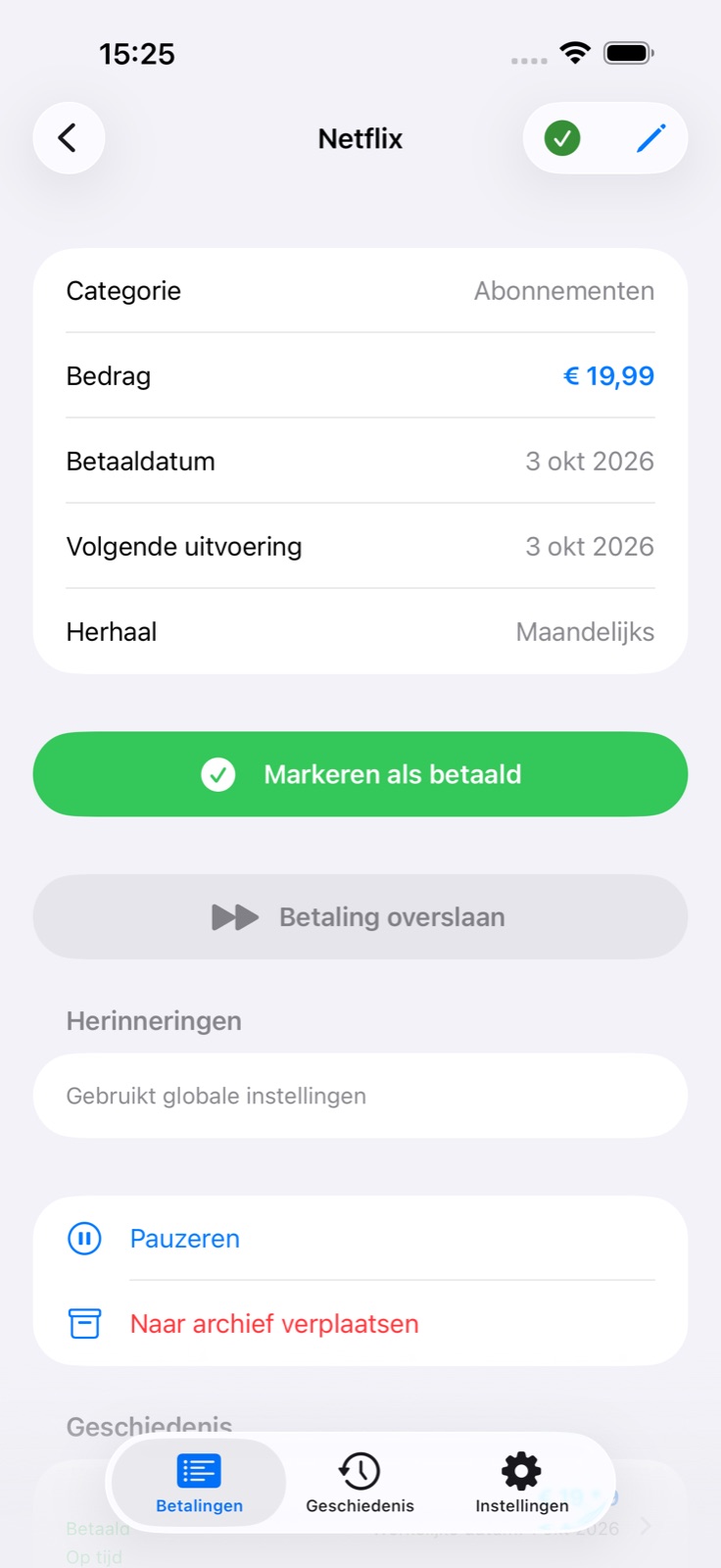
Tik op het groene vinkje of op Markeer als betaald in de details. Controleer het werkelijke bedrag en de datum of schakel gedeeltelijke betaling in.
Bevestiging en vervroegde aflossing
Tik op het groene vinkje in de lijst of op Markeer als betaald in de details. In de bevestiging kun je het geregistreerde bedrag en de datum wijzigen, gedeeltelijke betaling inschakelen en bijlagen toevoegen. Leningen ondersteunen ook vervroegde aflossing met een kortere looptijd of een lager termijnbedrag. BillsOn registreert de betaling; de app maakt geen geld over.
De bevestiging wordt overgeslagen als dit voor de betaling of algemeen is ingeschakeld. Schakel beide opties uit om gegevens te controleren voordat je een betaling registreert.
Maak het passend voor jou
Voor een gewone rekening zijn de basisgegevens voldoende. Open de uitleg als je meer mogelijkheden nodig hebt.
Naam
Volledige naam in de lijst en betaalgegevens. Na het verwijderen van spaties aan het begin en einde mag deze niet leeg zijn.
Widgettitel
Kort label van maximaal 15 tekens. Aanvankelijk afgeleid van de volledige naam; na een handmatige wijziging volgt het label wijzigingen van die naam niet meer.
Bedrag en valuta
Het verschuldigde bedrag en de valuta. Een decimale komma of punt is toegestaan. In Valuta beheren kun je geselecteerde valuta zoeken, toevoegen, verwijderen en anders ordenen.
Betaaldatum
De geplande datum en het startpunt voor terugkerende schema's. Weekendregels kunnen de volgende betaaldatum verschuiven.
Herhaling
Bij het aanmaken kun je kiezen uit Eenmalig, Maandelijks, Jaarlijks en Aangepast. Aangepast gebruikt een interval van 1–365 dagen, weken of maanden, bijvoorbeeld elke 2 weken.
Einddatum
Beschikbaar voor terugkerende betalingen. Schakel dit in om een reeks te beëindigen; de datum mag niet vóór de betaaldatum liggen.
Lening
Opent leningvelden en verbergt de gewone herhaling bij het aanmaken van een lening. Het termijnbedrag wordt berekend uit de leninggegevens.
Icoon en kleur
Het uiterlijk van deze betaling. De categorie kan een standaardicoon leveren.
Categorie
Een ingebouwde of eigen categorie voor het groeperen van betalingen en uitgaven.
Geluiden: geluidsprofiel
Bepaalt de meldings- en alarmgeluiden. Via toevoegen en wijzigen open je de profieleditor.
Geluiden: herinneringsprofiel
Bepaalt de dagen vooraf, tijd en soort herinnering. Eigen profielen kunnen herhaling en sluimerintervallen bevatten.
Betaalmethode
Een tekstnotitie zoals ‘Overschrijving’ of ‘Kaart’. Er wordt geen bank gekoppeld en geen betaling uitgevoerd.
Website van de aanbieder
De website van de aanbieder, te openen vanuit de betaalgegevens. De app maakt niet automatisch geld over.
Bijlagen
Een foto uit de bibliotheek, een camerafoto als de camera beschikbaar is of een pdf uit Bestanden. Veeg over een bijlagerij om deze te verwijderen.
Geavanceerd → Notitie
Extra informatie die bij de betaalgegevens wordt getoond.
Geavanceerd → Weekendverschuiving
Geen verschuiving, vorige werkdag of volgende werkdag. Als je dit inschakelt, kies je welke weekdagen als weekend gelden.
Geavanceerd → Aangepaste herinnering
Dagen, tijd en tekst voor deze betaling. Deze dagen en tijd vervangen het gekozen herinneringsprofiel; zie het volgende onderdeel.
Geavanceerd → Registreren zonder bevestiging
Registreert een volledige betaling zonder bevestiging te openen. Laat dit uit om het bedrag en de datum te controleren of een gedeeltelijke betaling te registreren.
Een lening toevoegen: welke velden heb ik nodig?
Hoofdsom
Oorspronkelijk geleend bedrag. Verborgen als het bijhouden van eerdere aflossingen is ingeschakeld.
Maandbedrag
Optioneel handmatig bedrag. Een leeg veld gebruikt het berekende bedrag; herstellen zet de berekening terug. Er verschijnt een waarschuwing als het bedrag te laag is om rente en kosten te dekken.
Rente
Jaarlijks rentepercentage.
Looptijd / Einddatum
Kies een aantal maanden of een einddatum als twee alternatieve manieren om de looptijd op te geven.
Startdatum en eerste betaaldatum
Afzonderlijke datums. Een wijziging van de startdatum zet de eerste betaling aanvankelijk één maand later; je kunt dit aanpassen.
Maandelijkse kosten
Een vast bedrag, een percentage van de oorspronkelijke hoofdsom of een percentage van het resterende saldo.
Aflossingsvorm
Annuïtair, met gelijke termijnbedragen, of lineair, met gelijke aflossingen op de hoofdsom en dalende termijnbedragen.
Eerdere aflossingen
Voer voor een bestaande lening de resterende hoofdsom en al betaalde hoofdsom en rente in. De betaaldatum wordt de datum van de volgende betaling.
Als iets niet werkt
Waarom is Voeg toe uitgeschakeld?
Voer een naam in; lege tekst of alleen spaties tellen niet. Een abonnementsaanbod na het tikken op Voeg toe betekent dat de limiet voor actieve betalingen is bereikt.
Waarom verandert de widgettitel niet meer mee met de naam?
De titel is handmatig gewijzigd en blijft nu onafhankelijk van de volledige naam.
Waarom wijkt de volgende betaaldatum af?
Controleer de herhaling en weekendverschuiving. De volgende datum wordt berekend uit het schema en de gekozen weekenddagen.
Waarom wordt mijn geluid niet gebruikt?
Controleer het geluidsprofiel van de betaling, Aangepaste herinnering, het algemene geluid en systeemtoestemmingen; deze instellingen werken op verschillende niveaus.
Waarom ontbreekt een betaling in de widget?
Widgets ontvangen actieve betalingen. Gepauzeerde, gearchiveerde en door de abonnementslimiet uitgeschakelde gegevens worden uitgesloten. Controleer ook het widgetformaat en aantal rijen.