 BillsOn
De app instellen
Herinneringen, synchronisatie, beveiliging en abonnementen, met uitleg over wat elke instelling verandert.
Algemene herinneringen en herhaalde meldingen
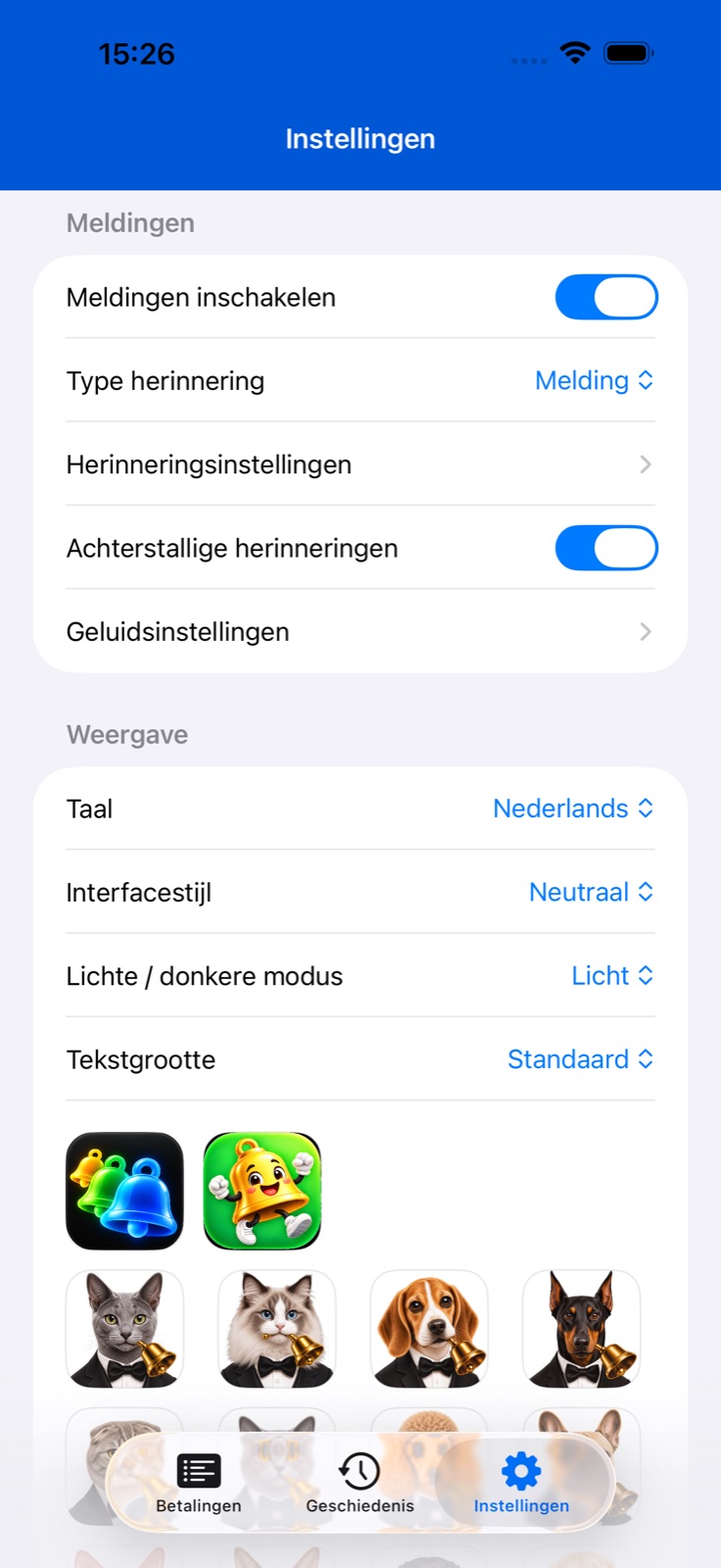
Open Instellingen → meldingen. De hoofdschakelaar zet appherinneringen aan. Sta meldingen toe wanneer iOS daarom vraagt.
Kies de weergave: een melding of een alarm als je apparaat dit ondersteunt. Alarmen vragen aparte toestemming. De twee soorten hebben aparte geluiden.
Open de herinneringsmomenten om dagen vooraf, tijd en tekst in te stellen. Hetzelfde scherm biedt frequente herinneringen: dagen vooraf, interval in uren en begin- en eindtijd. Herinneringen op de betaaldatum hebben een eigen type, interval en tijdvenster.
Kies onder meldingsacties een sluimerinterval: 15 of 30 minuten of 1, 2 of 4 uur. Het huidige scherm heeft geen aparte sluimerschakelaar of eindtijdinstelling. Stel de melding uit via de bijbehorende meldingsactie.
Maak of wijzig voor een specifieke rekening geluids- en herinneringsprofielen via de knoppen naast de keuzelijsten. Aangepaste herinnering onder Geavanceerd vervangt de dagen en tijd van het profiel. De hoofdhandleiding legt de volgorde en geluidsimport uit.
Trillingen, frequente meldingen en te late rekeningen
Open Geluidsinstellingen in Instellingen. Onder de meldings- en alarmgeluiden staat de trillingsschakelaar. Deze bewaart de trillingsvoorkeur van de app; systeemmodi van iPhone kunnen meldingen ook beïnvloeden.
Zet frequente meldingen aan bij de herinneringsmomenten. Kies 1, 2, 3, 5, 7 of 14 dagen vooraf. Alleen op betaaldatum schakelt de instellingen voor meldingen vóór de betaaldatum uit; gebruik in plaats daarvan de aparte instellingen voor de betaaldatum.
Herhaalde meldingen bieden intervallen van 1, 2, 3, 4, 6, 8 of 12 uur. Stel begin- en eindtijd in. Een interval van 3 uur en een venster van 09:00–18:00 houden herinneringen bijvoorbeeld binnen de daguren. De voorafgaande dagen en de betaaldatum hebben afzonderlijke instellingen.
Zet herinneringen voor te late betalingen aan in het hoofdgedeelte voor meldingen. Als de app meldingen plant voor een al verlopen rekening, voegt deze één extra herinnering toe voor 2 uur later. Dit is geen doorlopende herhaling om de 2 uur: opnieuw plannen vervangt de wachtende melding.
Er komt geen extra herinnering voor te late betalingen bij gepauzeerde, gearchiveerde of door de abonnementslimiet uitgeschakelde rekeningen. Ontvangst hangt ook af van meldingstoestemmingen en systeeminstellingen.
Maak een herinneringsprofiel
Open Betaling toevoegen of wijzigen en het gedeelte Geluiden. Gebruik + naast een profielkeuze om een profiel te maken, of de wijzigknop om het gekozen profiel aan te passen.
Voer voor een geluidsprofiel een korte naam in en kies meldings- en alarmgeluiden afzonderlijk. Bewaar het en selecteer het voor de gewenste rekening.
Een herinneringsprofielnaam mag maximaal 12 tekens bevatten. Kies het meldingstype, de dagen vooraf en de tijd. Herhaling regelt meldingen op de betaaldatum: geen herhaling of elke 1, 2, 3 of 4 uur. Sluimeren biedt 5, 10, 15, 30 of 60 minuten.
Tik op Voeg toe of Bewaar en controleer daarna het gekozen profiel in het betaalformulier. Als Aangepaste herinnering aanstaat, gaan de bijbehorende dagen en tijd vóór het profiel.
Schakel iCloud in en controleer de synchronisatie
Zet iCloud-synchronisatie aan in Instellingen. De app toont daarna een bericht over opnieuw starten; sluit de app en open deze opnieuw.
Gebruik het juiste iCloud-account op je apparaten en geef de app toegang tot iCloud. Ontbreken wijzigingen, controleer dan internet en open de app op beide apparaten.
Synchronisatie hangt af van iCloud en toont mogelijk niet elke wijziging direct. Maak geen kopie alleen omdat het andere apparaat nog niet is bijgewerkt.
Taal, uiterlijk en toegangsbeveiliging
Kies onder Uiterlijk een apptaal of de systeemtaal, thema, lichte of donkere modus en tekstgrootte. Dit verandert de appinterface; widgets hebben aparte uiterlijkinstellingen.
Tik op een icoon onder Appicoon. Welke alternatieve iconen beschikbaar zijn, hangt af van het apparaat en de iconen in de geïnstalleerde versie.
Zet Appvergrendeling aan onder Beveiliging om toegang met apparaatverificatie te beschermen. Een aparte schakelaar regelt de badge op het appicoon; het getal telt actieve rekeningen met een betaaldatum van vandaag of eerder.
Zet het huisdier aan of uit bij de animatie-instellingen en kies het soort dier. In Hulp kun je de rondleiding in de app opnieuw starten.
Registreren zonder bevestiging in de algemene instellingen versnelt het registreren van volledige betalingen. Gebruik het bevestigingsformulier als je bedrag en datum wilt controleren of een gedeeltelijke betaling wilt vastleggen.
Abonnement en limieten voor actieve betalingen
Open Abonnement in Instellingen voor je huidige plan en het aantal actieve betalingen. Bekijk plannen toont beschikbare aanbiedingen en de actuele voorwaarden.
Tik op Herstel aankopen als een aankoop ontbreekt. Een betaald plan heeft ook Beheer abonnement, waarmee het systeemabonnementsscherm van Apple wordt geopend.
Bij de limiet kan toevoegen, dupliceren of opnieuw activeren van een rekening het abonnementsscherm openen. Rekeningen die door de limiet zijn uitgeschakeld, worden niet in widgets of de actieve planning opgenomen.
Krijg je de optie om een actieve betaling te vervangen, kies dan welke huidige rekening je wilt uitschakelen en bevestig. Jij maakt de keuze; upgraden kan ook.