 BillsOn
Dine regninger.
På iPhone-skjermen din.
Velg utseende i BillsOn, og legg deretter widgeten til på Hjem-skjermen.
Velg widgetens utseende
Åpne Widgetinnstillinger
Åpne Innstillinger i BillsOn, finn Widget og åpne Widgetinnstillinger.
Velg størrelse og utforming
Velg liten, middels eller stor. Liten og middels har ferdige utforminger og manuell tilpasning.
Lagre utseendet
Hvis utformingen inneholder et bilde, velger du det før fargene. Trykk på Bruk eller Lagre i manuelle innstillinger.
Hva kan jeg tilpasse?
Ferdig alternativ
En utforming med bilde, betalingsliste og dato. Den avgjør veiviserens neste trinn.
Bilde
Liten og middels: appsymbol, eget bilde, emoji eller uten bilde. Bilde- og datoblokker kan flyttes i den manuelle forhåndsvisningen.
Foto
Velg fra Bilder, og beskjær. Bildeinnstillingene for liten og middels er separate.
Tema og palett
Lyst eller mørkt utseende, paletter og egne farger for bakgrunn, beløp og informasjon. Du kan opprette en palett.
Tekststørrelse og rader
Etikettstørrelse og antall viste betalinger. Store widgeter har også innstillinger for tekststørrelse og rader.
Beløp, valuta, øre
Små og mellomstore widgeter kan vise eller skjule disse hver for seg.
Dato
Datoformat som tekst for små og mellomstore widgeter. Alternativene varierer med størrelse.
Lagre / Bruk
Sender innstillingene til widgeten uten å legge den til på Hjem-skjermen. Ny lagring er deaktivert i 5 sekunder.
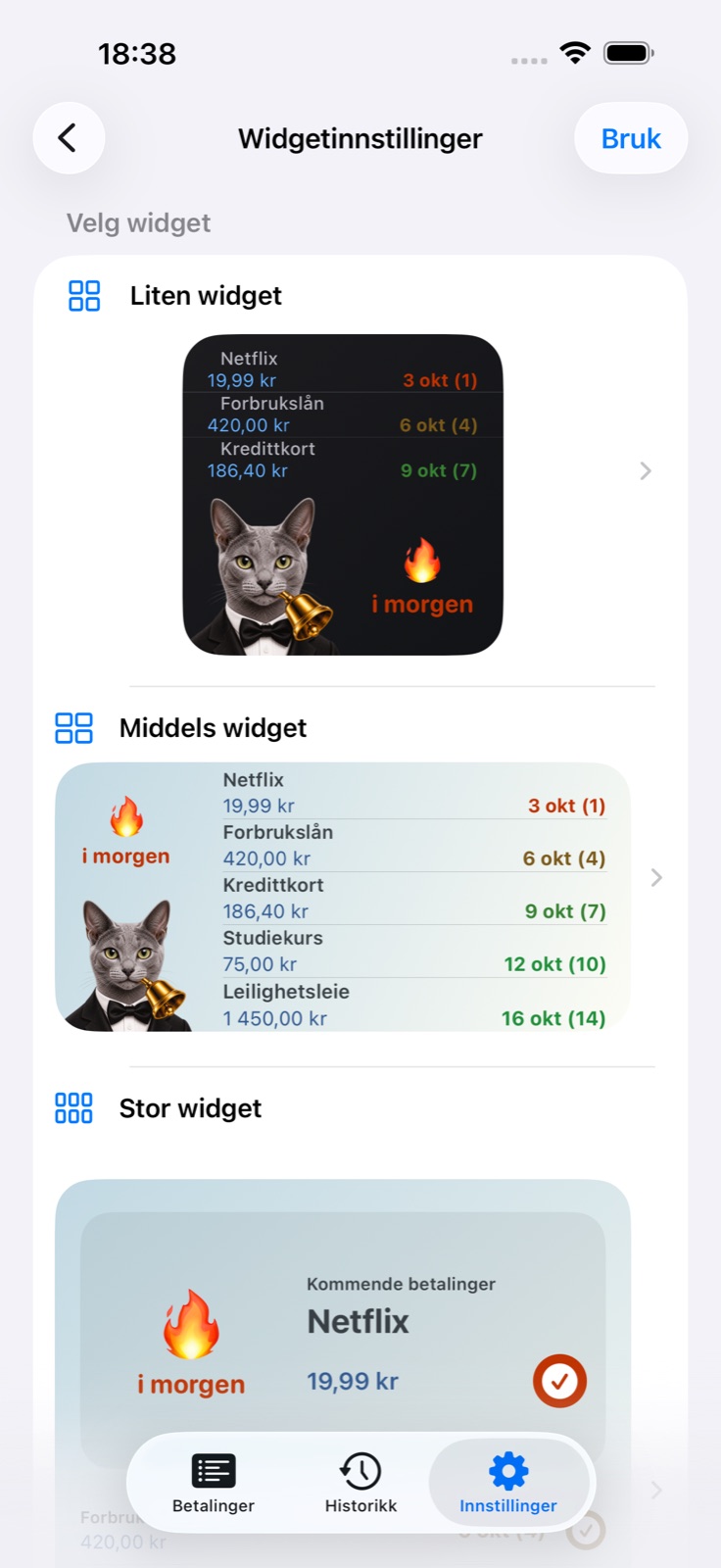
Legg den til på Hjem-skjermen
Gå til Hjem-skjermen
Hold på et tomt område til appsymbolene begynner å bevege seg.
Åpne widgetgalleriet
Velg Rediger → Legg til widget. Eldre iOS-versjoner bruker +.
Finn BillsOn
Velg appen; hvis det gamle navnet vises, se etter Payment Reminder.
Legg til riktig størrelse
Velg størrelsen du stilte inn i BillsOn, legg den til og avslutt redigeringen.
Widgeten ser annerledes ut
Små og mellomstore widgeter støtter systemparameteren Konfigurasjon. Hvis Rediger widget viser den, bruk Konfigurasjon 1 for utseendet lagret av den nåværende BillsOn-veiviseren. Størrelsen på widgeten du legger til, må tilsvare den du har stilt inn. Den store widgeten har separate utseendeinnstillinger.

Se en regning før du låser opp
Tilpass skjermen
Hold på låst skjerm, og åpne tilpasningen.
Åpne widgetområdet
Velg Legg til widgeter, og finn BillsOn / Payment Reminder.
Legg til og lagre
Velg en widget for neste betaling, og lagre låst skjerm.

Emojier, klistremerker og egen utforming
Endre status-emojier
Finn Emojier i widget på hovedskjermen i Widgetinnstillinger. Velg symboler for forfalte regninger, regninger som forfaller i dag og i morgen, og trykk på Bruk. Disse viser forfallsstatus; widgetbildet velges separat.
Legg til et klistremerke
Velg emoji i bildeinnstillingene for en liten eller mellomstor widget. På iOS 18 eller nyere kan du velge klistremerke fra emoji-tastaturet: trykk på feltet, åpne emoji-tastaturet og velg et klistremerke. Fjern det ved å trykke på krysset ved forhåndsvisningen og bekrefte. Lagre utseendet.
Lag et fargeoppsett
Åpne palettvelgeren og bruk knappen for å legge til. Velg lyst eller mørkt, skriv et navn og still inn øvre og nedre bakgrunnsfarge, beløpsfarge og informasjonsfarge. Trykk på Legg til, velg oppsettet og lagre utseendet. Lyse og mørke oppsett stilles inn separat.
Rediger et oppsett
Bruk palettens redigeringsknapp. Endre navn eller farger og lagre. Sjekk forhåndsvisningen for å sikre at beløp og etiketter er lesbare mot bakgrunnen.
Flytt blokkene
Åpne manuelle innstillinger for en liten eller mellomstor widget. Dra bilde- eller datoblokken i forhåndsvisningen. Blokkstørrelsen endrer plassen den tar; antall rader og tekststørrelse har separate innstillinger. En utforming uten bilde har ingen bildeblokk. Trykk på Lagre.
Sjekk disse innstillingene
Endringer vises ikke
Gå tilbake til BillsOn og trykk på Bruk eller Lagre. Sjekk størrelsen du har lagt til. iOS styrer oppdateringstidspunktet, så det kan ta litt tid.
En regning mangler
Sjekk at den er aktiv. Regninger på pause, arkiverte regninger og regninger deaktivert av abonnementsgrensen utelates. Sjekk også antall rader.
BillsOn finnes ikke i listen
Åpne den installerte appen og sjekk galleriet igjen.
Lagre er deaktivert
Etter lagring er det en pause på 5 sekunder. På hovedskjermen i Widgetinnstillinger kan Bruk også være deaktivert når ingenting er endret.
Systembilder og iOS-hjelp — Apple ↗
Neste veiledningLegg til og tilpass en regning →