 BillsOn
Administrer regningene dine
Finn en regning, sett en serie på pause eller angi beløp for kommende datoer.
Finn en regning og bruk kalenderen
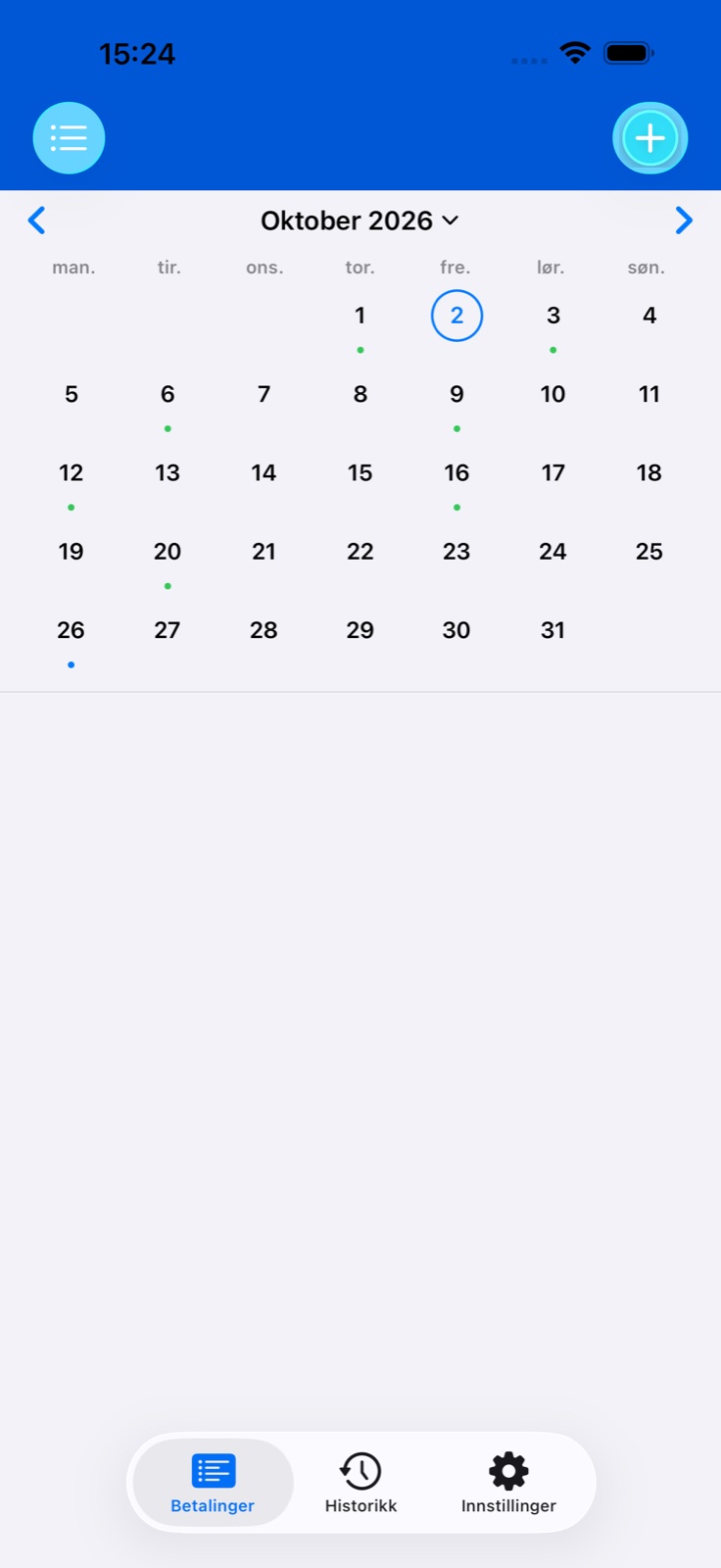
Åpne Betalinger. Velgeren over listen bytter mellom aktive regninger, regninger på pause og arkivet. Bruk søk for å finne et navn.
Velg en måned i Kalender og trykk på en dag. Åpne en regning under kalenderen for å se detaljer eller registrere en betaling.
Kalenderen tar hensyn til gjentakelse og helgejusteringer. Regninger på pause, arkiverte regninger og regninger deaktivert av abonnementsgrensen er ikke med i den aktive planen.
Hopp over én betaling eller sett en serie på pause
For å hoppe over neste betaling åpner du detaljene → Hopp over betaling og bekrefter. En post om overhoppet betaling legges til i historikken og planen beregnes på nytt. Dette registrerer ingen utgift.
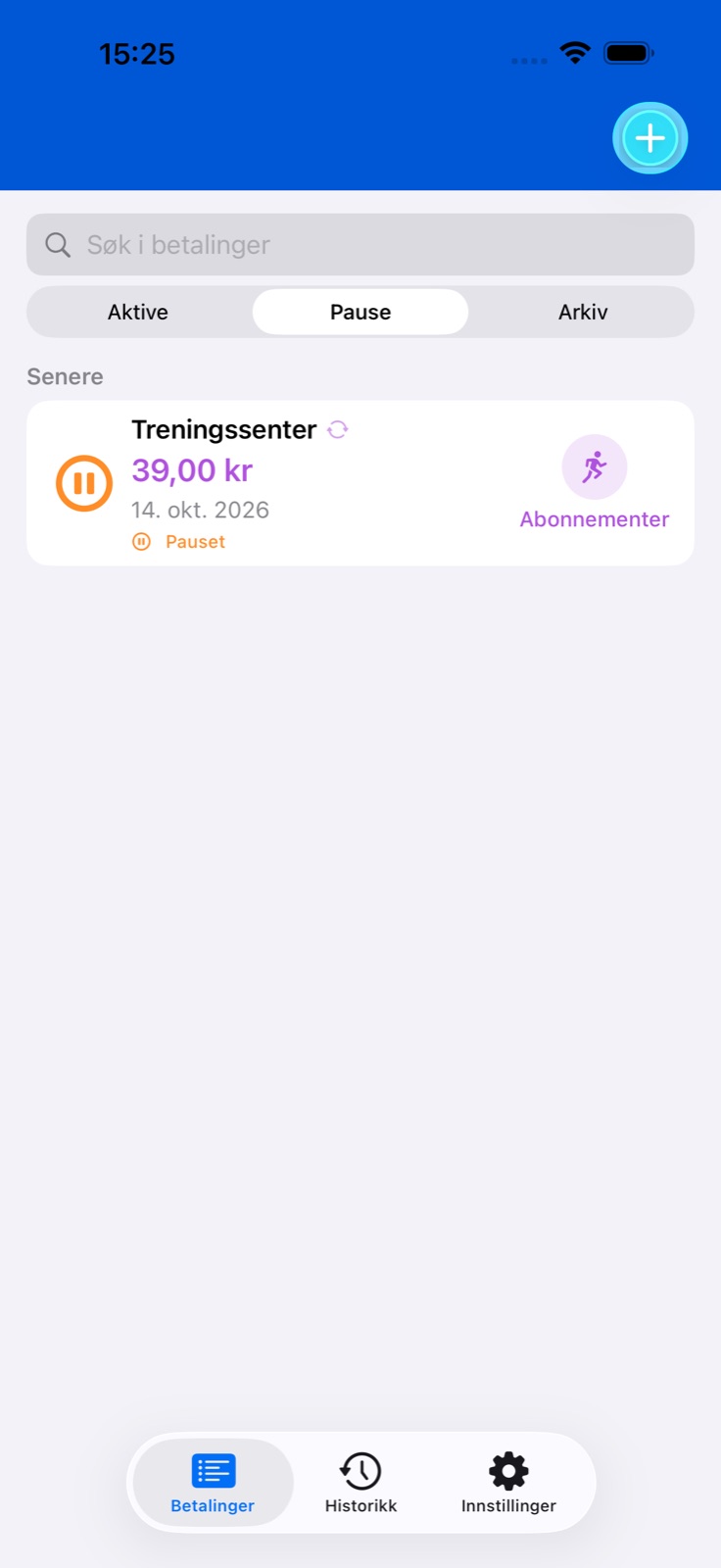
For å stoppe en gjentakende regning midlertidig trykker du på Pause i detaljene. Påminnelser avbrytes og regningen flyttes til listen over regninger på pause.
For å gjenoppta åpner du regningen i pauselisten og trykker på Gjenoppta. Det kan kreve en ledig plass innenfor grensen for aktive betalinger.
Arkiver, dupliser eller slett
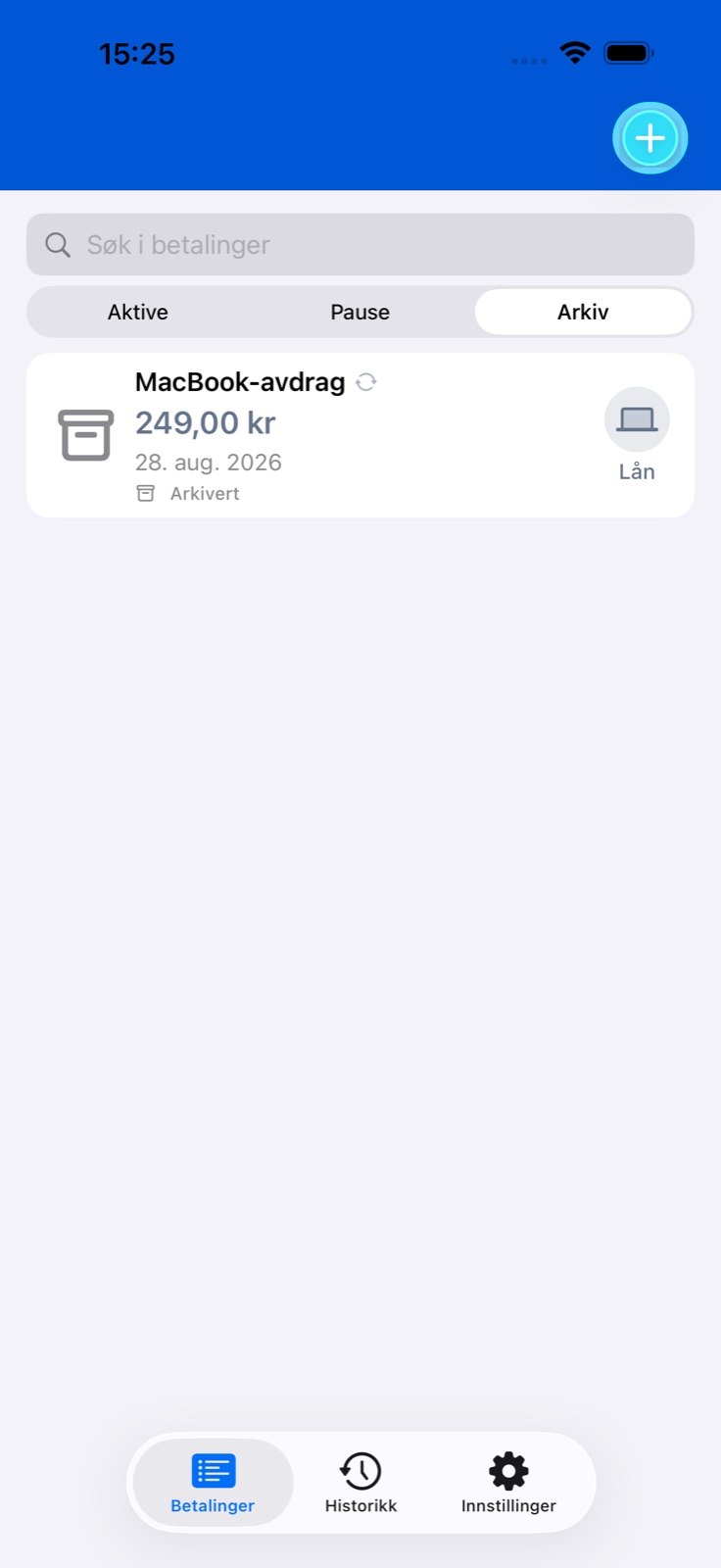
Hvis en regning ikke lenger skal være i den aktive listen, åpner du detaljene → Flytt til arkiv og bekrefter. Posten blir i arkivet og påminnelsene avbrytes.
For å hente den tilbake åpner du den arkiverte regningen → Gjenopprett fra arkiv. Planen beregnes på nytt. En fullt betalt engangsregning har ingen gjenopprettingsknapp.
Dupliser oppretter en separat regning med originalens innstillinger. Sjekk nytt navn, beløp og dato. En kopi krever også en ledig plass.
Slett nederst fjerner regningen etter bekreftelse. Bruk pause eller arkiv hvis du bare vil fjerne den fra den aktive listen.
Ulike beløp for ulike datoer
Opprett en vanlig regning med beløp 0, eller endre en eksisterende regnings grunnbeløp til 0. Denne fremgangsmåten brukes ikke for lån.
Åpne regningen og finn delen med planlagte beløp. Trykk på knappen for å angi beløp: editoren viser kommende datoer etter gjentakelsen.
Skriv et beløp ved hver relevant dato og lagre. Du kan forberede ulike beløp for for eksempel strømregninger. For å endre bare neste beløp kan du også redigere regningen og velge Bare denne.
Maler, kategorier og vedlegg
Trykk på Bruk mal når du legger til en regning, velg et alternativ og se over feltene. Malen er et utgangspunkt; sjekk beløp og dato før lagring.
Åpne kategorivelgeren. Velg en innebygd kategori eller legg til din egen med navn og symbol; bruk radens redigeringsknapp for senere endringer.
Legg til vedlegg fra Bilder, kameraet eller PDF-filer. Trykk på et filnavn i betalingsdetaljene for systemets delingsmeny. Vedlegg for en bestemt betaling kan også legges til og endres i den tilhørende historikkposten.