 BillsOn
Historikk og utgifter
Se registrerte betalinger, rett en feil og undersøk utgifter for en valgt periode.
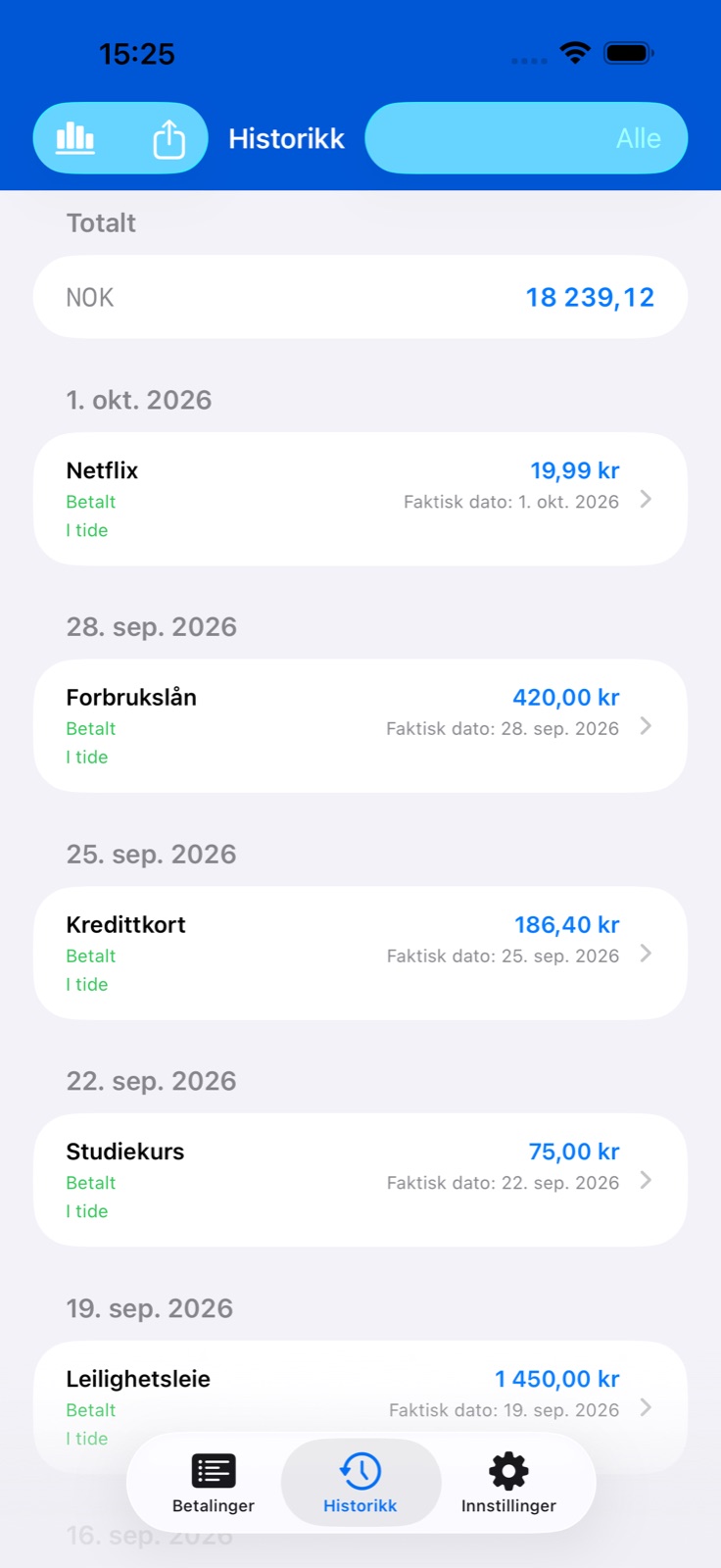
Finn og rett en betalingspost
Åpne Historikk og velg filter øverst til høyre: alle poster, denne måneden, dette året, gruppering etter måned eller egen periode. Angi start- og sluttdato for egen periode.
Trykk på en post for beløp, dato, status og vedlegg. Status skiller mellom fulle, delvise og overhoppede betalinger. Totaler vises separat etter valuta.
Trykk på Rediger i postens detaljer, eller sveip på raden og velg redigering. Rett beløp, dato eller vedlegg og lagre. Endring av historikken kan beregne den tilknyttede regningens plan på nytt.
Slett en feil post med sveipehandlingen. Dette endrer registrert historikk; sjekk deretter regningens neste forfallsdato.
Se utgifter over en periode
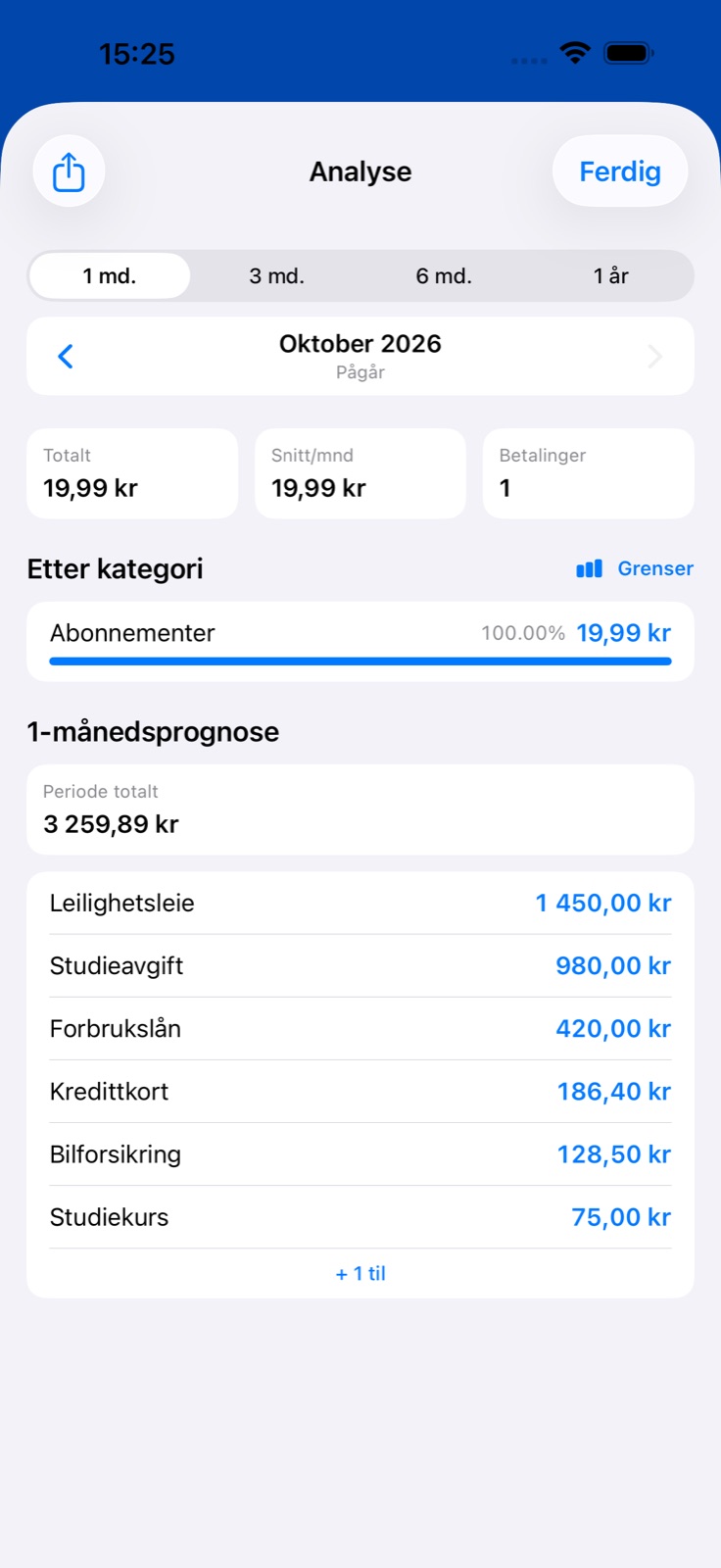
Trykk på diagramsymbolet øverst til venstre i Historikk for å åpne Analyse. Velg periode og bruk pilene for å bytte datoer.
Se over total, kategorifordeling og periodedata. Registrerte betalinger og fremtidige forpliktelser har ulike formål: en prognose betyr ikke at pengene allerede er brukt.
Hvis en utgift ligger i en uventet kategori, sjekk kategorien på selve regningen. Tildel kategorier ved oppretting for å gjøre rapportene nyttige.
Angi kategoribudsjetter
Åpne Budsjettgrenser i Analyse. Skriv en grense ved en kategori og lagre.
Grensene er månedlige. For en periode med flere måneder ganger appen grensen med antall måneder og sammenligner den med utgiftene.
Et budsjett hjelper deg med å følge utgiftene; det blokkerer ikke regninger eller banktransaksjoner. Rediger eller fjern det i samme editor.
Lagre CSV eller PDF
For å eksportere poster åpner du Historikk, velger periode og trykker på Del. CSV inneholder poster fra det valgte filteret.
Åpne Del i Analyse og velg PDF for en rapport eller CSV for et regneark. Eksporten bruker den valgte perioden.
Velg Arkiver i Filer eller en app å dele med i systemmenyen. En eksportert rapport er ikke en sikkerhetskopi av alle appinnstillinger.