 BillsOn
Still inn appen
Påminnelser, synkronisering, sikkerhet og abonnementer med forklaringer på hva hver innstilling endrer.
Generelle påminnelser og gjentatte varsler
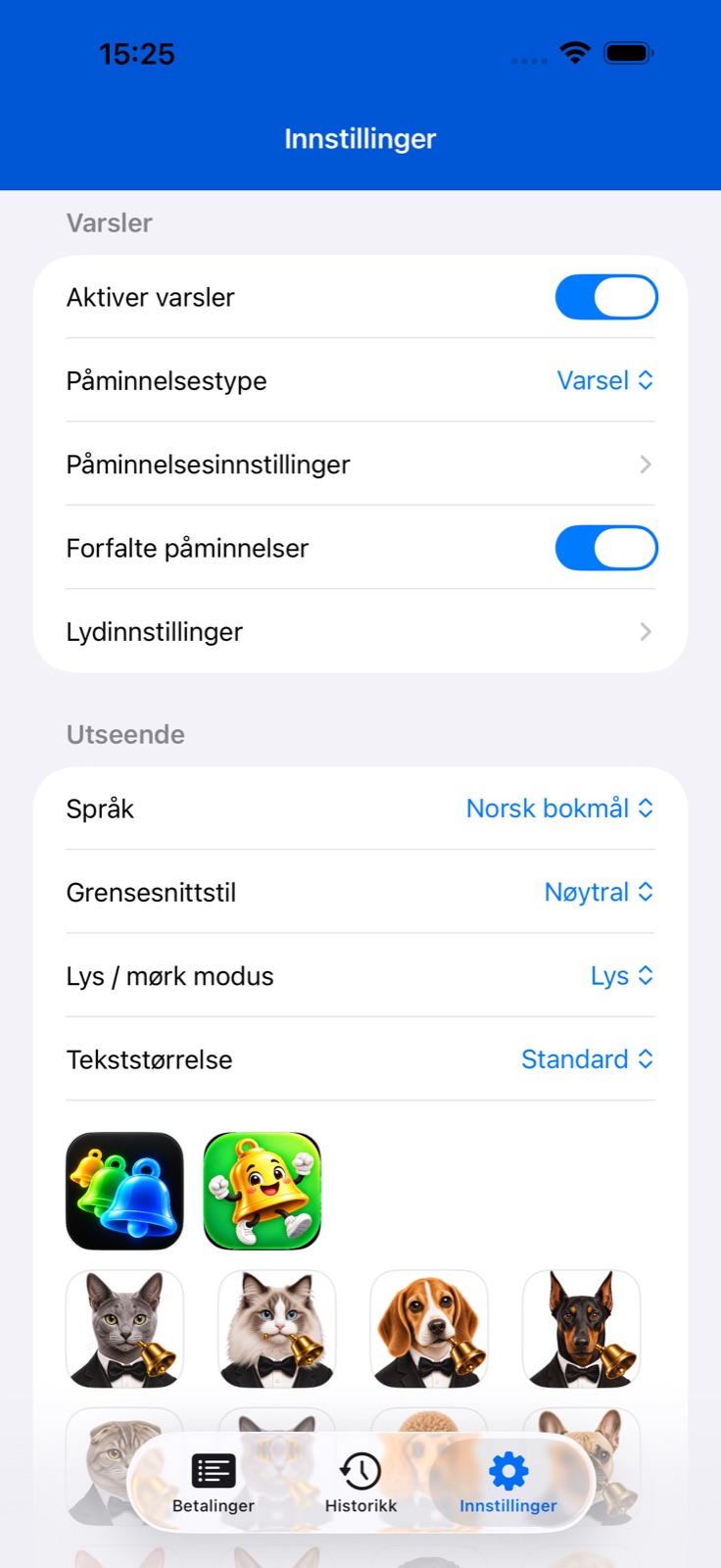
Åpne Innstillinger → varsler. Hovedbryteren aktiverer appens påminnelser. Tillat varsler når iOS spør.
Velg visning: varsel eller alarm hvis den er tilgjengelig på enheten. Alarmer krever separat tillatelse. De to typene har separate lyder.
Åpne innstillingene for påminnelsesdager for å angi dager før fristen, tidspunkt og tekst. Samme skjerm har hyppige påminnelser: dager før, intervall i timer og start- og sluttid. Påminnelser på forfallsdatoen har egen type, intervall og tidsrom.
Velg utsettelsesintervall under varslingshandlinger: 15 eller 30 minutter eller 1, 2 eller 4 timer. Den nåværende skjermen har ingen separat utsettelsesbryter eller sluttidsinnstilling. Utsett via varselets handling.
Opprett eller rediger lyd- og påminnelsesprofiler for en bestemt regning med knappene ved velgerne. Egendefinert påminnelse under Avansert erstatter profilens dager og tidspunkt. Hovedveiledningen forklarer prioritet og lydimport.
Vibrering, hyppige varsler og forfalte regninger
Åpne Lydinnstillinger i Innstillinger. Under varslings- og alarmlyder finnes vibreringsbryteren. Den lagrer appens vibreringsvalg; iPhones systemmoduser kan også påvirke varsler.
Aktiver hyppige varsler i innstillingene for påminnelsesdager. Velg 1, 2, 3, 5, 7 eller 14 dager før. Bare på forfallsdatoen deaktiverer innstillinger for varsler før fristen; bruk i stedet de separate innstillingene for forfallsdatoen.
Gjentatte varsler har intervaller på 1, 2, 3, 4, 6, 8 eller 12 timer. Angi start- og sluttid. For eksempel holder 3 timers intervall og 09:00–18:00 påminnelsene innenfor dagtid. Dagene før og forfallsdatoen har separate innstillinger.
Aktiver påminnelser for forfalte betalinger i hoveddelen for varsler. Når appen planlegger varsler for en regning som allerede har forfalt, legger den til én ekstra påminnelse 2 timer senere. Det er ikke kontinuerlig gjentakelse med 2 timers intervall: ny planlegging erstatter det ventende varselet.
Ingen ekstra påminnelse opprettes for regninger på pause, arkiverte regninger eller regninger deaktivert av abonnementsgrensen. Leveringen avhenger også av varslingstillatelser og systeminnstillinger.
Lag en påminnelsesprofil
Åpne Legg til eller Rediger betaling og delen Lyder. Bruk + ved en profilvelger for å lage en profil eller redigeringsknappen for å endre valgt profil.
Skriv et kort navn for en lydprofil og velg varslings- og alarmlyder separat. Lagre og velg profilen for ønsket regning.
Navnet på en påminnelsesprofil er begrenset til 12 tegn. Velg varseltype, dager før fristen og tidspunkt. Gjentakelse styrer varsler på forfallsdatoen: ingen gjentakelse eller hver 1., 2., 3. eller 4. time. Utsettelse tilbyr 5, 10, 15, 30 eller 60 minutter.
Trykk på Legg til eller Lagre, og sjekk deretter valgt profil i betalingsskjemaet. Når Egendefinert påminnelse er aktivert, har dagene og tidspunktet der prioritet over profilen.
Aktiver iCloud og sjekk synkronisering
Aktiver iCloud-synkronisering i Innstillinger. Appen viser en beskjed om omstart; lukk og åpne appen på nytt.
Bruk ønsket iCloud-konto på enhetene og gi appen tilgang til iCloud. Hvis endringer mangler, sjekk internettforbindelsen og åpne appen på begge enheter.
Synkronisering avhenger av iCloud og viser kanskje ikke alle endringer med en gang. Ikke opprett en kopi bare fordi den andre enheten ennå ikke er oppdatert.
Språk, utseende og tilgangsbeskyttelse
Velg appspråk eller systemspråk, tema, lys eller mørk modus og tekststørrelse under Utseende. Dette endrer appens grensesnitt; widgeter har separate utseendeinnstillinger.
Trykk på et symbol under Appsymbol. Tilgjengelige alternative symboler avhenger av enheten og symbolene i den installerte versjonen.
Aktiver Applås under Sikkerhet for å beskytte tilgangen med enhetens autentisering. En separat bryter styrer merket på appsymbolet; tallet omfatter aktive regninger som forfaller i dag eller tidligere.
Aktiver eller deaktiver kjæledyret i animasjonsinnstillingene og velg type. I Hjelp kan du starte appens introduksjon på nytt.
Registrer uten bekreftelse i de generelle innstillingene gjør registrering av en full betaling raskere. Bruk bekreftelsesskjemaet når du vil sjekke beløp og dato eller registrere delvis betaling.
Abonnement og grenser for aktive betalinger
Åpne Abonnement i Innstillinger for å se nåværende plan og bruken av aktive betalinger. Vis planer viser tilgjengelige tilbud og gjeldende vilkår.
Hvis et kjøp mangler, trykk på Gjenopprett kjøp. En betalt plan har også Administrer abonnement, som åpner Apples systemskjerm for abonnementer.
Ved grensen kan det å legge til, duplisere eller gjenaktivere en regning åpne abonnementsskjermen. Regninger deaktivert av grensen tas ikke med i widgeter eller aktiv plan.
Hvis du tilbys å bytte en aktiv betaling, velg hvilken nåværende regning som skal deaktiveres og bekreft. Du tar valget; det er også mulig å oppgradere.