 BillsOn
Slik bruker du BillsOn
Start med den første regningen, eller velg en veiledning for oppgaven din.
Legg til den første regningen
Åpne skjemaet
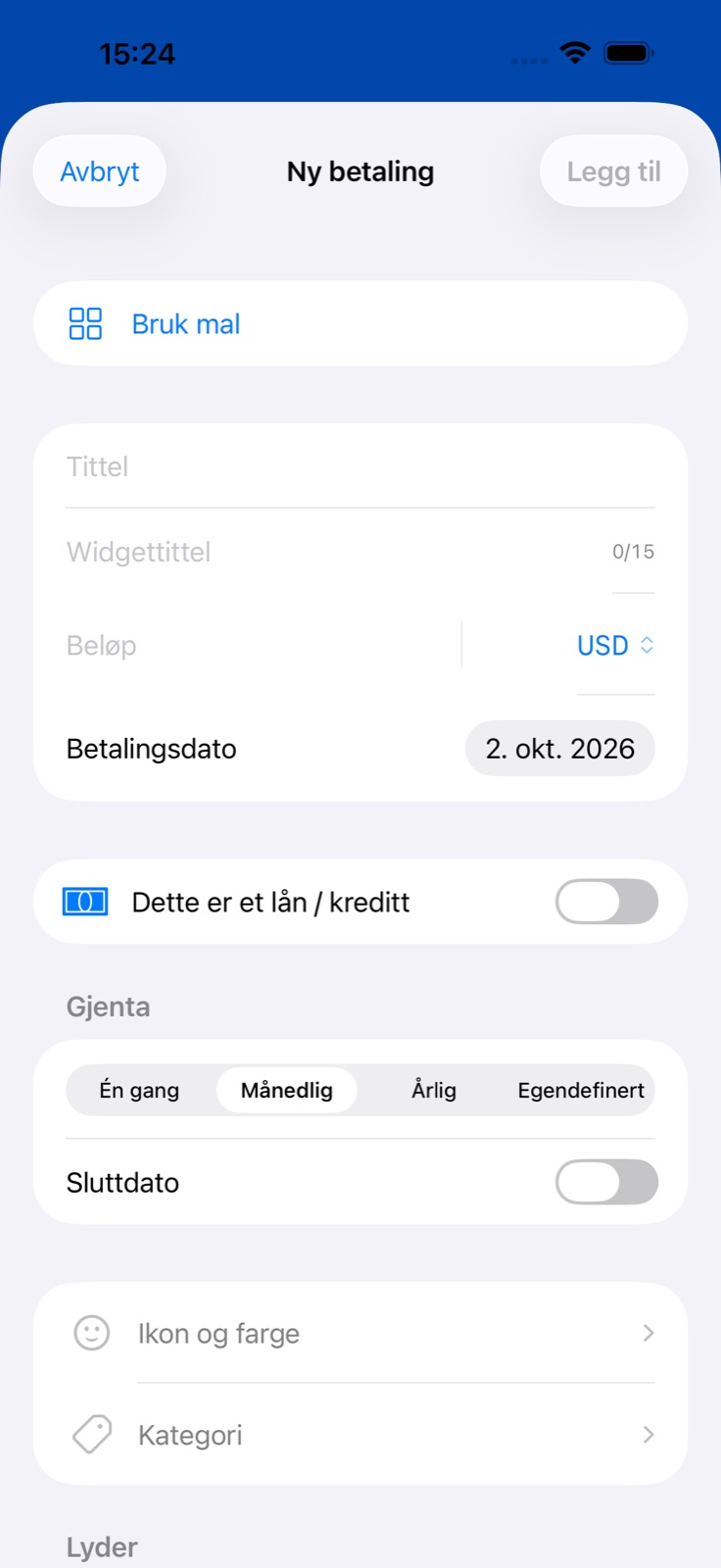
Trykk på + på fanen Betalinger for å opprette en betaling.
Bruk en mal hvis den passer
Bruk mal fyller ut enkelte felter. Sjekk beløp, dato og gjentakelse før du lagrer.
Fyll ut grunnopplysningene
For eksempel: Husleie, 1 450 i din valuta og neste forfallsdato. Du kan beholde det foreslåtte korte widgetnavnet.
Velg hvor ofte den gjentas
Velg Månedlig for husleie eller Én gang for en enkeltregning. Egendefinert støtter andre intervaller, som hver 2. uke.
Lagre regningen
Trykk på Legg til øverst. Kategori, farge, notater og vedlegg kan legges til nå eller endres senere.
Få en påminnelse når du trenger den
Velg en ferdig profil
Velg en påminnelsesprofil under Lyder. Dagen før minner deg på dagen før og på forfallsdatoen kl. 09:00.
Eller velg din egen tid
Åpne Avansert, og aktiver Egendefinert påminnelse. Velg dager før fristen og tidspunkt; disse erstatter profilens plan.
Tillat varsler
Tillat BillsOn-varsler på iPhone. Fokus og lydinnstillinger kan gjøre dem lydløse.
Jeg vil bruke min egen lyd
Åpne lydinnstillingene
Importer en fil under Varslingslyd eller Alarmlyd.
Velg utsnittet
Angi start og slutt, lytt og lagre. Du kan velge gradvis inn- og uttoning.
Sjekk betalingsprofilen
En lydprofil kan erstatte den generelle lyden. Egendefinert påminnelse bruker den generelle varslingslyden.
Alle påminnelsesinnstillinger
Begynn med en påminnelsesprofil under Lyder. Den innebygde profilen Dagen før omfatter dagen før og forfallsdatoen kl. 09:00. Profilene for tre dager og én uke omfatter også forfallsdatoen.
Aktiver Avansert → Egendefinert påminnelse for en bestemt betaling. Velg forfallsdatoen eller 1, 2, 3, 4, 5, 6, 7, 10, 14 eller 30 dager før, og angi tidspunkt. I utgangspunktet er dagen før og forfallsdatoen valgt. Påminnelsesteksten er vanlig tekst uten en editor for variabler.
Egendefinert påminnelse erstatter profilens dager og tidspunkt og bruker appens generelle varslingslyd. Alarmlyden kan fortsatt komme fra lydprofilen.
- Åpne Innstillinger og lydinnstillingene.
- Velg en innebygd lyd eller importer en fil under Varslingslyd eller Alarmlyd.
- Velg start og slutt for utsnittet, og lytt; aktiver inn- og uttoning hvis du vil.
- Lagre. Importerte lyder kan velges, gis nye navn eller slettes.
- Hvis en betaling har en lydprofil, sjekk også lydene der: profilen kan erstatte det generelle valget.
Varslingstillatelser, Fokus og systeminnstillinger påvirker leveringen. Alarmer på skjermen krever en støttet iOS-versjon og riktig tillatelse.
Rediger en regning eller merk den som betalt
Rediger opplysningene
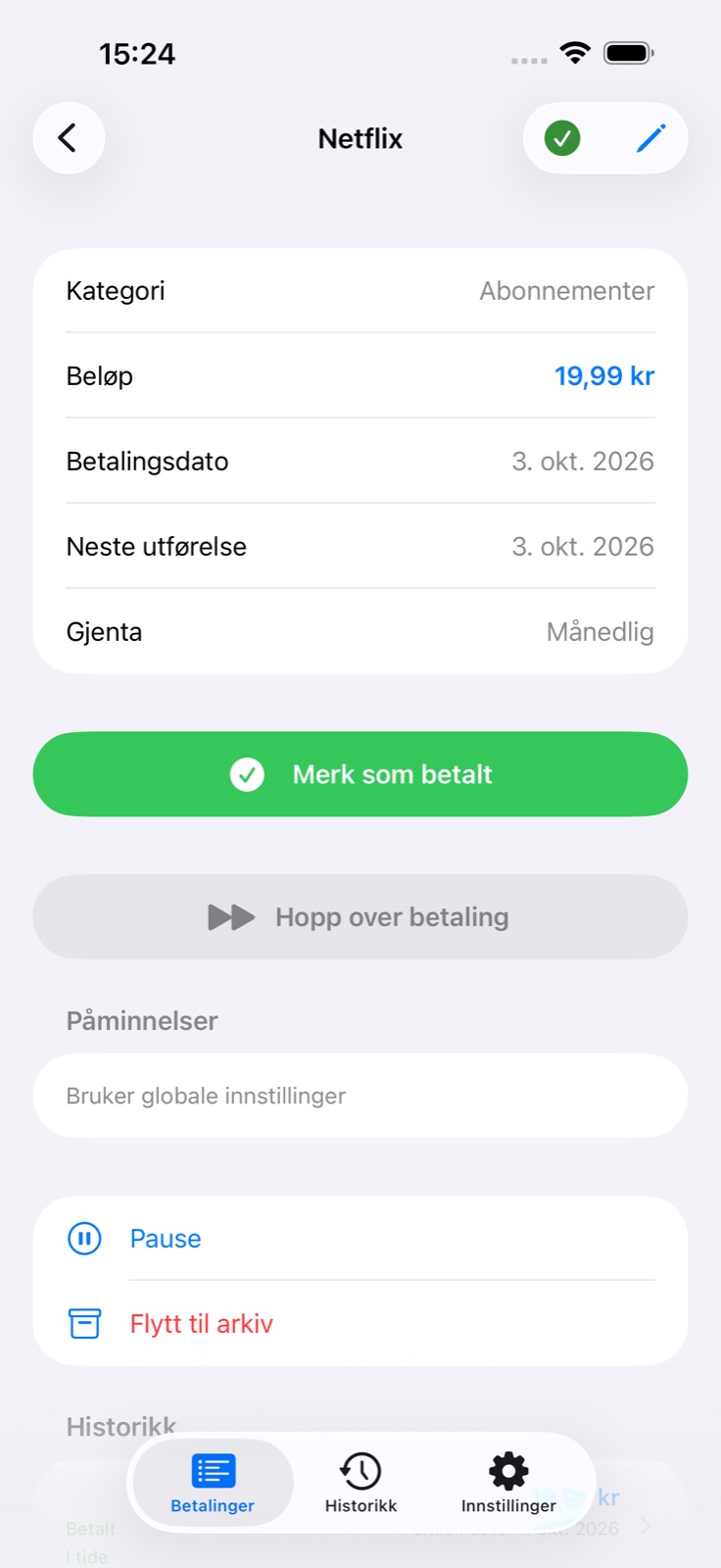
Åpne regningen, trykk på blyanten og lagre endringene.
Velg hva endringen gjelder
Endring av gjentakende beløp, dato eller intervall åpner Bare denne / Denne og fremtidige. Det første valget endrer neste beløp eller dato; det andre endrer serien.
Registrer en betaling
Trykk på den grønne haken eller Merk som betalt i detaljene. Sjekk faktisk beløp og dato, eller aktiver delvis betaling.
Bekreftelse og ekstra nedbetaling
Trykk på den grønne haken i listen eller Merk som betalt i detaljene. I bekreftelsen kan du endre registrert beløp og dato, aktivere delvis betaling og legge til vedlegg. Lån støtter også ekstra nedbetaling med kortere løpetid eller lavere terminbeløp. BillsOn registrerer betalingen; appen overfører ikke penger.
Bekreftelsen hoppes over hvis dette er aktivert for betalingen eller generelt. Slå av begge alternativene for å se over opplysninger før registrering.
Tilpass til dine behov
Grunnopplysningene er nok for en vanlig regning. Åpne forklaringen når du trenger flere muligheter.
Navn
Fullt navn i listen og betalingsdetaljene. Det må ikke være tomt etter at mellomrom i starten og slutten er fjernet.
Widgetnavn
Kort etikett på opptil 15 tegn. Opprettes først fra det fulle navnet; etter en manuell endring følger den ikke lenger endringer i dette navnet.
Beløp og valuta
Beløpet som skal betales, og valutaen. Du kan bruke desimalkomma eller desimalpunktum. Administrer valutaer lar deg søke, legge til, fjerne og endre rekkefølgen på valgte valutaer.
Forfallsdato
Den planlagte datoen og utgangspunktet for gjentakende planer. Helgeregler kan flytte neste forfallsdato.
Gjentakelse
Ved oppretting finnes Én gang, Månedlig, Årlig og Egendefinert. Egendefinert bruker et intervall på 1–365 dager, uker eller måneder, for eksempel hver 2. uke.
Sluttdato
Tilgjengelig for gjentakende betalinger. Aktiver den for å avslutte serien; den kan ikke være før betalingsdatoen.
Lån
Åpner lånefelter og skjuler vanlig gjentakelse ved oppretting av et lån. Betalingsbeløpet beregnes fra låneopplysningene.
Symbol og farge
Utseendet for denne betalingen. Kategorien kan gi et standardsymbol.
Kategori
En innebygd eller egen kategori som grupperer betalinger og utgifter.
Lyder: lydprofil
Velger varslings- og alarmlyder. Knappene for å legge til og redigere åpner profileditoren.
Lyder: påminnelsesprofil
Velger dager før fristen, tidspunkt og type påminnelse. Egne profiler kan omfatte gjentakelse og utsettelsesintervaller.
Betalingsmåte
Et tekstnotat som «Overføring» eller «Kort». Det kobler ikke til en bank og utfører ingen betaling.
Leverandørens nettsted
Leverandørens nettsted, som kan åpnes fra betalingsdetaljene. Appen overfører ikke penger automatisk.
Vedlegg
Et bilde fra biblioteket, et kamerabilde når kameraet er tilgjengelig eller en PDF fra Filer. Sveip på en vedleggsrad for å slette den.
Avansert → Notat
Ekstra informasjon som vises i betalingsdetaljene.
Avansert → Helgejustering
Ingen justering, forrige virkedag eller neste virkedag. Når den er aktivert, velger du hvilke ukedager som regnes som helg.
Avansert → Egendefinert påminnelse
Dager, tidspunkt og tekst for denne betalingen. Dagene og tidspunktet erstatter valgt påminnelsesprofil; se neste del.
Avansert → Registrer uten bekreftelse
Registrerer en full betaling uten å åpne bekreftelsen. La det være avslått for å sjekke beløp og dato eller bruke delvis betaling.
Legge til et lån: hvilke felter trenger jeg?
Hovedstol
Opprinnelig lånebeløp. Skjules når registrering av tidligere betalinger er aktivert.
Månedlig betaling
Valgfritt manuelt beløp. Et tomt felt bruker det beregnede beløpet; tilbakestilling gjenoppretter beregningen. En advarsel vises hvis beløpet er for lavt til å dekke renter og gebyrer.
Rente
Årlig rentesats i prosent.
Løpetid / Sluttdato
Velg antall måneder eller sluttdato som to alternative måter å angi løpetiden på.
Startdato og første betalingsdato
Separate datoer. Når startdatoen endres, settes første betaling i utgangspunktet én måned senere; dette kan justeres.
Månedlig gebyr
Et fast beløp, en prosent av opprinnelig hovedstol eller en prosent av restgjelden.
Lånetype
Annuitetslån med like terminbeløp eller serielån med like avdrag og synkende terminbeløp.
Tidligere betalinger
For et eksisterende lån oppgir du gjenstående hovedstol samt tidligere betalte avdrag og renter. Betalingsdatoen blir neste betalingsdato.
Hvis noe ikke fungerer
Hvorfor er Legg til deaktivert?
Skriv et navn; tom tekst eller bare mellomrom teller ikke. Et abonnementstilbud etter Legg til viser grensen for aktive betalinger.
Hvorfor følger widgetnavnet ikke lenger navnet?
Det er endret manuelt og er nå uavhengig av det fulle navnet.
Hvorfor er neste forfallsdato annerledes?
Sjekk gjentakelse og helgejustering. Neste dato beregnes fra planen og de valgte helgedagene.
Hvorfor brukes ikke lyden min?
Sjekk betalingens lydprofil, Egendefinert påminnelse, generell lyd og systemtillatelser; disse innstillingene gjelder på ulike nivåer.
Hvorfor mangler en betaling i widgeten?
Widgeter får aktive betalinger. Poster på pause, arkiverte poster og poster deaktivert av abonnementsgrensen utelates. Sjekk også widgetstørrelse og antall rader.