 BillsOn
自分の支払いを。
iPhoneの画面に。
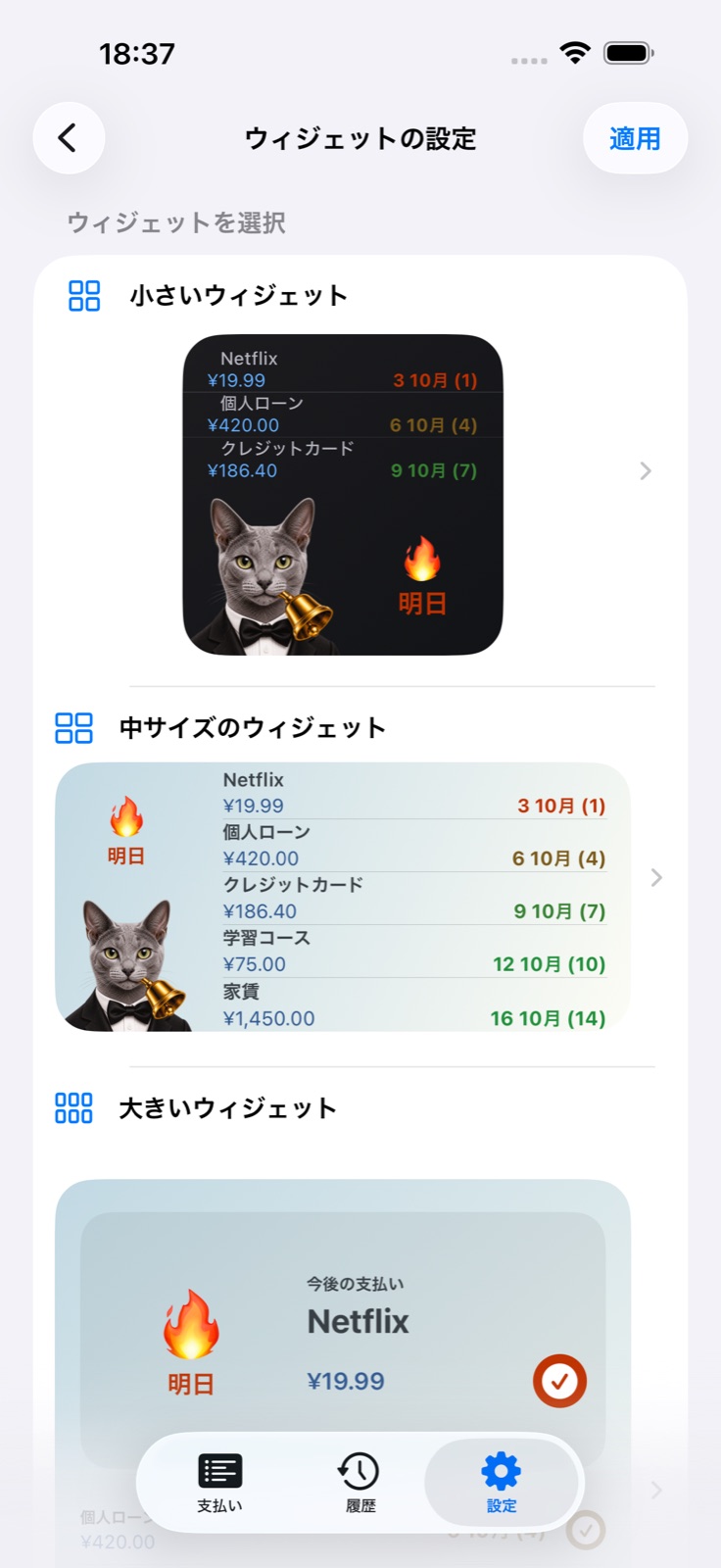
BillsOnで見た目を選んでから、ホーム画面にウィジェットを追加します。
ウィジェットの見た目を選ぶ
「ウィジェットの設定」を開く
BillsOnの「設定」で「ウィジェット」を探し、「ウィジェットの設定」を開きます。
サイズとレイアウトを選ぶ
小、中、大から選びます。小と中では既存のレイアウトと手動のカスタマイズを使えます。
見た目を保存する
画像を含むレイアウトでは、色より先に画像を選びます。「適用」、または手動設定の「保存」をタップします。
何をカスタマイズできますか?
既存のレイアウト
画像、支払い一覧、日付を組み合わせたレイアウトです。選んだレイアウトによって、ウィザードの次の手順が変わります。
画像
小と中では、アプリアイコン、自分の画像、絵文字、画像なしを選べます。手動プレビューでは画像と日付のブロックを移動できます。
写真
「写真」から選んで切り取ります。小と中の画像設定は別々です。
テーマとパレット
ライト/ダーク表示、パレット、独自の背景色、金額の色、情報の色を設定できます。パレットを作成することもできます。
文字サイズと行数
表示名のサイズと、表示する支払いの数です。大きいウィジェットにも文字サイズと行数の設定があります。
金額、通貨、小数部分
小と中のウィジェットでは、それぞれ個別に表示・非表示を選べます。
日付
小と中のウィジェットの日付表示形式です。選択肢はサイズによって異なります。
保存/適用
ウィジェットへ設定を送りますが、ホーム画面への追加は行いません。保存後5秒間は再度保存できません。
ホーム画面に追加する
ホーム画面へ移動する
空いている場所を長押しして、アプリアイコンが揺れる状態にします。
ウィジェットギャラリーを開く
「編集」→「ウィジェットを追加」を選びます。古いiOSでは+を使います。
BillsOnを探す
アプリを選びます。古い名前が表示されている場合は「Payment Reminder」を探してください。
設定したサイズを追加する
BillsOnで設定したサイズを選んで追加し、編集を終了します。
ウィジェットの見た目が違う場合
小と中には、システムの「構成」項目があります。「ウィジェットを編集」に表示される場合は、現在のBillsOnウィザードで保存した見た目に「構成1」を使ってください。追加したウィジェットのサイズと、設定したサイズを一致させます。大きいウィジェットには別の見た目設定があります。

ロックを解除する前に確認する
画面をカスタマイズする
ロック画面を長押しして、カスタマイズを開きます。
ウィジェットの領域を開く
「ウィジェットを追加」を選び、BillsOn/Payment Reminderを探します。
追加して保存する
最も近い支払いを表示するウィジェットを選び、ロック画面を保存します。

絵文字、ステッカー、自由なレイアウト
状態の絵文字を変える
「ウィジェットの設定」のメイン画面で「ウィジェットの絵文字」を探します。期限超過、今日が期限、明日が期限のアイコンを設定し、「適用」をタップします。これらは期限の状態を示すもので、ウィジェット画像は別に選びます。
ステッカーを追加する
小または中の画像設定で絵文字を選びます。iOS 18以降では「絵文字キーボードからステッカーを選択」を使えます。入力欄をタップし、絵文字キーボードを開いてステッカーを選びます。削除するにはプレビュー横の×をタップして確認します。見た目を保存してください。
配色を作る
パレットの選択画面で追加を使います。ライトまたはダークを選び、名前、背景の上部と下部の色、金額の色、情報の色を設定します。「追加」をタップし、その配色を選んで見た目を保存します。ライトとダークの配色は別々に設定します。
配色を編集する
パレットの編集を開き、名前や色を変更して保存します。プレビューで金額と表示名が背景上でも読みやすいか確認してください。
ブロックを移動する
小または中の手動設定を開きます。プレビュー内で画像や日付のブロックをドラッグします。ブロックサイズは占有する範囲を変えます。行数と文字サイズは別の設定です。画像なしのレイアウトには画像ブロックがありません。「保存」をタップします。
次の設定を確認してください
変更が反映されない
BillsOnに戻り、「適用」または「保存」をタップします。追加したサイズを確認してください。更新のタイミングはiOSが管理するため、反映に時間がかかる場合があります。
支払いが表示されない
有効な支払いか確認してください。一時停止、アーカイブ、サブスクリプションの上限で無効になった支払いは除かれます。行数も確認します。
BillsOnが一覧にない
インストール済みのアプリを開き、ギャラリーをもう一度確認してください。
保存できない
保存後は5秒間待つ必要があります。「ウィジェットの設定」のメイン画面では、変更がない場合も「適用」が無効になります。