 BillsOn
アプリの設定
リマインダー、同期、セキュリティ、サブスクリプション。各設定で何が変わるかを説明します。
共通のリマインダーと繰り返し通知
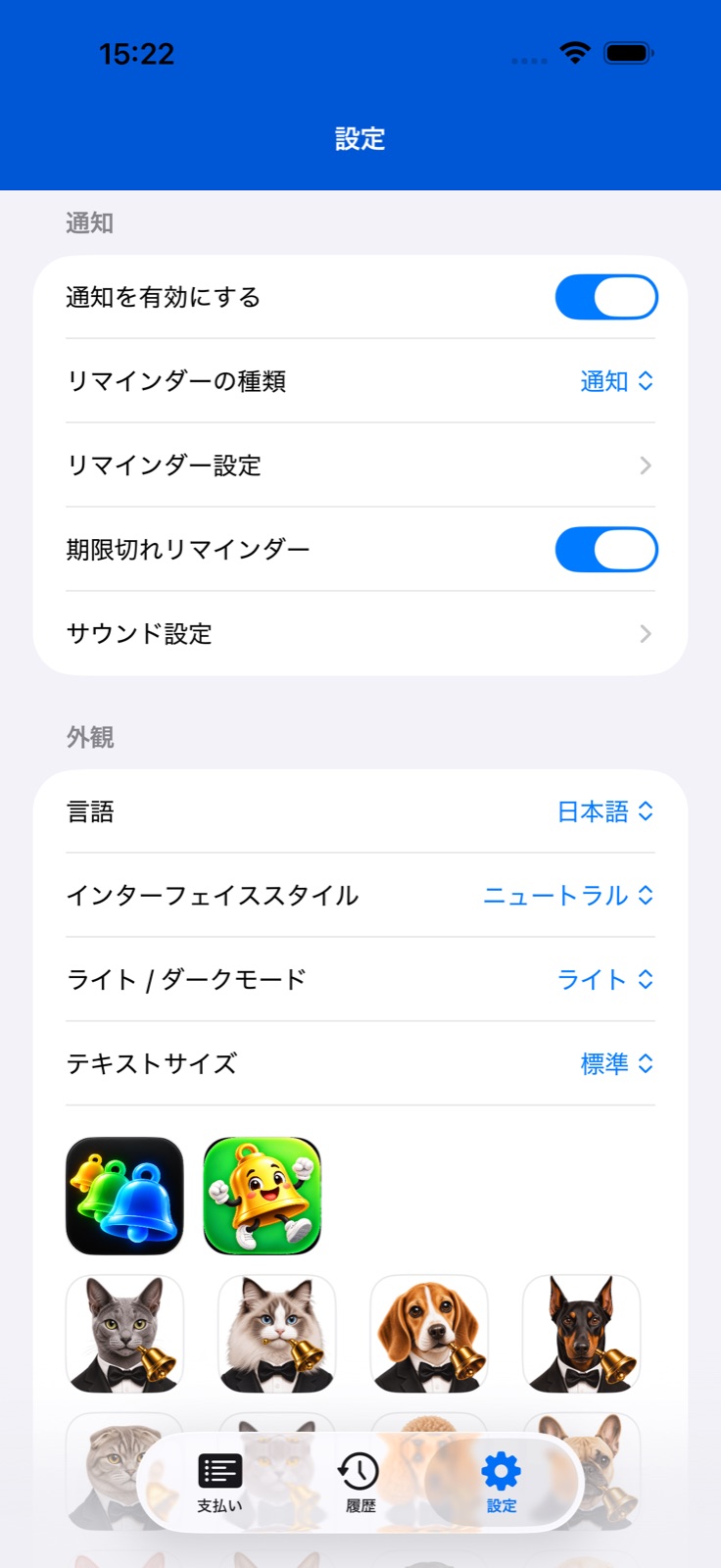
「設定」→通知の項目を開きます。メインのスイッチでアプリのリマインダーを有効にします。iOSに求められたら通知を許可してください。
表示方法を通知、またはデバイスで利用できる場合はアラームから選びます。アラームには別の許可が必要です。通知とアラームはそれぞれ別の音を使います。
事前リマインダーの設定で、何日前に通知するか、時刻、文章を指定します。同じ画面では頻繁なリマインダーの通知日、時間単位の間隔、開始・終了時刻も設定できます。当日のリマインダーには独立した種類、間隔、時間帯の設定があります。
通知の操作で、スヌーズの間隔を15分、30分、1時間、2時間、4時間から選びます。現在の画面には、スヌーズ専用のスイッチや終了時刻の設定はありません。通知の操作からスヌーズしてください。
個別の支払いでは、選択欄の横のボタンで音やリマインダーのプロファイルを作成・編集します。「詳細設定」のカスタムリマインダーは、プロファイルの日と時刻より優先されます。優先順位と音の読み込みは基本ガイドで説明しています。
振動・頻繁な通知・期限超過
「設定」で音の設定を開きます。通知音とアラームの音の下に振動のスイッチがあります。アプリの振動設定を保存しますが、iPhoneのシステムモードも通知に影響する場合があります。
事前リマインダーの設定で頻繁な通知を有効にします。1、2、3、5、7、14日前から選べます。「当日のみ」では事前通知の設定が無効になるため、当日専用の設定を使ってください。
繰り返し通知の間隔は1、2、3、4、6、8、12時間から選べます。開始・終了時刻を設定します。たとえば3時間おき、09:00–18:00にすれば、日中だけに通知できます。事前の日と当日には別々の設定があります。
通知のメイン項目で、期限超過のリマインダーを有効にします。期限を過ぎた支払いの通知を予約するとき、2時間後の通知が一度追加されます。2時間ごとに繰り返し続けるものではありません。再予約すると、待機中の通知が置き換わります。
一時停止、アーカイブ、サブスクリプションの上限で無効になった支払いには、期限超過の追加通知を作成しません。配信は通知の許可とシステム設定にも左右されます。
リマインダープロファイルを作成する
支払いの追加または編集画面で「音」を開きます。プロファイル選択欄の横の+で作成し、編集ボタンで選択中のプロファイルを変更します。
音のプロファイルには短い名前を付け、通知音とアラームの音を別々に選びます。保存して、使いたい支払いで選択します。
リマインダープロファイルの名前は最大12文字です。通知の種類、事前の日、時刻を選びます。繰り返しは当日の通知を設定し、繰り返しなし、または1、2、3、4時間おきにできます。スヌーズは5、10、15、30、60分から選べます。
「追加」または「保存」をタップし、支払いの入力画面で選択中のプロファイルを確認します。カスタムリマインダーが有効な場合は、その日と時刻が優先されます。
iCloudを有効にして同期を確認する
「設定」でiCloud同期を有効にします。有効にした後に再起動の案内が表示されるため、アプリを閉じて開き直してください。
各デバイスで使いたいiCloudアカウントを使用し、アプリのiCloudアクセスを許可します。変更が反映されない場合は、インターネット接続を確認し、両方のデバイスでアプリを開いてください。
同期はiCloudに依存し、すべての変更がすぐ表示されるとは限りません。ほかのデバイスがまだ更新されていないという理由だけで、重複した支払いを作らないでください。
言語・見た目・アクセス保護
「外観」でアプリの言語またはシステム言語、テーマ、ライト/ダーク表示、文字サイズを選びます。アプリの表示に適用されます。ウィジェットには別の見た目設定があります。
「アプリアイコン」でアイコンをタップします。変更できるアイコンは、デバイスとインストールしたバージョンに含まれる種類によって異なります。
「セキュリティ」でアプリロックを有効にすると、デバイスの認証でアクセスを保護できます。アイコンのバッジは別のスイッチで設定します。数には、今日またはそれ以前が期限の有効な支払いが含まれます。
アニメーションの設定ではペットのオン・オフと種類を選べます。「ヘルプ」ではアプリ内の操作紹介をもう一度始められます。
共通設定の「確認なしで支払う」は、全額の支払いをすばやく記録します。金額や日付の確認、一部払いが必要な場合は確認画面を使ってください。
サブスクリプションと登録上限
「設定」のサブスクリプションで、現在のプランと有効な支払いの登録数を確認できます。「プランを見る」には利用できるプランと現在の条件が表示されます。
購入が反映されない場合は「購入を復元」をタップします。有料プランでは「サブスクリプションを管理」も使え、Appleのシステムのサブスクリプション画面が開きます。
上限に達していると、支払いの追加、複製、再有効化でサブスクリプション画面が開く場合があります。上限によって無効になった支払いは、ウィジェットと有効な予定から除かれます。
有効な支払いの入れ替えを案内された場合は、無効にする既存の支払いを自分で選んで確認します。プランのアップグレードも選べます。