 BillsOn
支払い予定の管理
支払いの検索、繰り返しの一時停止、今後の日付ごとの金額設定。
支払いの検索とカレンダー
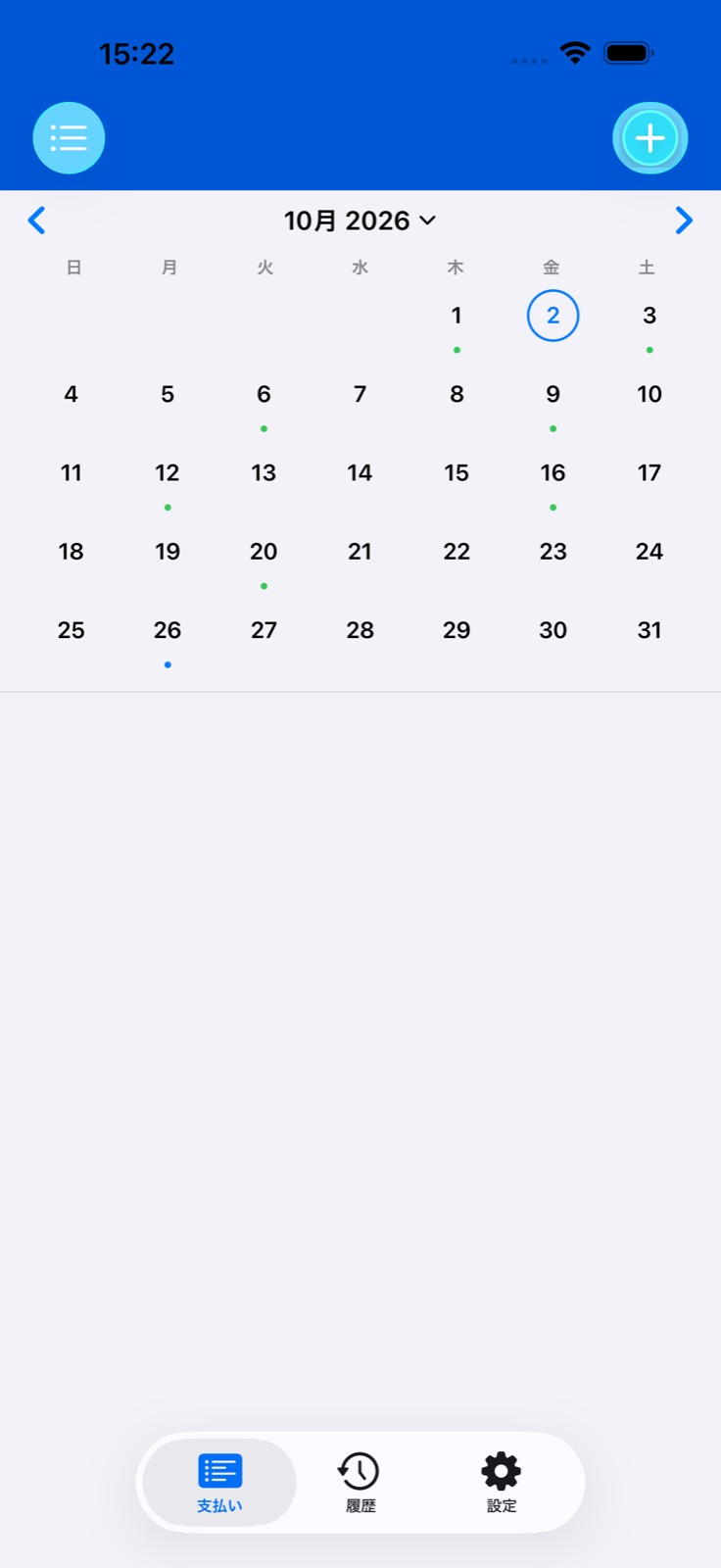
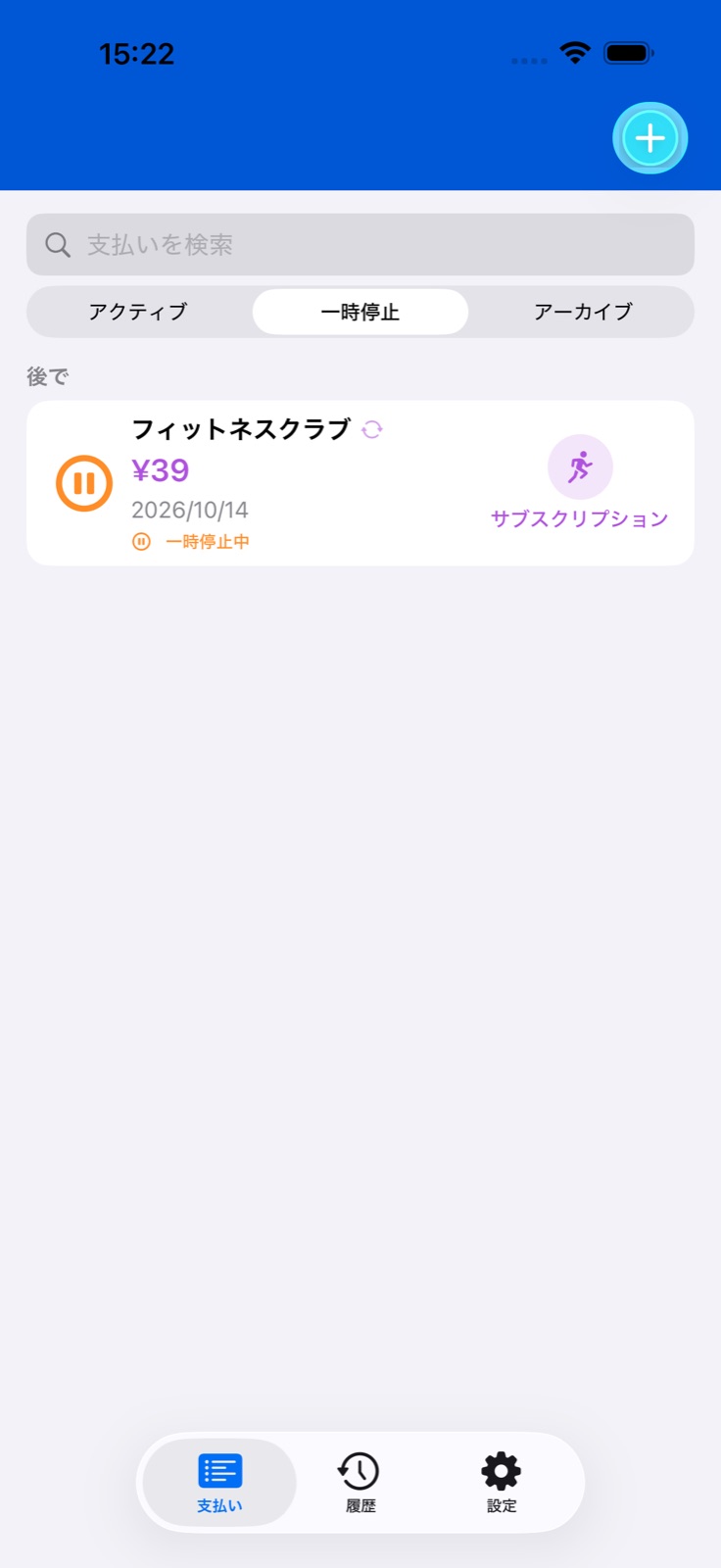
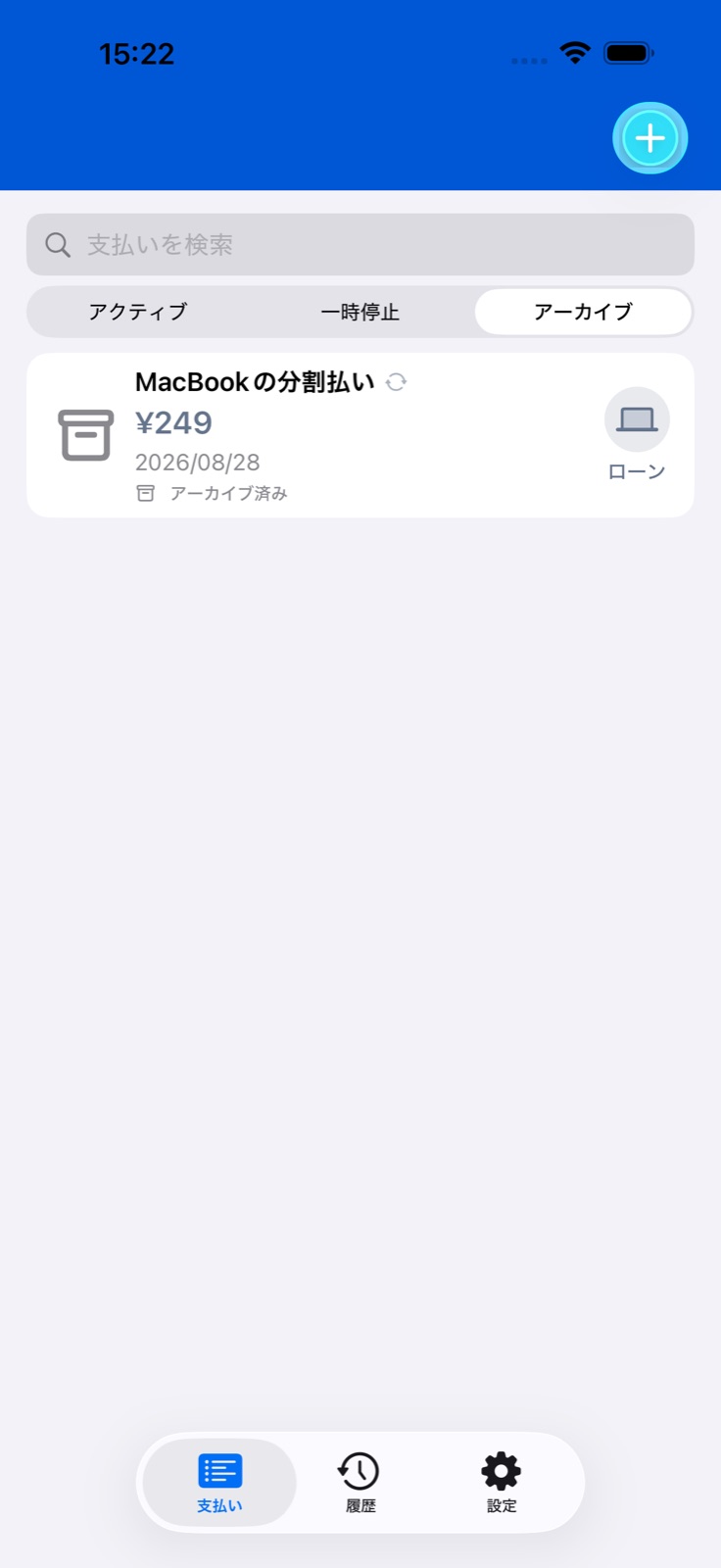
「支払い」を開きます。一覧上部の切り替えで、有効な支払い、一時停止中、アーカイブを選べます。名前を探すには検索を使います。
「カレンダー」で月を選び、日付をタップします。カレンダー下の支払いを開くと、詳細の確認や支払いの記録ができます。
カレンダーは繰り返しと週末の調整を考慮します。一時停止、アーカイブ、サブスクリプションの上限で無効になった支払いは、有効な予定から除かれます。
1回だけスキップ・繰り返しを一時停止
次の支払いをスキップするには、詳細の「支払いをスキップ」を選んで確認します。履歴にスキップの記録が追加され、予定が再計算されます。支出は記録されません。
繰り返す支払いを一時的に止めるには、詳細の「一時停止」をタップします。リマインダーが取り消され、一時停止中の一覧へ移動します。
再開するには、一時停止中の一覧から開いて「再開」をタップします。有効な支払いの上限に空きが必要な場合があります。
アーカイブ・複製・削除
有効な一覧に不要になった場合は、詳細の「アーカイブに移動」を選んで確認します。記録はアーカイブに残り、リマインダーは取り消されます。
戻すには、アーカイブした支払いを開いて「アーカイブから復元」を使います。予定が再計算されます。全額を支払い済みの単発の支払いには、復元ボタンがありません。
「複製」は元の設定から別の支払いを作成します。新しい名前、金額、日付を確認してください。複製にも上限の空きが必要です。
下部の「削除」は、確認後に支払いを削除します。有効な一覧から外すだけなら、一時停止やアーカイブを使ってください。
日付ごとに異なる金額を設定
通常の支払いを金額0で作成するか、既存の基本金額を0にします。この方法はローンでは使いません。
支払いを開き、予定金額の項目を探します。金額を設定するボタンをタップすると、繰り返しに基づく今後の日付が表示されます。
必要な日付の横に金額を入力して保存します。たとえば、月ごとに異なる公共料金を先に設定できます。次の金額だけ変える場合は、支払いを編集して「今回のみ」を選ぶ方法もあります。
テンプレート・カテゴリー・添付ファイル
登録時に「テンプレートを使用」をタップし、テンプレートを選んで入力済みの項目を確認します。テンプレートは出発点です。保存前に金額と日付を確認してください。
カテゴリーの選択画面を開きます。内蔵カテゴリーを選ぶか、名前とアイコンを付けて自作できます。後で変更するには、その行の編集を使います。
「写真」、カメラ、PDFファイルから添付します。支払い詳細でファイル名をタップすると、システムの共有メニューが開きます。特定の支払い回の添付は、履歴の記録でも追加・変更できます。