 BillsOn
BillsOnの使い方
最初の支払いを登録するか、目的に合ったガイドをお選びください。
最初の支払いを登録する
登録画面を開く
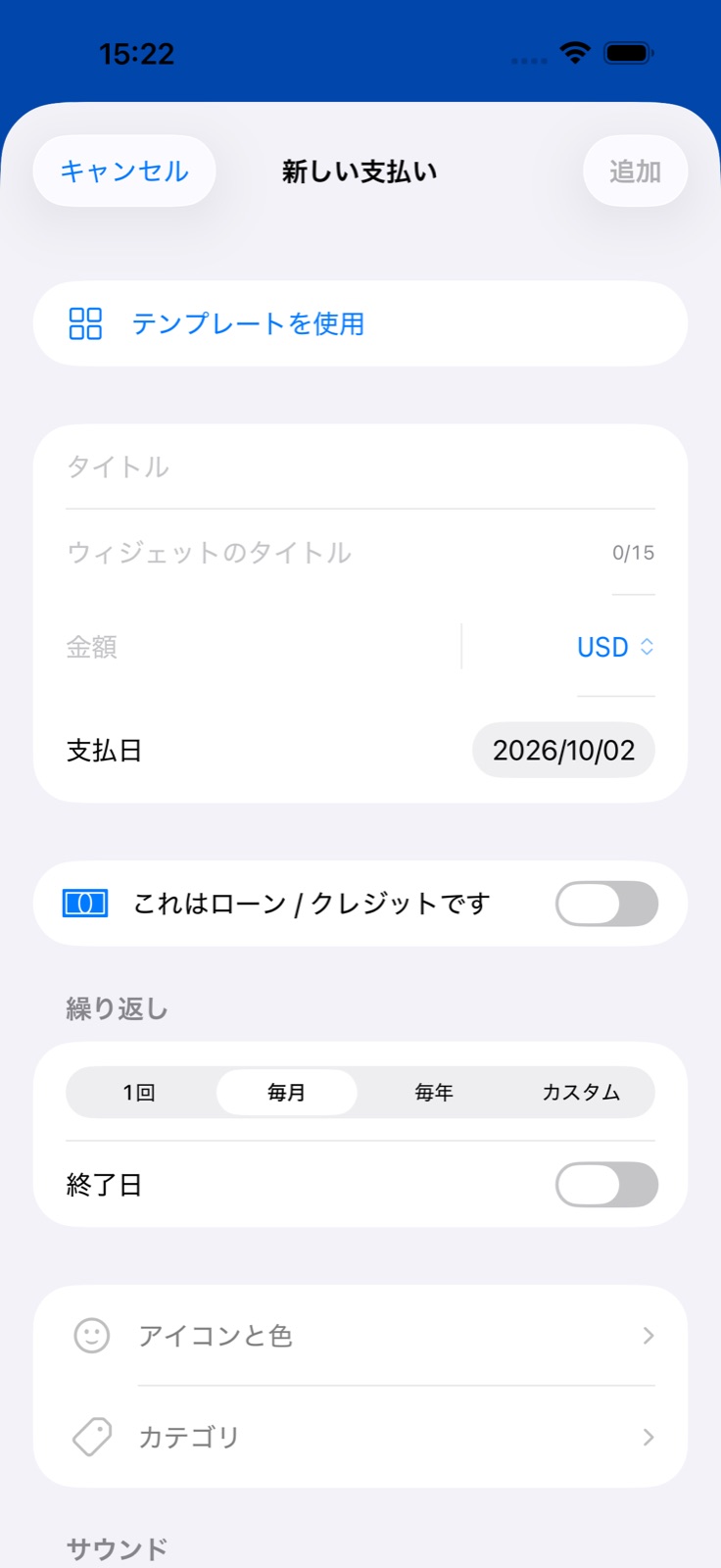
「支払い」タブの+をタップすると、新しい支払いを作成できます。
必要に応じてテンプレートを使う
「テンプレートを使用」で一部の項目が入力されます。保存前に金額、日付、繰り返しを確認してください。
基本情報を入力する
たとえば、名前は「家賃」、金額は使用する通貨で「1,450」、日付は次の支払い期限にします。提案された短いウィジェット名はそのまま使えます。
繰り返しを選ぶ
家賃は「毎月」、一度だけの請求は「一度だけ」を選びます。「カスタム」では、2週間ごとなど別の間隔を指定できます。
保存する
上部の「追加」をタップします。カテゴリー、色、メモ、添付ファイルは、今追加することも、後で編集することもできます。
必要なタイミングでリマインダーを受け取る
既存の設定を選ぶ
「音」でリマインダープロファイルを選びます。「前日」は、前日と支払い当日の09:00に通知します。
または時刻を自分で設定する
「詳細設定」を開き、「カスタムリマインダー」を有効にします。何日前に通知するかと時刻を選びます。この設定がプロファイルのスケジュールに優先されます。
通知を許可する
iPhoneでBillsOnの通知を許可してください。集中モードや音の設定によって、音が鳴らない場合があります。
自分の音を使いたい
音の設定を開く
「通知音」または「アラームの音」でファイルを読み込みます。
使う部分を選ぶ
開始位置と終了位置を設定し、試聴して保存します。フェードインとフェードアウトも任意で設定できます。
支払いのプロファイルを確認する
音のプロファイルが、アプリ共通の音より優先される場合があります。カスタムリマインダーはアプリ共通の通知音を使います。
リマインダーのすべての設定
「音」でリマインダープロファイルを選ぶところから始めます。内蔵の「前日」は、前日と支払い当日の09:00を含みます。3日前や1週間前のプロファイルにも支払い当日が含まれます。
特定の支払いでは「詳細設定」→「カスタムリマインダー」を有効にします。当日、または1、2、3、4、5、6、7、10、14、30日前を選び、時刻を設定します。最初は前日と当日が選択されています。「リマインダーのテキスト」は通常の文章を入力する欄で、置換用の変数を設定するものではありません。
カスタムリマインダーは、プロファイルの日と時刻に優先し、アプリ共通の通知音を使います。アラームの音は音のプロファイルから使われる場合があります。
- 「設定」から音の設定を開きます。
- 内蔵の音を選ぶか、「通知音」または「アラームの音」でファイルを読み込みます。
- 使う部分の開始位置と終了位置を選び、試聴します。必要に応じてフェードインとフェードアウトを有効にします。
- 保存します。読み込んだ音は選択、名前の変更、削除ができます。
- 支払いに音のプロファイルを設定している場合は、その音も確認してください。プロファイルがアプリ共通の選択より優先される場合があります。
通知の許可、集中モード、システム設定が配信に影響します。画面上のアラームには対応するiOSのバージョンと必要な許可が必要です。
編集する・支払い済みにする
詳細を編集する
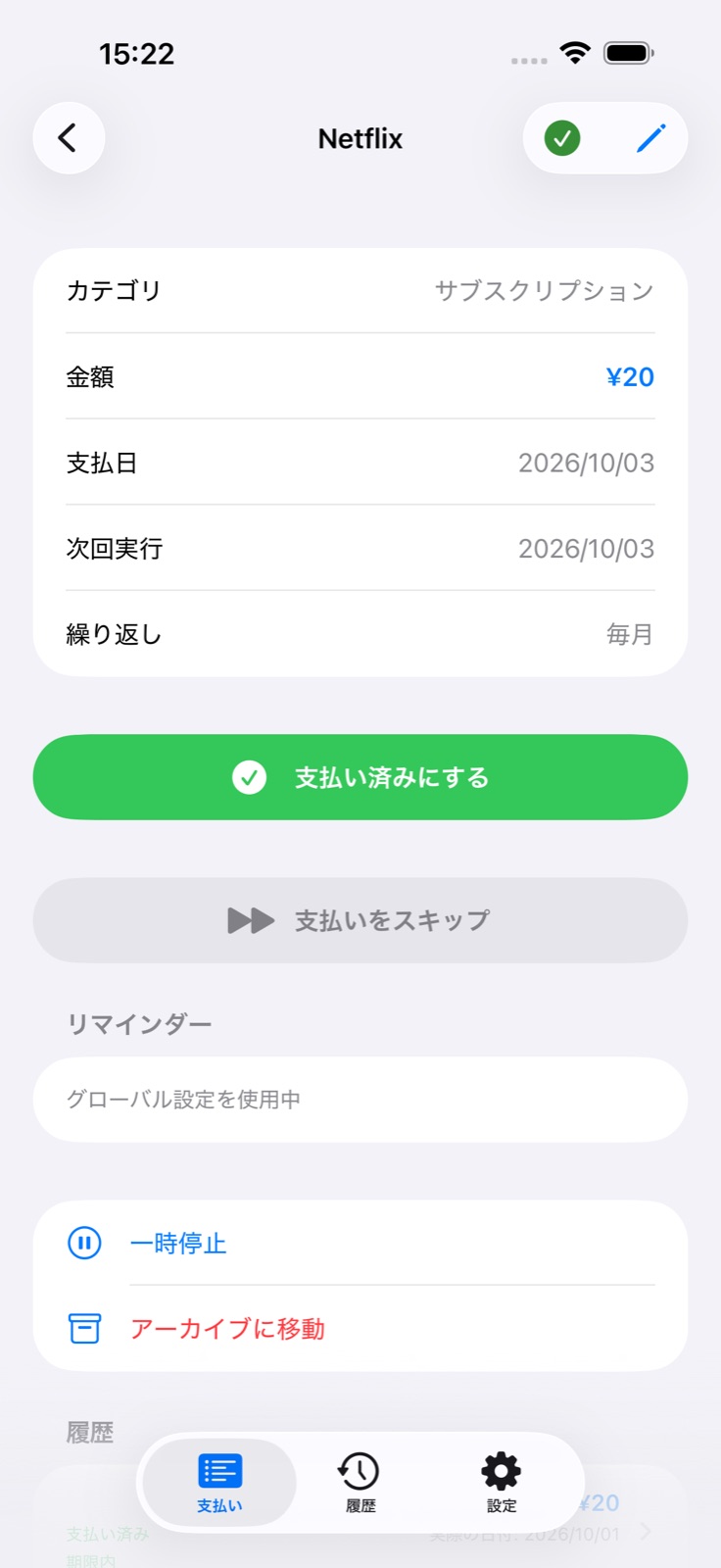
支払いを開き、鉛筆をタップして変更を保存します。
変更の対象を選ぶ
繰り返す支払いの金額、日付、頻度を変えると、「今回のみ/今回と今後」の選択が表示されます。前者は次の金額または日付、後者は繰り返し全体を変更します。
支払いを記録する
緑のチェック、または詳細の「支払い済みにする」をタップします。実際の金額と日付を確認するか、一部払いを有効にします。
確認と繰上返済
一覧の緑のチェック、または詳細の「支払い済みにする」をタップします。確認画面では、記録する金額や日付の変更、一部払い、添付ファイルの追加ができます。ローンでは返済期間を短くする、または返済額を減らす繰上返済にも対応します。BillsOnは支払いを記録するもので、送金は行いません。
支払いごとの設定、またはアプリ共通の設定で確認を省略している場合、確認画面は表示されません。記録前に詳細を確認するには、両方の設定をオフにしてください。
必要に合わせて設定する
通常の請求は基本情報だけで登録できます。細かく設定したいときは、各項目の説明を開いてください。
名前
一覧と詳細に表示される正式な名前です。前後の空白を除いた状態で、空欄にはできません。
ウィジェット名
最大15文字の短い表示名です。最初は正式な名前から作られますが、手動で編集すると、以後は正式な名前の変更に追従しません。
金額と通貨
支払い予定の金額と通貨です。小数点にはカンマまたはピリオドを使えます。「通貨の管理」で、使う通貨を検索、追加、削除、並べ替えできます。
支払い期限
支払い予定日で、繰り返しの基準日にもなります。週末の調整によって、次の期限が移動する場合があります。
繰り返し
登録画面では「一度だけ」「毎月」「毎年」「カスタム」を選べます。カスタムでは日、週、月単位で1–365の間隔を設定できます。たとえば2週間ごとにできます。
終了日
繰り返す支払いで使えます。有効にすると繰り返しを終了する日を指定できます。支払い日より前の日付は選べません。
ローン
ローンの登録項目を表示し、通常の繰り返し設定を非表示にします。支払い金額はローンの詳細から計算されます。
アイコンと色
この支払いの見た目です。カテゴリーの標準アイコンが使われることもあります。
カテゴリー
支払いと支出分析を分類するための、内蔵または自作のカテゴリーです。
音:音のプロファイル
通知音とアラームの音を選びます。追加や編集のボタンからプロファイルの編集画面を開けます。
音:リマインダープロファイル
何日前に、何時に、どの種類で通知するかを選びます。自作のプロファイルでは繰り返しやスヌーズの間隔も指定できます。
支払い方法
「振込」「カード」などを記入するメモです。銀行への接続や支払いの実行は行いません。
提供元のウェブサイト
支払い詳細から開ける提供元のウェブサイトです。アプリが自動で送金することはありません。
添付ファイル
写真ライブラリの画像、利用可能な場合はカメラで撮った写真、または「ファイル」のPDFを添付できます。削除するには添付の行をスワイプします。
詳細設定 → メモ
支払い詳細に表示される補足情報です。
詳細設定 → 週末の調整
調整なし、前の営業日、次の営業日から選べます。有効にした場合は、週末とみなす曜日を選びます。
詳細設定 → カスタムリマインダー
この支払い専用の通知日、時刻、文章です。日と時刻は選択したリマインダープロファイルより優先されます。次の説明もご覧ください。
詳細設定 → 確認なしで支払う
確認画面を開かずに全額の支払いを記録します。金額や日付を確認したい場合や一部払いを使う場合は、オフにしてください。
ローン登録にはどの項目が必要ですか?
元金
当初の借入金額です。過去の返済を管理する設定を有効にすると非表示になります。
毎月の返済額
必要に応じて手入力できます。空欄の場合は計算された金額を使い、リセットすると自動計算に戻ります。利息と手数料を賄えない金額には警告が表示されます。
利率
年利をパーセントで入力します。
期間/終了日
月数または終了日のどちらかで返済期間を指定します。
開始日と初回返済日
別々の日付です。開始日を変更すると、まず初回返済日が1か月後に設定されます。その後、調整できます。
月額手数料
固定額、当初元金に対する割合、または残元金に対する割合で指定します。
返済方式
元利均等返済または元金均等返済で計算します。
過去の返済
返済中のローンでは、残元金と、すでに返済した元金および利息を入力します。支払い日は次の返済日になります。
うまくいかないときは
「追加」が使えないのはなぜですか?
名前を入力してください。空欄や空白だけでは登録できません。「追加」の後にサブスクリプションの案内が表示された場合は、有効な支払いの上限に達しています。
ウィジェット名が正式な名前に追従しなくなったのは?
手動で編集したため、以後は正式な名前とは独立して保存されます。
次の期限が予想と違うのはなぜですか?
繰り返しと週末の調整を確認してください。次の日付は、スケジュールと週末に設定した曜日から計算されます。
選んだ音が使われないのはなぜですか?
支払いの音のプロファイル、カスタムリマインダー、アプリ共通の音、システムの許可を確認してください。それぞれ異なる範囲に適用されます。
ウィジェットに支払いが表示されないのはなぜですか?
ウィジェットには有効な支払いが渡されます。一時停止、アーカイブ、サブスクリプションの上限で無効になった支払いは除かれます。ウィジェットのサイズと行数も確認してください。