 BillsOn
履歴と支出
支払い記録の確認、誤りの修正、選んだ期間の支出分析。
支払い記録を探す・修正する
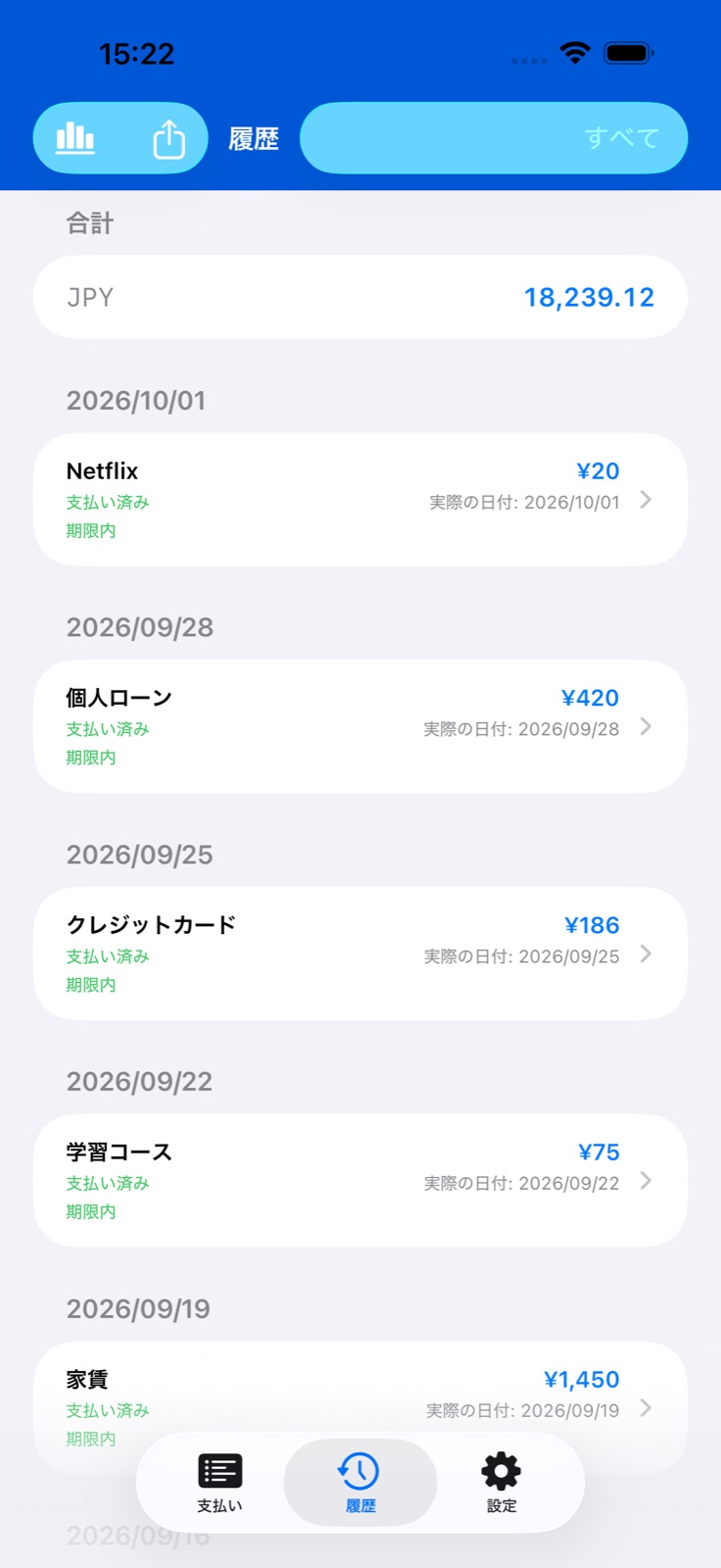
「履歴」を開き、右上のフィルターで全記録、今月、今年、月別のグループ、指定期間を選びます。指定期間では開始日と終了日を設定します。
記録をタップすると、金額、日付、状態、添付を確認できます。状態で全額払い、一部払い、スキップを区別できます。合計は通貨別に表示されます。
記録の詳細で「編集」をタップするか、行をスワイプして編集を選びます。金額、日付、添付を修正して保存します。履歴の変更により、関連する支払い予定が再計算される場合があります。
誤った記録はスワイプ操作で削除します。記録済みの履歴が変わるため、その後で次の支払い期限を確認してください。
期間ごとの支出を分析する
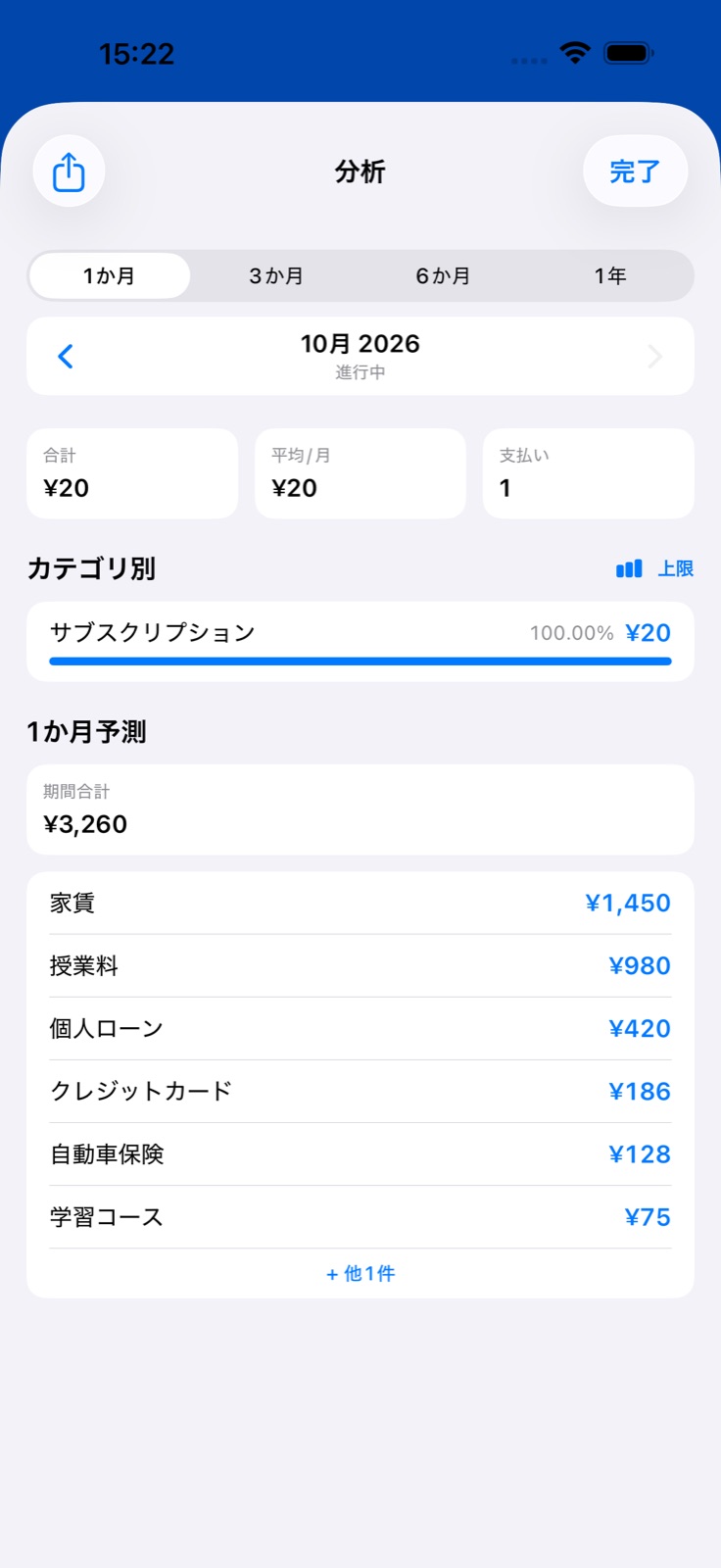
「履歴」の左上にあるグラフをタップして「分析」を開きます。期間を選び、矢印で日付を切り替えます。
合計、カテゴリー別の内訳、期間内のデータを確認します。記録済みの支払いと将来の予定は別のものです。予測は、すでに支出した金額を意味しません。
予想外のカテゴリーに支出が表示される場合は、支払いそのもののカテゴリーを確認してください。登録時にカテゴリーを設定すると、レポートを活用しやすくなります。
カテゴリー別の予算を設定する
「分析」で「予算上限」を開きます。カテゴリーの横に上限を入力して保存します。
上限は月単位です。複数月の期間では、月数に合わせて上限を調整し、支出と比較します。
予算は支出の把握に役立ちますが、請求や銀行取引を止めるものではありません。同じ編集画面で変更・削除できます。
CSVやPDFを保存する
記録を書き出すには、「履歴」で期間を選び、「共有」をタップします。CSVには選択中のフィルターの記録が含まれます。
「分析」で「共有」を開き、レポートにはPDF、表計算にはCSVを選びます。選択中の期間が書き出されます。
システムの共有画面で「ファイルに保存」または共有先のアプリを選びます。書き出したレポートは、すべてのアプリ設定のバックアップではありません。