 BillsOn
I tuoi pagamenti.
Sullo schermo dell’iPhone.
Scegli l’aspetto in BillsOn e aggiungi il widget alla schermata Home.
Scegli l’aspetto del widget
Apri le impostazioni del widget
In BillsOn apri Impostazioni, trova Widget e apri Impostazioni widget.
Scegli dimensione e disposizione
Seleziona piccolo, medio o grande. Piccoli e medi offrono modelli pronti e personalizzazione manuale.
Salva l’aspetto
Se è prevista un’immagine, sceglila prima dei colori. Tocca Applica, o Salva nelle impostazioni manuali.
Cosa posso personalizzare?
Modello pronto
Una disposizione di immagine, elenco e data. Determina i passi successivi della procedura guidata.
Immagine
Piccolo e medio: icona dell’app, immagine personale, emoji o nessuna immagine. Nell’anteprima manuale puoi spostare i blocchi di immagine e data.
Foto
Scegli e ritaglia una foto. Le immagini dei widget piccoli e medi si configurano separatamente.
Tema e palette
Aspetto chiaro o scuro, palette e colori personali di sfondo, importi e informazioni. Puoi creare una palette.
Dimensione del testo e righe
Dimensione delle etichette e numero di pagamenti visibili. Anche i widget grandi hanno questi controlli.
Importo, valuta e decimali
Piccoli e medi possono mostrare o nascondere ciascun elemento separatamente.
Data
Formato testuale della data per piccoli e medi. Le opzioni variano per dimensione.
Salva / Applica
Trasmette le impostazioni senza aggiungere il widget alla Home. Un nuovo salvataggio è bloccato per 5 secondi.
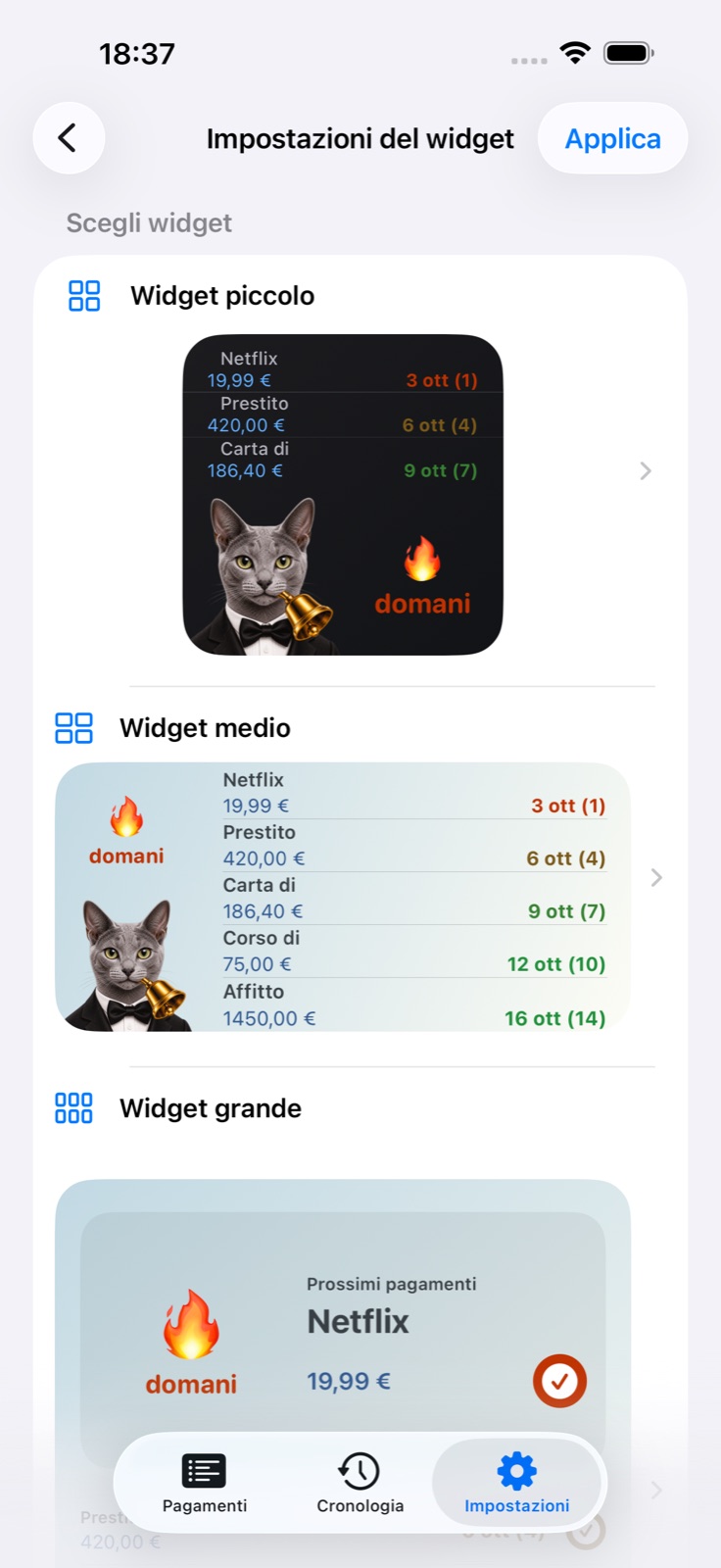
Aggiungilo alla schermata Home
Vai alla schermata Home
Tieni premuta un’area vuota finché le icone iniziano a muoversi.
Apri la galleria dei widget
Scegli Modifica → Aggiungi widget. Le vecchie versioni di iOS usano +.
Trova BillsOn
Seleziona l’app; se compare il nome precedente, cerca Payment Reminder.
Aggiungi la stessa dimensione
Scegli la dimensione configurata in BillsOn, aggiungi il widget e termina la modifica.
Il widget ha un aspetto diverso
Piccoli e medi supportano il parametro di sistema Configurazione. Se Modifica widget lo mostra, usa Configurazione 1 per l’aspetto salvato dalla procedura attuale. La dimensione installata deve corrispondere a quella configurata. Il widget grande ha impostazioni separate.

Vedi una scadenza prima di sbloccare
Personalizza lo schermo
Tieni premuta la schermata di blocco e apri la personalizzazione.
Apri l’area dei widget
Seleziona Aggiungi widget e cerca BillsOn / Payment Reminder.
Aggiungi e salva
Scegli il widget del prossimo pagamento e salva la schermata di blocco.

Emoji, adesivi e disposizione personale
Cambia le emoji di stato
Nella pagina principale delle impostazioni widget, trova Emoji nel widget. Scegli simboli per pagamenti in ritardo, di oggi e di domani e tocca Applica. Indicano la scadenza; l’immagine si sceglie separatamente.
Aggiungi un adesivo
Nell’immagine del widget piccolo o medio scegli emoji. Da iOS 18 usa la scelta di adesivo dalla tastiera emoji: tocca il campo, apri la tastiera e scegli. Per rimuoverlo, tocca la croce dell’anteprima e conferma. Salva l’aspetto.
Crea una combinazione di colori
Apri le palette e usa il comando di aggiunta. Scegli chiaro o scuro, inserisci nome e colori superiore e inferiore dello sfondo, degli importi e delle informazioni. Tocca Aggiungi, scegli la palette e termina il salvataggio. Chiaro e scuro si configurano separatamente.
Modifica una palette
Usa la modifica della palette. Cambia nome o colori e salva. Nell’anteprima verifica che importi ed etichette restino leggibili sullo sfondo.
Sposta i blocchi
Apri le impostazioni manuali di un widget piccolo o medio. Trascina il blocco immagine o data nell’anteprima. La dimensione del blocco determina lo spazio occupato; righe e testo hanno controlli separati. Senza immagine non c’è un blocco immagine. Tocca Salva.
Controlla queste impostazioni
Le modifiche non appaiono
Torna a BillsOn e tocca Applica o Salva. Controlla la dimensione installata. iOS gestisce l’aggiornamento, che può richiedere tempo.
Manca un pagamento
Controlla che sia attivo. Sospesi, archiviati o disattivati dall’abbonamento sono esclusi. Controlla anche le righe.
BillsOn non è nell’elenco
Apri l’app installata e ricontrolla la galleria.
Salva è disattivato
Dopo il salvataggio bisogna attendere 5 secondi. Nella pagina principale, Applica può essere disattivato se nulla è cambiato.
Schermate di sistema e guida iOS — Apple ↗
Guida successivaAggiungere e personalizzare un pagamento →