 BillsOn
Cronologia e spese
Controlla le registrazioni, correggi un errore e consulta le spese di un periodo.
Trovare e correggere una registrazione
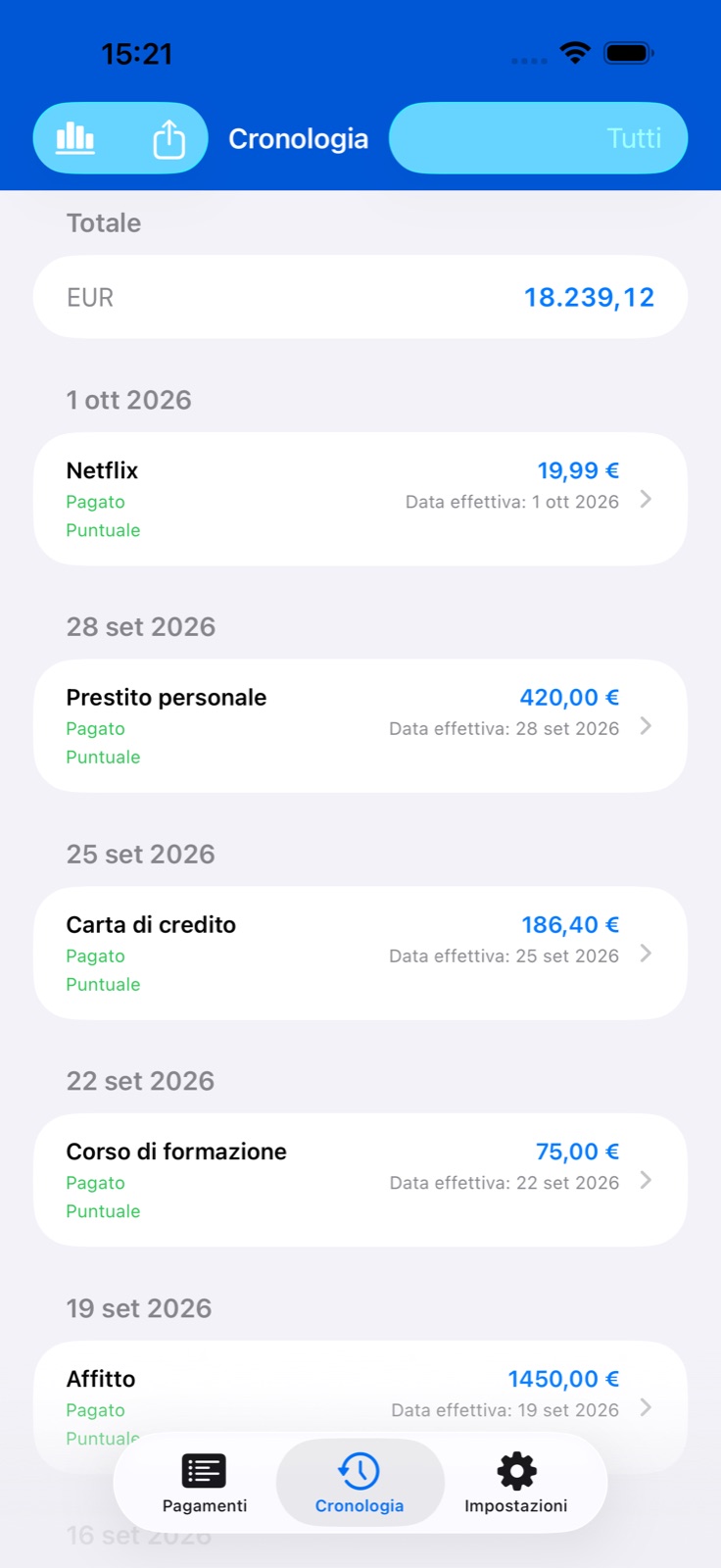
Apri Cronologia e scegli il filtro in alto a destra: tutte, questo mese, quest’anno, raggruppamento mensile o periodo personalizzato. Per quest’ultimo definisci inizio e fine.
Tocca una voce per vedere importo, data, stato e allegati. Gli stati distinguono pagato, parziale e saltato. I totali sono separati per valuta.
Tocca Modifica nei dettagli o scorri sulla riga e scegli la modifica. Correggi importo, data o allegati e salva. Il calendario associato può essere ricalcolato.
Elimina una voce errata tramite scorrimento. La cronologia cambia; poi verifica la prossima scadenza del pagamento.
Consultare le spese di un periodo
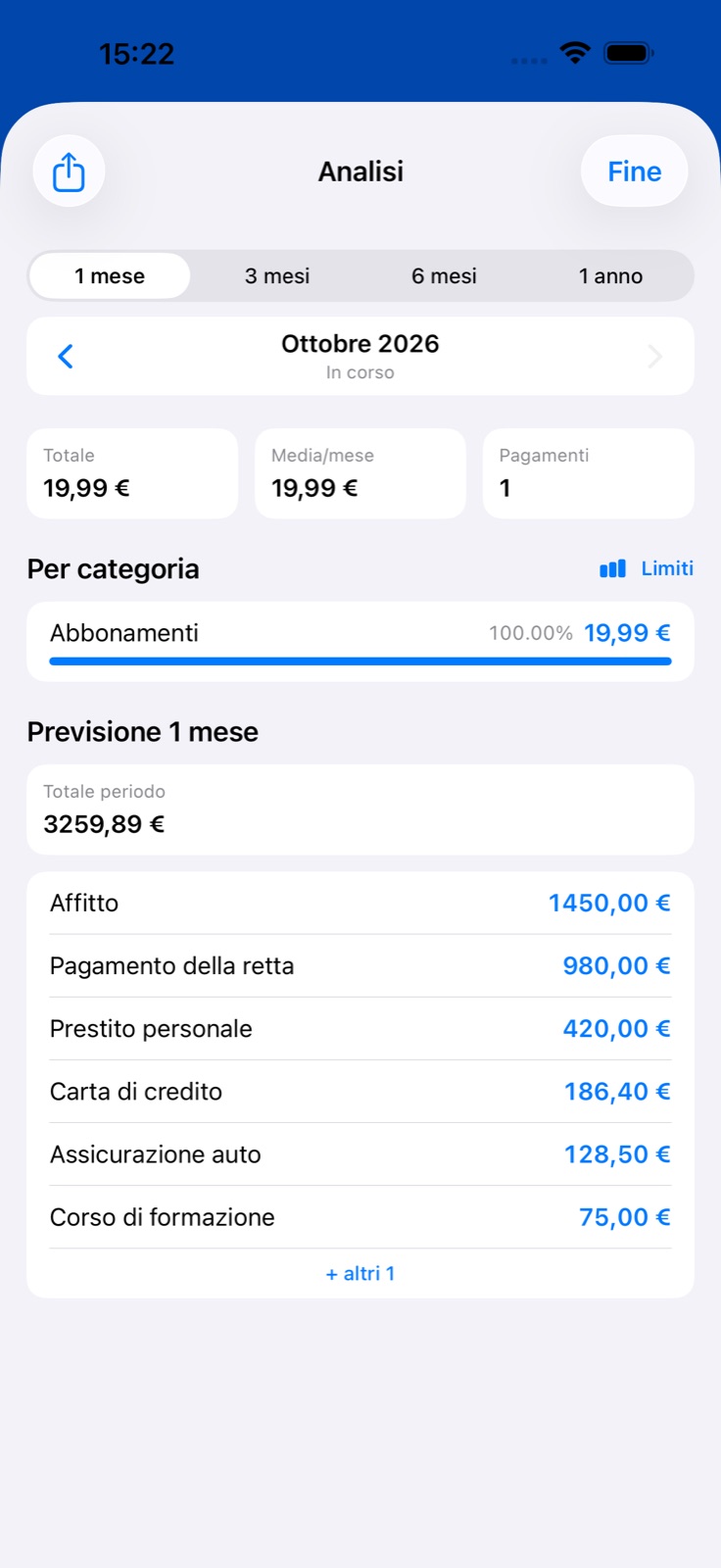
In Cronologia tocca il grafico in alto a sinistra per aprire l’analisi. Scegli il periodo e usa le frecce per cambiare date.
Controlla totale, categorie e dati del periodo. Pagamenti registrati e impegni futuri hanno ruoli diversi: una previsione non indica denaro già speso.
Se una spesa appare in una categoria inattesa, controlla la categoria del pagamento. Assegnarle alla creazione rende i rapporti più utili.
Definire budget per categoria
Nell’analisi apri Limiti di budget. Inserisci il limite della categoria e salva.
I limiti sono mensili. Su più mesi l’app moltiplica il limite per il numero di mesi e confronta le spese con quel totale.
Il budget aiuta a seguire le spese, ma non blocca pagamenti o operazioni bancarie. Modificalo o rimuovilo nello stesso editor.
Salvare CSV o PDF
Per esportare, apri Cronologia, scegli il periodo e tocca Condividi. Il CSV contiene le voci del filtro selezionato.
Nell’analisi apri Condividi e scegli PDF per un rapporto o CSV per un foglio di calcolo. L’esportazione usa il periodo scelto.
Nel menu di sistema scegli Salva su File o un’app per condividere. Il rapporto esportato non è un backup di tutte le impostazioni.