 BillsOn
Configurare l’app
Promemoria, sincronizzazione, sicurezza e abbonamenti: cosa modifica ogni impostazione.
Promemoria generali e ripetuti
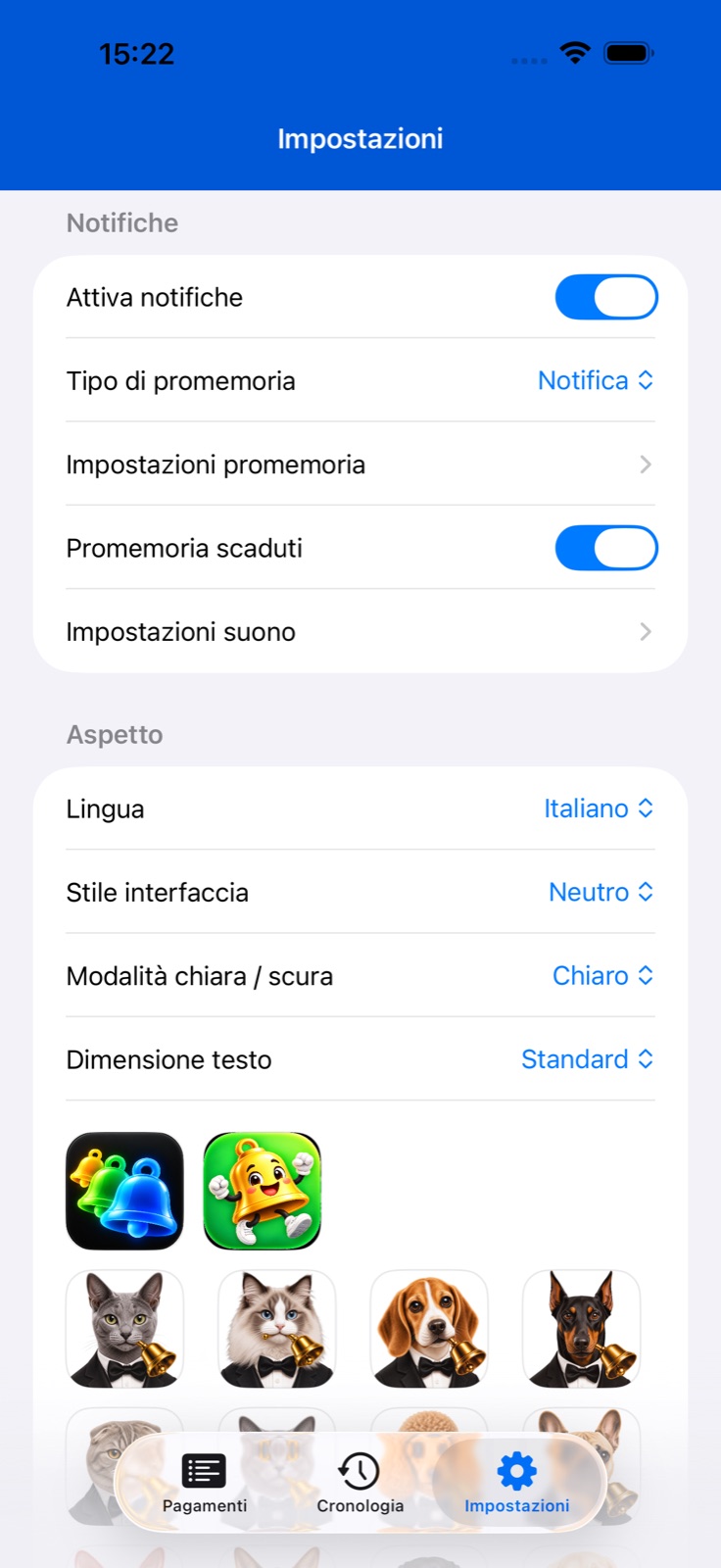
Apri Impostazioni → notifiche. L’interruttore principale attiva i promemoria. Consenti le notifiche quando iOS lo chiede.
Scegli notifica o sveglia, se disponibile. Le sveglie richiedono un permesso separato. I due tipi hanno suoni distinti.
Apri i giorni di anticipo per definire giorni, ora e testo. Lo stesso schermo offre avvisi frequenti: giorni, intervallo in ore e inizio e fine. La scadenza ha tipo, intervallo e orari propri.
Nelle azioni di notifica scegli un posticipo di 15 o 30 minuti, o 1, 2 o 4 ore. Lo schermo attuale non ha un interruttore separato o un’ora finale. Posticipa dall’azione della notifica.
Per un pagamento, crea o modifica i profili vicino ai selettori. Promemoria personalizzato in Avanzate sostituisce giorni e ora del profilo. La guida principale spiega priorità e importazione dei suoni.
Vibrazione, avvisi frequenti e ritardi
In Impostazioni apri Impostazioni suoni. Sotto i suoni c’è la vibrazione. Salva la preferenza dell’app; anche le modalità di sistema possono influire.
Attiva avvisi frequenti nei giorni di anticipo. Scegli 1, 2, 3, 5, 7 o 14 giorni. Solo il giorno di scadenza disattiva i controlli dei giorni precedenti; usa il blocco separato della scadenza.
Sono disponibili intervalli di 1, 2, 3, 4, 6, 8 o 12 ore. Definisci inizio e fine. Per esempio, 3 ore tra 09:00 e 18:00 limita gli avvisi al giorno. Anticipo e scadenza si configurano separatamente.
Attiva i promemoria di ritardo nelle notifiche generali. Quando programma un pagamento già scaduto, l’app aggiunge un solo avviso per 2 ore dopo. Non si ripete ogni 2 ore: una nuova programmazione sostituisce l’avviso in attesa.
Nessun avviso aggiuntivo viene creato per pagamenti sospesi, archiviati o disattivati dall’abbonamento. La ricezione dipende anche da permessi e impostazioni di sistema.
Creare un profilo di promemoria
Apri Aggiungi o Modifica pagamento e Suoni. Usa + vicino al profilo per crearne uno o il comando di modifica per cambiare quello scelto.
Nel profilo di suono inserisci un nome breve e scegli separatamente notifica e sveglia. Salva e selezionalo per il pagamento.
Il nome del profilo di promemoria ha massimo 12 caratteri. Scegli tipo, giorni e ora. Ripetizione controlla gli avvisi alla scadenza: nessuno o ogni 1, 2, 3 o 4 ore. Posticipa offre 5, 10, 15, 30 o 60 minuti.
Tocca Aggiungi o Salva e controlla il profilo nel modulo. Con Promemoria personalizzato attivo, giorni e ora hanno la precedenza.
Attivare iCloud e verificare la sincronizzazione
Attiva iCloud in Impostazioni. L’app richiede un riavvio dopo l’attivazione; chiudi e riapri.
Usa l’account iCloud corretto e consenti l’accesso. Se mancano modifiche, verifica internet e apri l’app su entrambi i dispositivi.
La sincronizzazione dipende da iCloud e può richiedere tempo. Non creare duplicati solo perché l’altro dispositivo non si è aggiornato.
Lingua, aspetto e protezione dell’accesso
In Aspetto scegli lingua dell’app o del sistema, tema, modalità chiara o scura e dimensione del testo. Riguardano l’app; i widget hanno impostazioni separate.
Tocca un’icona in Icona dell’app. La disponibilità dipende dal dispositivo e dalle icone incluse nella versione installata.
In Sicurezza attiva il blocco per proteggere l’accesso con l’autenticazione del dispositivo. Un altro interruttore controlla il badge, che conta pagamenti attivi in scadenza oggi o prima.
Nelle animazioni attiva o disattiva l’animale e scegli il tipo. In Aiuto puoi riavviare la presentazione guidata.
Pagamento senza conferma nelle impostazioni generali velocizza la registrazione completa. Usa la conferma per controllare importo, data o pagamento parziale.
Abbonamento e limite di pagamenti attivi
Apri Abbonamento in Impostazioni per vedere piano e utilizzo. Vedi piani mostra offerte e condizioni attuali.
Se manca un acquisto, tocca Ripristina acquisti. Un piano a pagamento offre anche Gestisci abbonamento, che apre la schermata Apple.
Al limite, aggiungere, duplicare o riattivare può aprire l’abbonamento. I pagamenti disattivati dal limite non appaiono in widget o calendario attivo.
Se viene proposta una sostituzione, scegli il pagamento attivo da disattivare e conferma. Decidi tu; puoi anche passare a un piano superiore.
La tua melodia
Ritaglia il tuo brano preferito in BillsOn ed esportalo come suoneria da iOS 26.
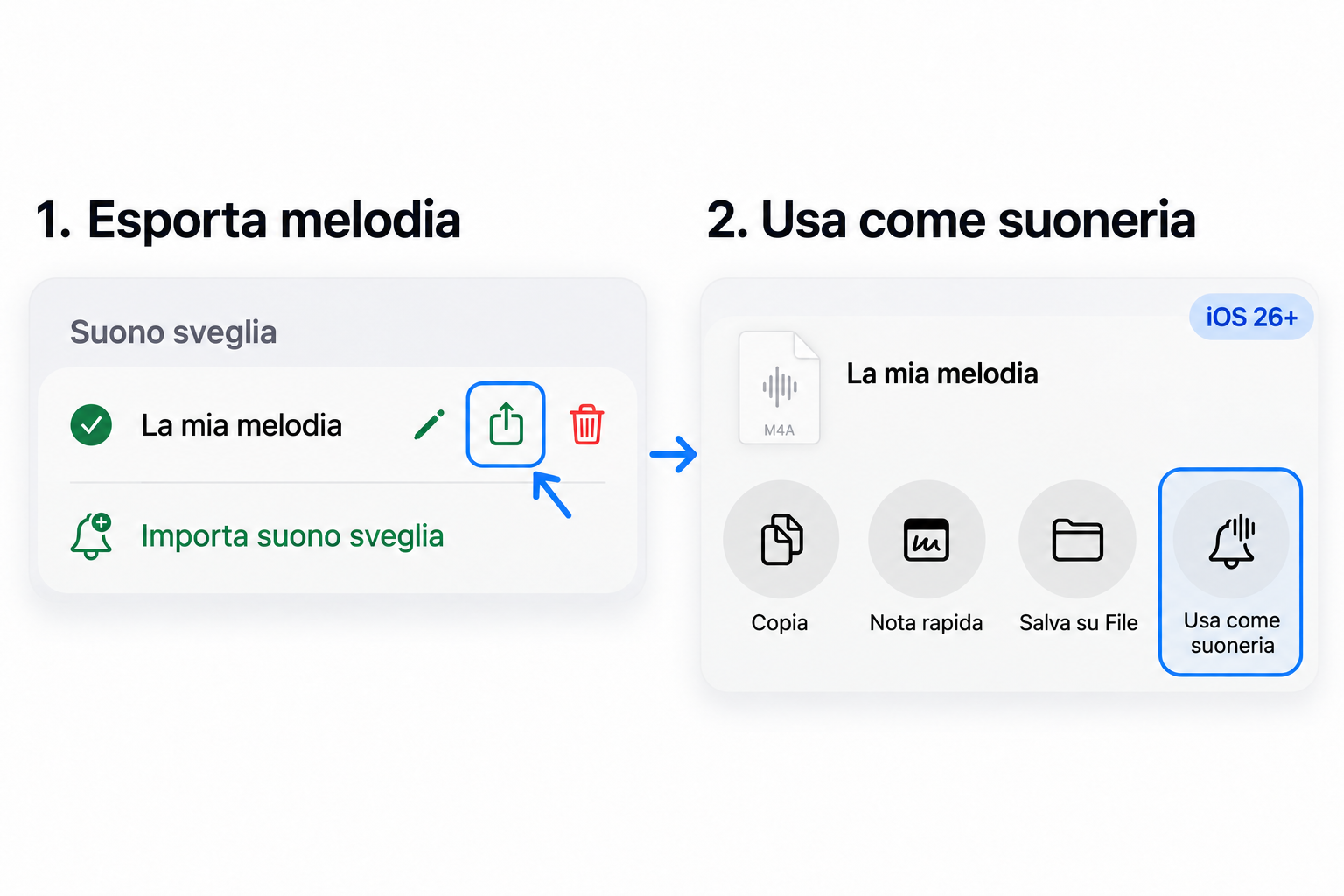
Apri BillsOn → Impostazioni → Impostazioni suoni. In Suono sveglia importa un file audio da File. Le notifiche hanno una sezione separata.
Scegli inizio e fine, ascolta e importa. Per una suoneria usa meno di 30 secondi, ad esempio 20–25. Le melodie della sveglia supportano dissolvenze iniziali e finali.
Seleziona la melodia in BillsOn. Per un pagamento sceglila nel profilo audio; imposta Sveglia, giorni e ora nel profilo promemoria e salva. Le sveglie BillsOn richiedono iOS 26.1+ e autorizzazione.
Tocca il quadrato con freccia verso l’alto accanto a una melodia importata della sveglia. BillsOn esporta M4A e apre Condividi. I suoni integrati e le notifiche non hanno questo pulsante.
Su iOS 26+ scegli Usa come suoneria; scorri o apri Altro. Se manca, salva su File, apri l’M4A e condividilo di nuovo.
Per le chiamate: Impostazioni iPhone → Suoni e feedback aptico → Suoneria. Seleziona la melodia. Questo non modifica automaticamente tutte le sveglie.
Per una sveglia normale: Orologio → Sveglie → + o modifica → Suono. Scegli la melodia installata e salva. Ogni sveglia ha il suo suono; Sonno/Risveglio si configura separatamente.
La tua immagine
In BillsOn apri Impostazioni, trova Widget e apri Impostazioni widget.
Nelle impostazioni immagine del widget piccolo o medio, scegli una tua foto dalla libreria. Ritagliala per rendere ben visibile il soggetto.
Apri le impostazioni manuali di un widget piccolo o medio. Trascina il blocco immagine o data nell’anteprima. La dimensione del blocco determina lo spazio occupato; righe e testo hanno controlli separati. Senza immagine non c’è un blocco immagine. Tocca Salva.
Se è prevista un’immagine, sceglila prima dei colori. Tocca Applica, o Salva nelle impostazioni manuali.
La tua emoji
In BillsOn apri Impostazioni, trova Widget e apri Impostazioni widget.
Nelle impostazioni immagine del widget piccolo o medio, scegli Emoji, tocca il campo e seleziona un simbolo sulla tastiera emoji. Diventa l’immagine del widget.
Nell’immagine del widget piccolo o medio scegli emoji. Da iOS 18 usa la scelta di adesivo dalla tastiera emoji: tocca il campo, apri la tastiera e scegli. Per rimuoverlo, tocca la croce dell’anteprima e conferma. Salva l’aspetto.
Se è prevista un’immagine, sceglila prima dei colori. Tocca Applica, o Salva nelle impostazioni manuali.