 BillsOn
Come usare BillsOn
Inizia dal primo pagamento o scegli la guida adatta.
Aggiungi il primo pagamento
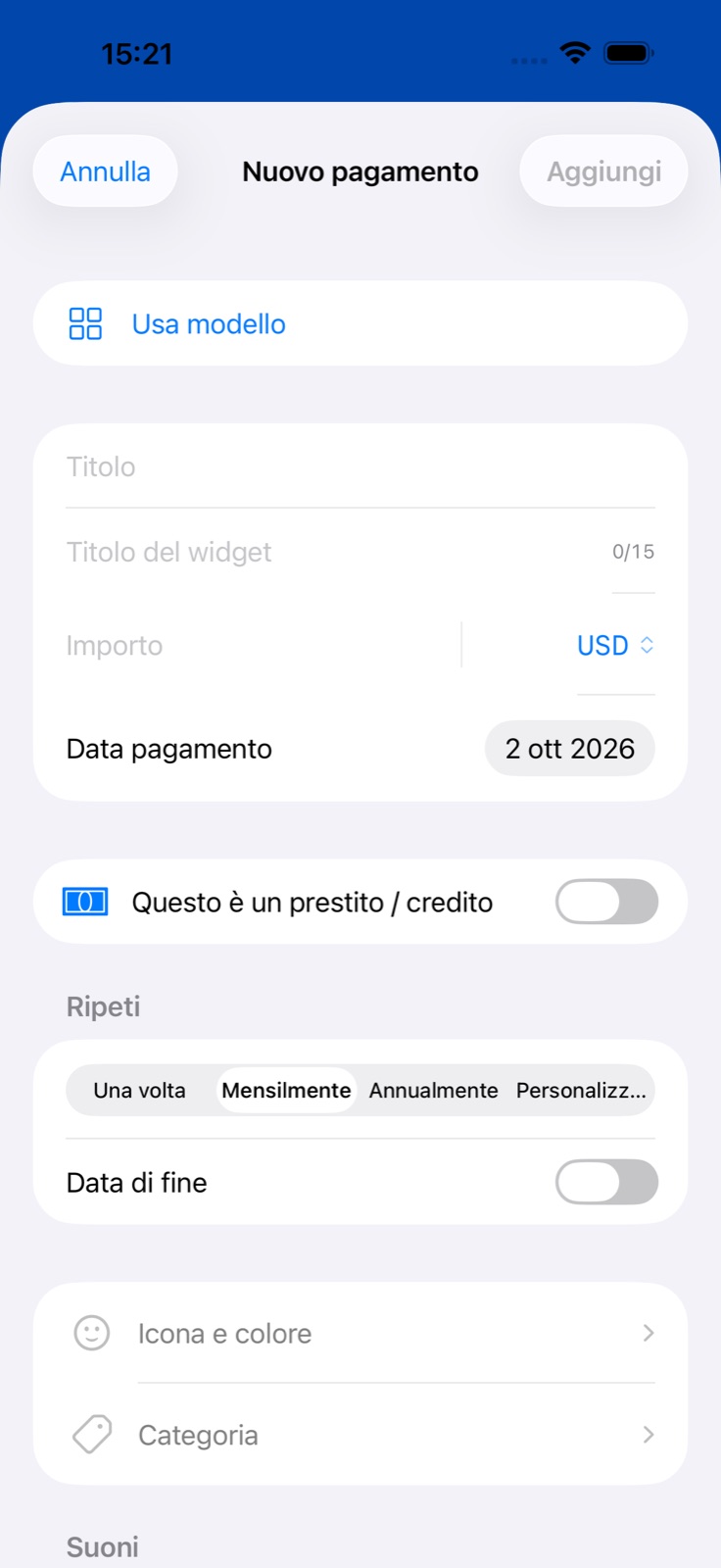
Apri il modulo
Tocca + nella scheda Pagamenti per creare un pagamento.
Usa un modello, se utile
Usa modello compila alcuni campi. Controlla importo, data e ripetizione prima di salvare.
Inserisci i dati essenziali
Per esempio: Affitto, 1.450 € e la prossima scadenza. Puoi mantenere il nome breve suggerito per il widget.
Scegli la frequenza
Per l’affitto usa Mensile; per un pagamento singolo, Una volta. Personalizzato permette altri intervalli, come ogni 2 settimane.
Salva il pagamento
Tocca Aggiungi in alto. Categoria, colore, note e allegati possono essere impostati ora o modificati in seguito.
Ricevi il promemoria quando serve
Scegli un profilo predefinito
In Suoni, scegli un profilo di promemoria. Il giorno prima avvisa alla vigilia e nel giorno di scadenza alle 09:00.
Oppure scegli l’ora
Apri Avanzate e attiva Promemoria personalizzato. Scegli giorni di anticipo e ora; sostituiscono quelli del profilo.
Consenti le notifiche
Consenti le notifiche di BillsOn sull’iPhone. Full immersion e impostazioni audio possono silenziarle.
Voglio usare un mio suono
Apri le impostazioni dei suoni
Importa un file in Suono notifica o Suono sveglia.
Scegli il brano
Imposta inizio e fine, ascolta e salva. Puoi aggiungere dissolvenza in entrata e in uscita.
Controlla il profilo del pagamento
Il profilo di suono può sostituire quello generale. Promemoria personalizzato usa il suono generale delle notifiche.
Tutte le impostazioni dei promemoria
Inizia da un profilo in Suoni. Il profilo incluso Il giorno prima comprende vigilia e scadenza alle 09:00. Anche i profili di tre giorni e una settimana includono il giorno di scadenza.
Per un pagamento, attiva Avanzate → Promemoria personalizzato. Scegli la scadenza o 1, 2, 3, 4, 5, 6, 7, 10, 14 o 30 giorni prima, poi l’ora. Inizialmente sono selezionate vigilia e scadenza. Il testo è semplice, senza editor di variabili.
Il promemoria personalizzato sostituisce giorni e ora del profilo e usa il suono generale di notifica. Il suono della sveglia può ancora provenire dal profilo di suono.
- Apri Impostazioni e le impostazioni dei suoni.
- Scegli un suono incluso o importa un file in Suono notifica o Suono sveglia.
- Imposta inizio e fine e ascolta; se vuoi, attiva dissolvenza in entrata e uscita.
- Salva. I suoni importati possono essere selezionati, rinominati o eliminati.
- Se il pagamento usa un profilo di suono, controllalo: può sostituire la scelta generale.
Permessi, Full immersion e impostazioni di sistema influenzano la ricezione. Le sveglie sullo schermo richiedono iOS compatibile e il relativo permesso.
Modifica un pagamento o segnalo come pagato
Modifica i dettagli
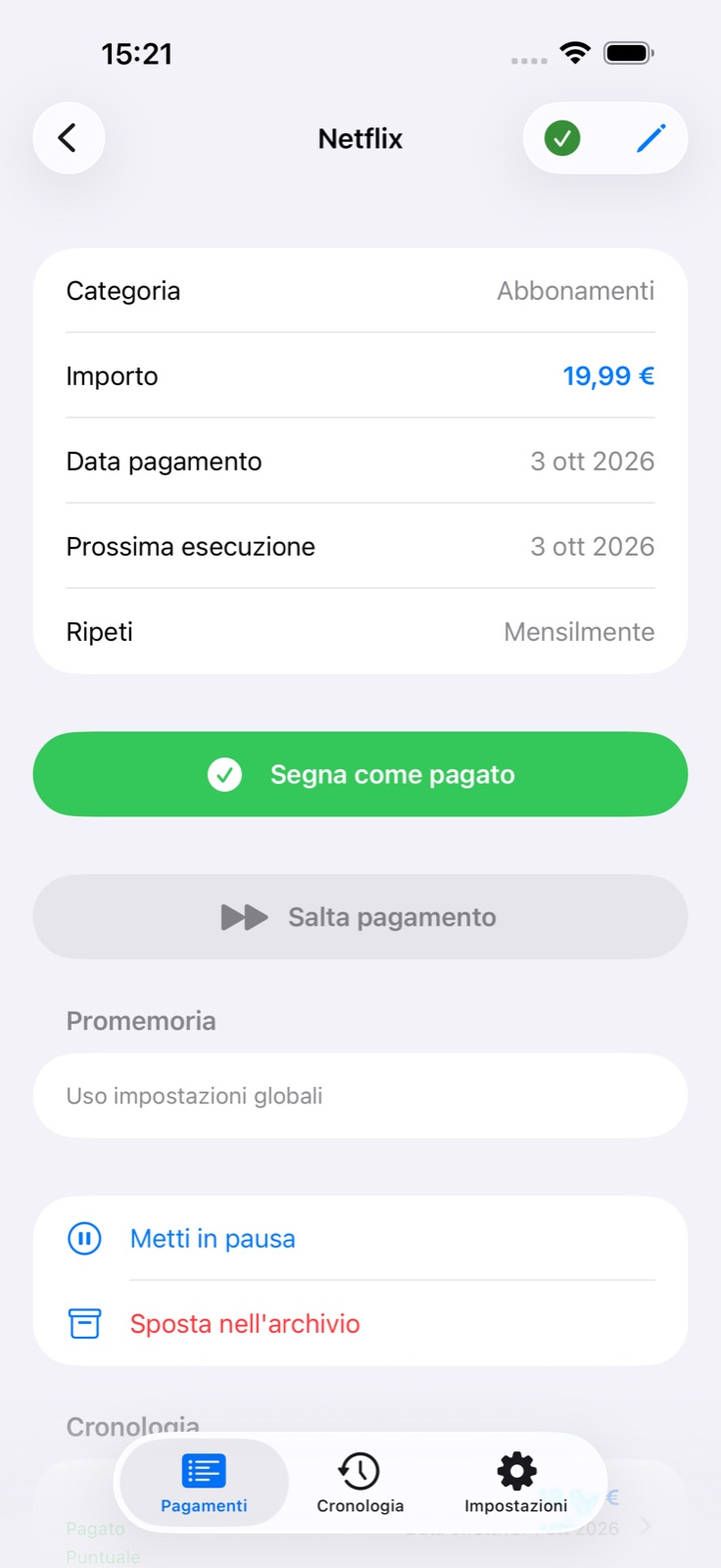
Apri il pagamento, tocca la matita e salva le modifiche.
Scegli a cosa applicarle
Cambiare importo, data o frequenza di una serie apre Solo questo oppure Questo e i futuri. Il primo cambia il prossimo importo o data; il secondo modifica la serie.
Registra un pagamento
Tocca la spunta verde o Segna come pagato nei dettagli. Controlla importo e data effettivi o attiva Pagamento parziale.
Conferma e rimborso anticipato
Tocca la spunta verde o Segna come pagato. La conferma permette di cambiare importo e data, registrare una quota parziale e aggiungere allegati. Per un prestito puoi rimborsare in anticipo riducendo durata o rata. BillsOn registra l’operazione senza trasferire denaro.
La conferma viene saltata se l’opzione è attiva nel pagamento o nelle impostazioni generali. Disattiva entrambe per controllare i dati prima della registrazione.
Adattalo alle tue esigenze
Per un pagamento ordinario bastano i campi essenziali. Apri una spiegazione quando vuoi più opzioni.
Nome
Nome completo in elenco e dettagli. Non può essere vuoto dopo la rimozione degli spazi superflui.
Nome nel widget
Etichetta di massimo 15 caratteri. All’inizio deriva dal nome completo; dopo la modifica manuale non ne segue più i cambiamenti.
Importo e valuta
Importo dovuto e valuta. Puoi usare virgola o punto decimale. Gestisci valute permette di cercare, aggiungere, rimuovere e riordinare le valute.
Scadenza
Data prevista e punto di partenza per la serie. Le regole dei giorni non lavorativi possono spostare la prossima scadenza.
Ripetizione
Nel modulo trovi Una volta, Mensile, Annuale e Personalizzato. Quest’ultimo consente intervalli da 1 a 365 giorni, settimane o mesi, per esempio ogni 2 settimane.
Data finale
Disponibile per pagamenti ricorrenti. Attivala per terminare una serie; non può precedere la data del pagamento.
Prestito
Apre i campi del prestito e nasconde la ripetizione ordinaria durante la creazione. L’importo viene calcolato dai dati del prestito.
Icona e colore
Aspetto del pagamento. La categoria può assegnare un’icona predefinita.
Categoria
Categoria inclusa o personale per raggruppare pagamenti e analizzare spese.
Suoni: profilo di suono
Sceglie i suoni di notifica e sveglia. I comandi di aggiunta e modifica aprono l’editor del profilo.
Suoni: profilo di promemoria
Definisce anticipo, ora e tipo. I profili personali possono includere ripetizione e intervalli di posticipo.
Metodo di pagamento
Una nota, per esempio Bonifico o Carta. Non collega la banca né esegue pagamenti.
Sito del fornitore
Sito accessibile dalla scheda. L’app non trasferisce automaticamente denaro.
Allegati
Foto della libreria, della fotocamera se disponibile o PDF da File. Scorri sulla riga di un allegato per eliminarlo.
Avanzate → Nota
Informazioni aggiuntive nei dettagli.
Avanzate → Spostamento dei giorni non lavorativi
Nessuno, giorno lavorativo precedente o successivo. Se attivo, scegli quali giorni della settimana considerare non lavorativi.
Avanzate → Promemoria personalizzato
Giorni, ora e testo specifici. Giorni e ora sostituiscono quelli del profilo; consulta la prossima sezione.
Avanzate → Pagamento senza conferma
Registra un pagamento completo senza conferma. Lascialo disattivato per controllare importo e data o registrare una quota parziale.
Aggiungere un prestito: quali campi servono?
Capitale iniziale
Importo originale del prestito. Nascosto quando è attivo il monitoraggio dei pagamenti precedenti.
Rata mensile
Importo manuale facoltativo. Lasciandolo vuoto si usa quello calcolato; il ripristino riattiva il calcolo. Un avviso indica se non copre interessi e costi.
Tasso
Tasso annuo di interesse in percentuale.
Durata / Data finale
Scegli un numero di mesi o una data finale per definire la durata.
Inizio e primo pagamento
Date distinte. Modificare l’inizio colloca inizialmente il primo pagamento un mese dopo; puoi poi cambiarlo.
Costo mensile
Importo fisso, percentuale del capitale iniziale o percentuale del capitale residuo.
Tipo di rata
Calcolo a rate costanti o a quote capitale costanti.
Pagamenti precedenti
Per un prestito già avviato, inserisci capitale residuo e capitale e interessi già pagati. La data diventa il prossimo pagamento.
Se qualcosa non funziona
Perché Aggiungi è disattivato?
Inserisci un nome; campo vuoto o soli spazi non bastano. Una proposta di abbonamento dopo Aggiungi indica il limite di pagamenti attivi.
Perché il nome del widget non segue più il nome completo?
È stato modificato manualmente ed è ora indipendente.
Perché la prossima scadenza è diversa?
Controlla ripetizione e giorni non lavorativi. La data viene calcolata dal calendario e dai giorni scelti.
Perché non viene usato il mio suono?
Controlla profilo di suono, promemoria personalizzato, suono generale e permessi: agiscono a livelli diversi.
Perché manca un pagamento nel widget?
I widget ricevono pagamenti attivi. Quelli sospesi, archiviati o disattivati dall’abbonamento sono esclusi. Controlla dimensione e numero di righe.